


iPhoneに標準でインストールされているショートカットアプリはさまざまなことを自動化できるアプリです。
今回はiPhoneのショートカットアプリではいったいなにができるのか、オートメーション機能の条件、実際のレシピの作り方までを解説します。
iPhoneのショートカットアプリでは操作の自動化ができる
iPhoneのショートカットアプリでは、複数の操作やアプリの動作(アクション)を組み合わせて1つのショートカットを作成します。
作成したショートカットをワンタップするだけで登録されたアクションを自動で実行することができます。
iPhoneのショートカットで具体的にできること
ショートカットアプリで具体的にできることは、
- アプリを順番に開く
- メッセージの自動送信
- 画像のリサイズ
- pdfを画像に変換
など多種多様にあります。
オートメーション機能を使うと特定の条件で自動実行できる
ショートカットアプリには「オートメーション」という機能が備わっており、この機能を使うと特定の条件でショートカットを自動実行することができます。
特定の条件には、
- 時刻(例:平日の8:00になったら)
- アラーム(例:アラームが止まったら)
- 睡眠(例:就寝準備が開始したら)
- 到着(例:ジムに到着したら)
- 出発(例:勤務先を出発したら)
- メール(例:父からメールが来たとき)
- メッセージ(例:母からメッセージが来たとき)
- 機内モード(例:機内モードがオンになったら)
- Wi-Fi(例:自宅のWi-Fiに接続されたら)
- Bluetooth(例:AirPodsに接続したら)
- NFC(例:NFCタグをスキャンしたら)
- CarPlay(例:CarPlayに接続されたら)
- アプリ(例:天気アプリを開いたら)
- ウォレット(例:Suicaをタッチしたら)
- ワークアウト(例:ワークアウトを開始したら)
- バッテリー残量(例:バッテリー残量が50%を超えたら)
- 充電器(例:充電が開始されたら)
- 低電力モード(例:低電力モードがオフになったら)
- おやすみモード(例:おやすみモードがオンになったら)
- さまたげ低減(例:さまたげ低減がオンになったら)
- サウンド認識(例:ドアのチャイムが鳴ったら)
といったものがあります。
iPhoneのショートカットアプリでレシピを作成する
ここでは実際にショートカットアプリを使用してレシピの作り方を解説していきます。
今回はアプリを順番に開くショートカットを作成していきます。
筆者は移動系のポイ活アプリを 5個ほど入れており、これらの中にはアプリを開いておかないと計測されずにポイントを手に入れられないアプリがあります。
それらのアプリを1つ1つ起動するのは面倒なのでショートカットを使用して効率化しています。
ショートカットアプリがインストールされていない場合は、AppStoreでショートカットと検索してインストールしてください。
アプリを順番に開くショートカットレシピの作り方
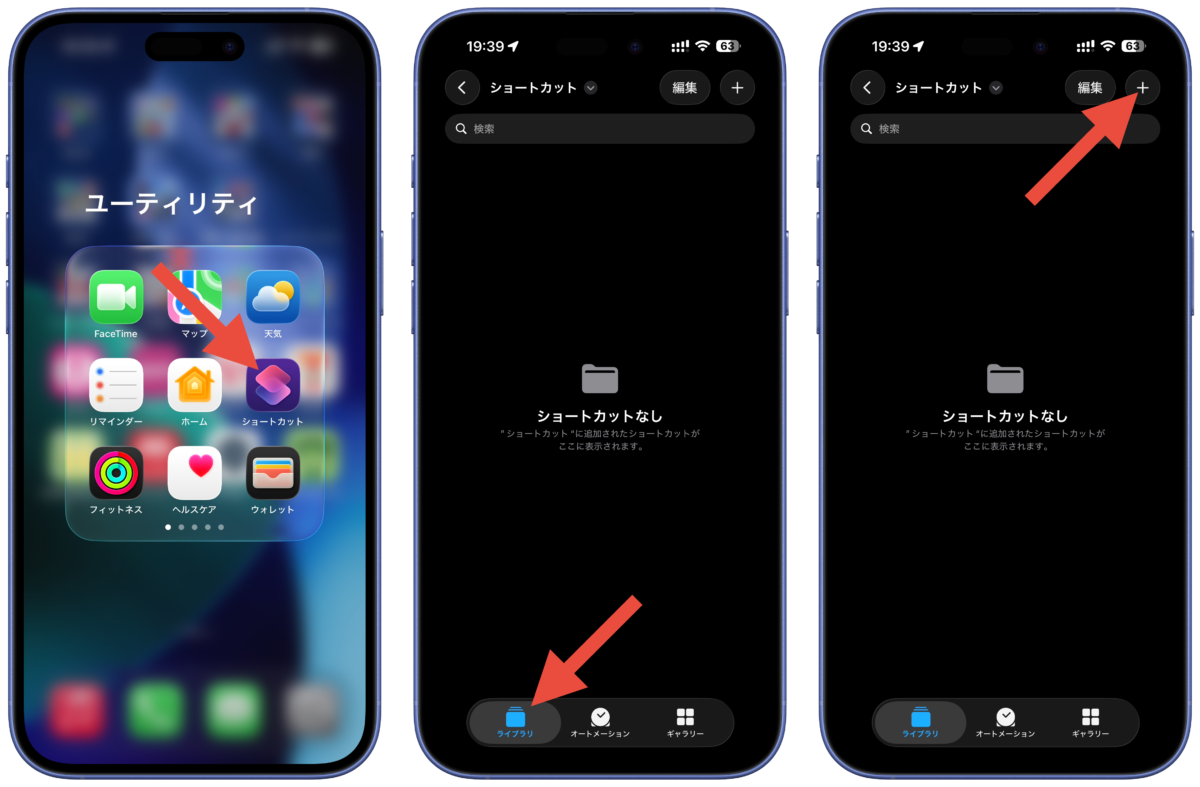
まずは、ショートカットアプリを開いて「ライブラリ」タブを選択して、右上の「+」をタップします。

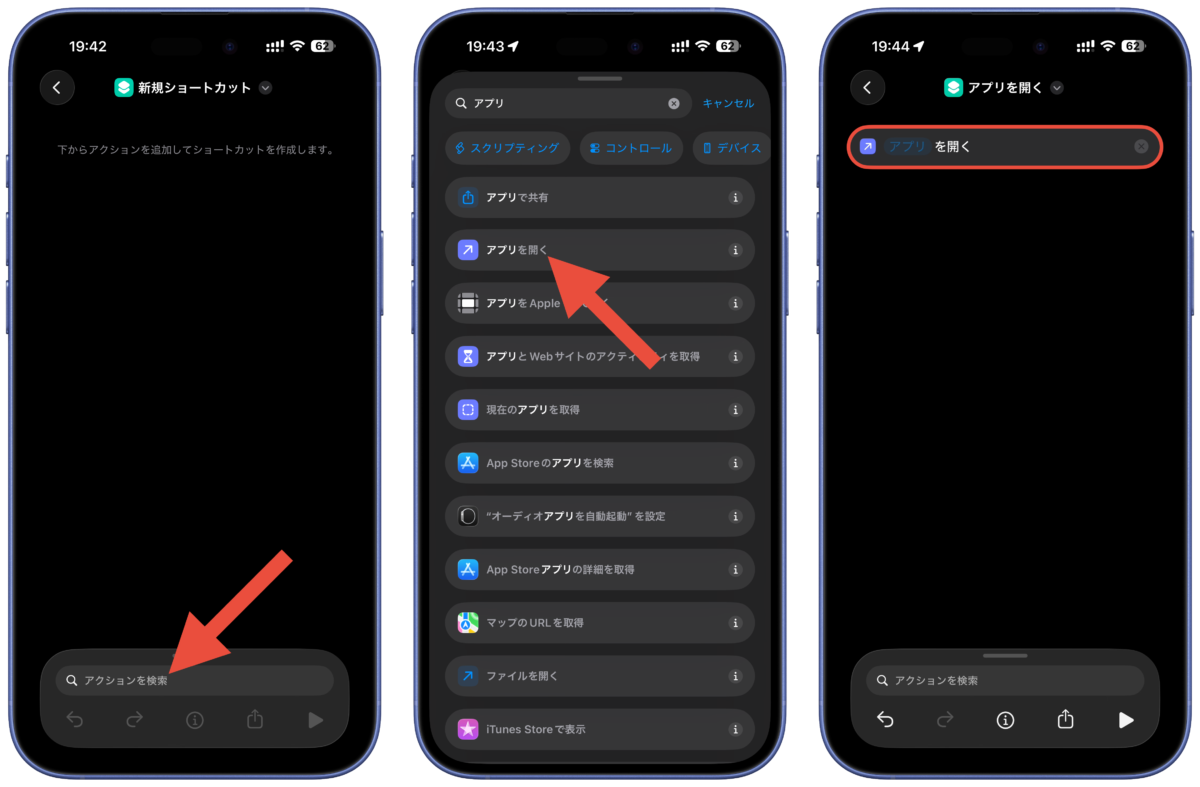
まずは「アクションを検索」をタップして「アプリ」と入力して「アプリを開く」を選択してアクションを追加します。
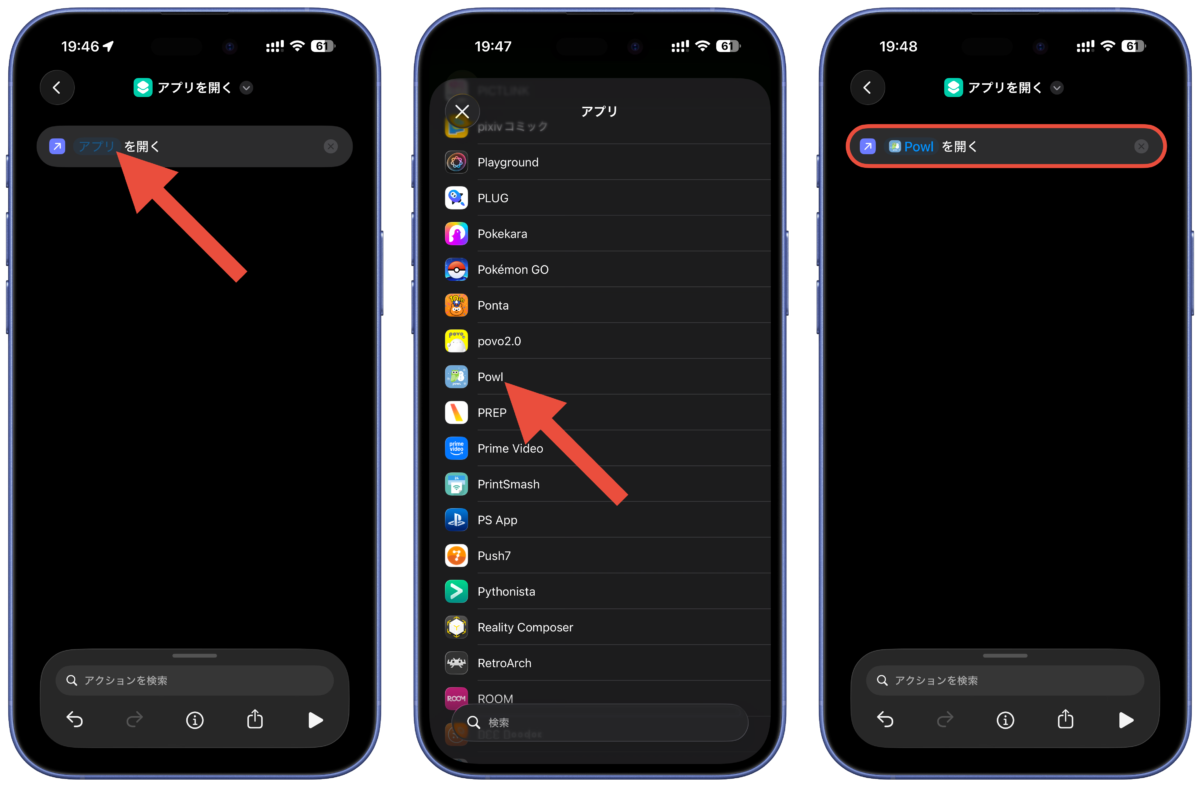
アクションが追加されたら青文字部分の「アプリ」をタップして最初に開くアプリを選択します。(画像ではPowlを選択)
選択するとアクションにアプリ名が入ります。
次にアプリが完全に起動するのを待つために待機時間を設定していきます。
「アクションを検索」をタップして「待機」と入力して「待機」を選択してアクションを追加します。
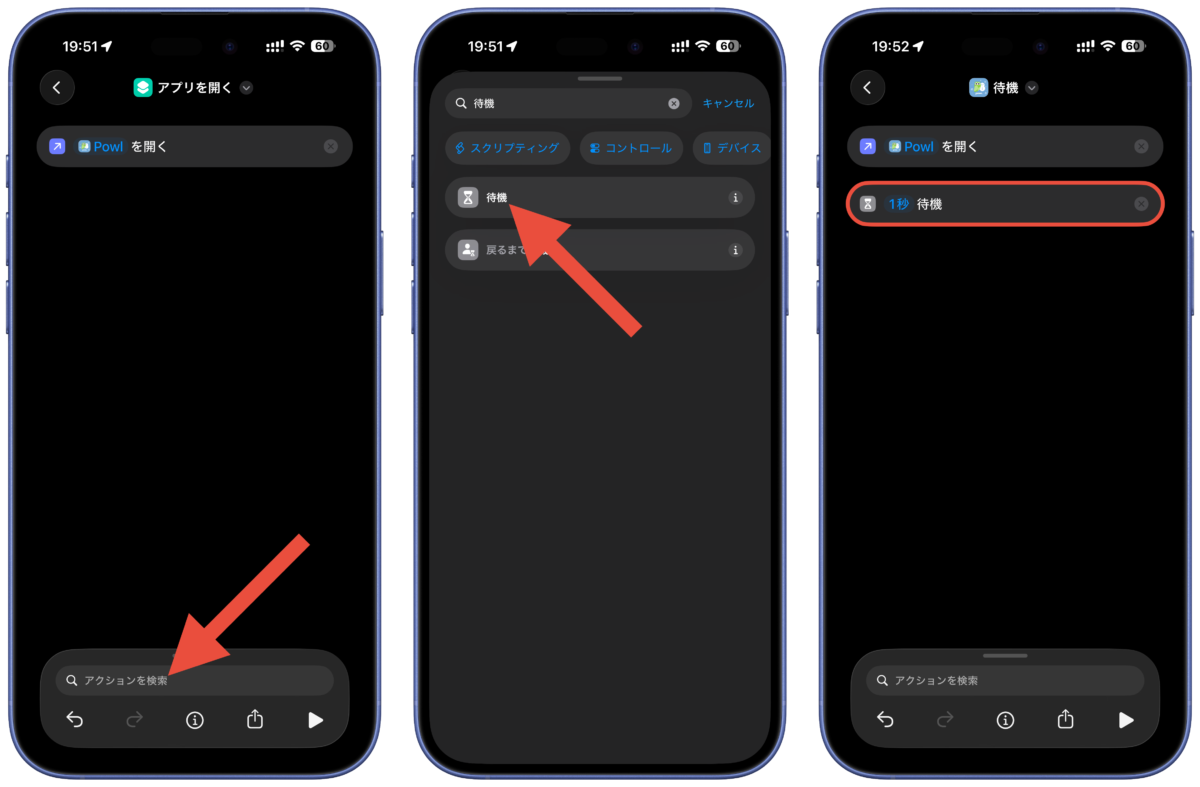
青文字の「1秒」をタップすると「ー」と「+」が表示されるので、アプリが完全に起動する秒数に設定します。(画像では5秒に設定)
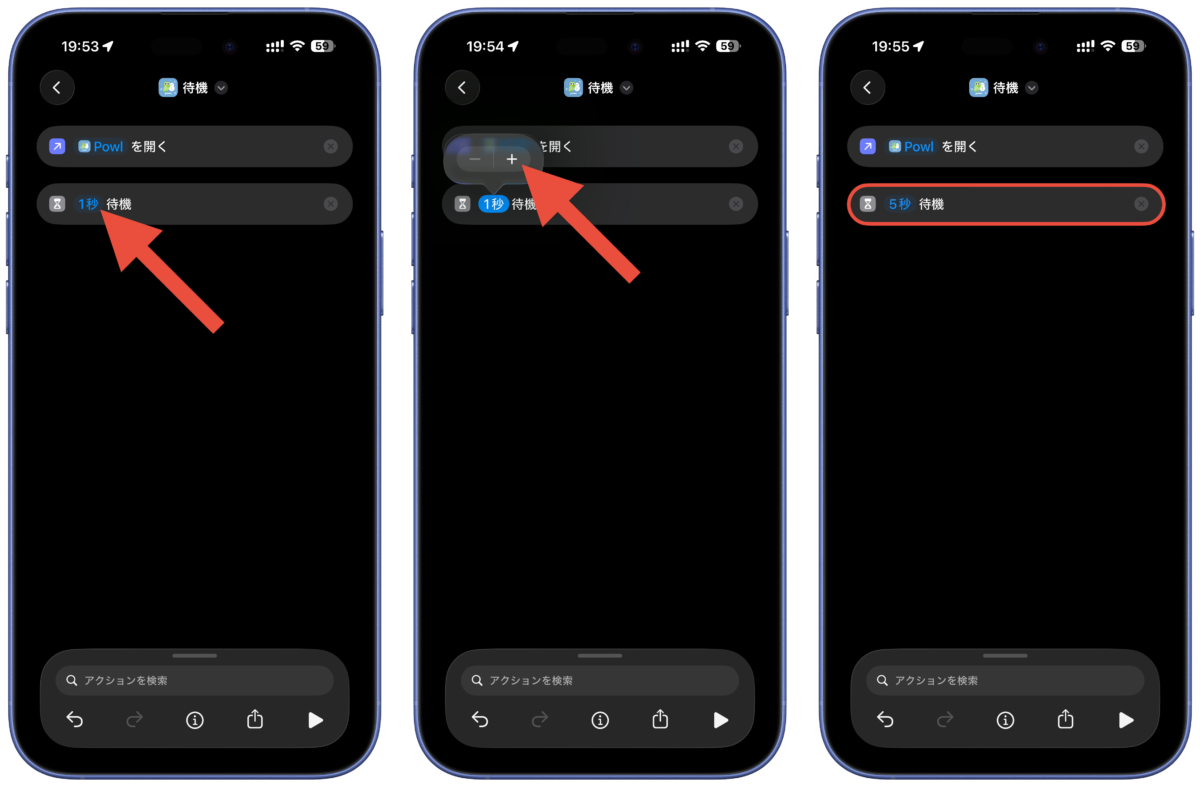
これで1つ目のアプリの追加は終わりです。
同じようにアクションを検索して2つ目以降のアプリを追加していってもいいのですが、ショートカットアプリでは複製という機能が使えますので、今回は複製して2つ目以降を追加していきます。
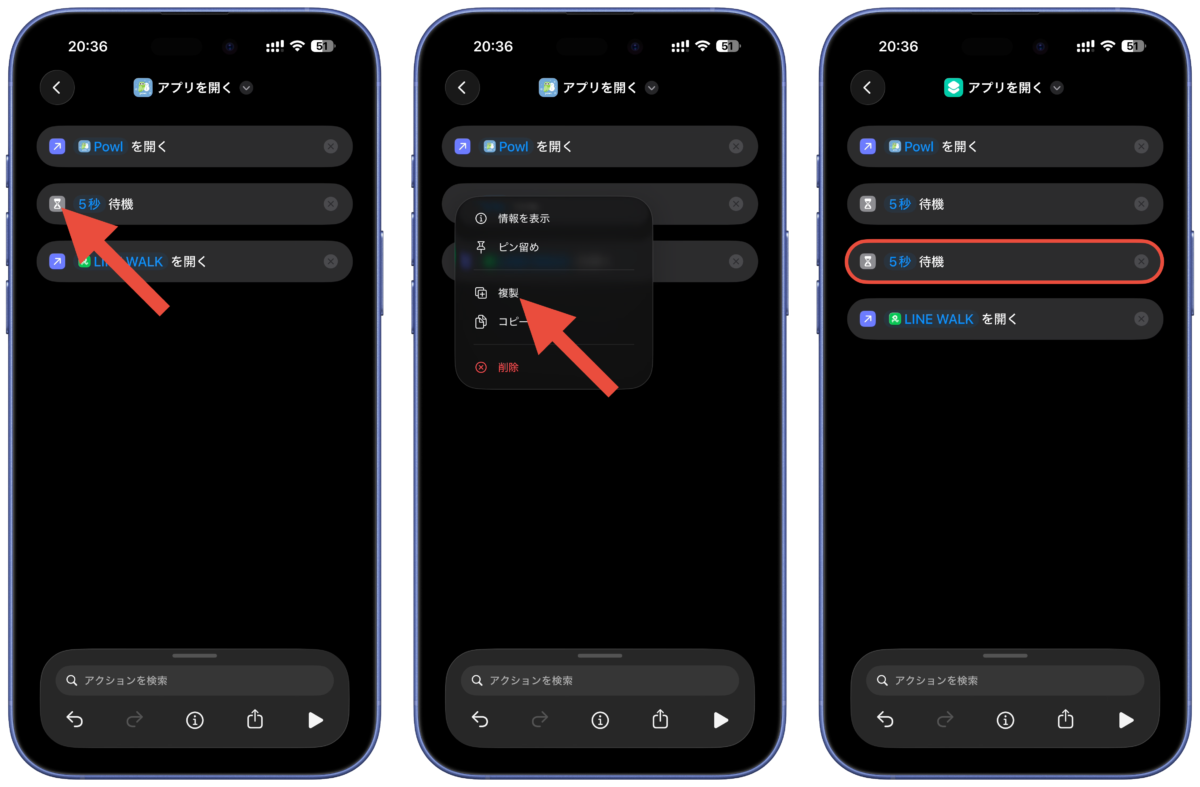
「〇〇 を開く」の左側の矢印のアイコンをタップして「複製」を選択します。
同じアクションが複製されたのを確認してください。
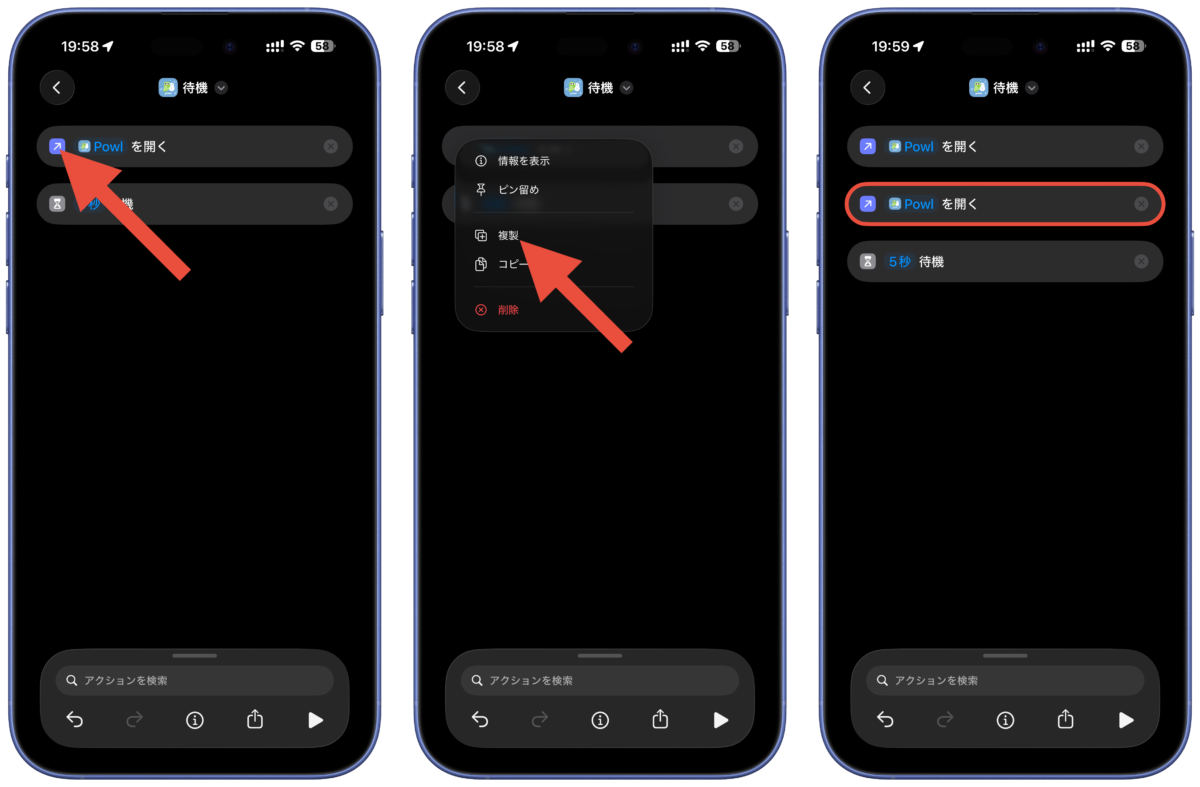
次に「〇〇 を開く」のどちらかのアクションの右側の方を長押ししたまま「〇秒 待機」のアクションの下部に持っていきます。
下部に持っていった「〇〇 を開く」アクションの青文字の「〇〇」をタップして、2個目のアプリを選択します。(画像ではLINE WALKを選択)
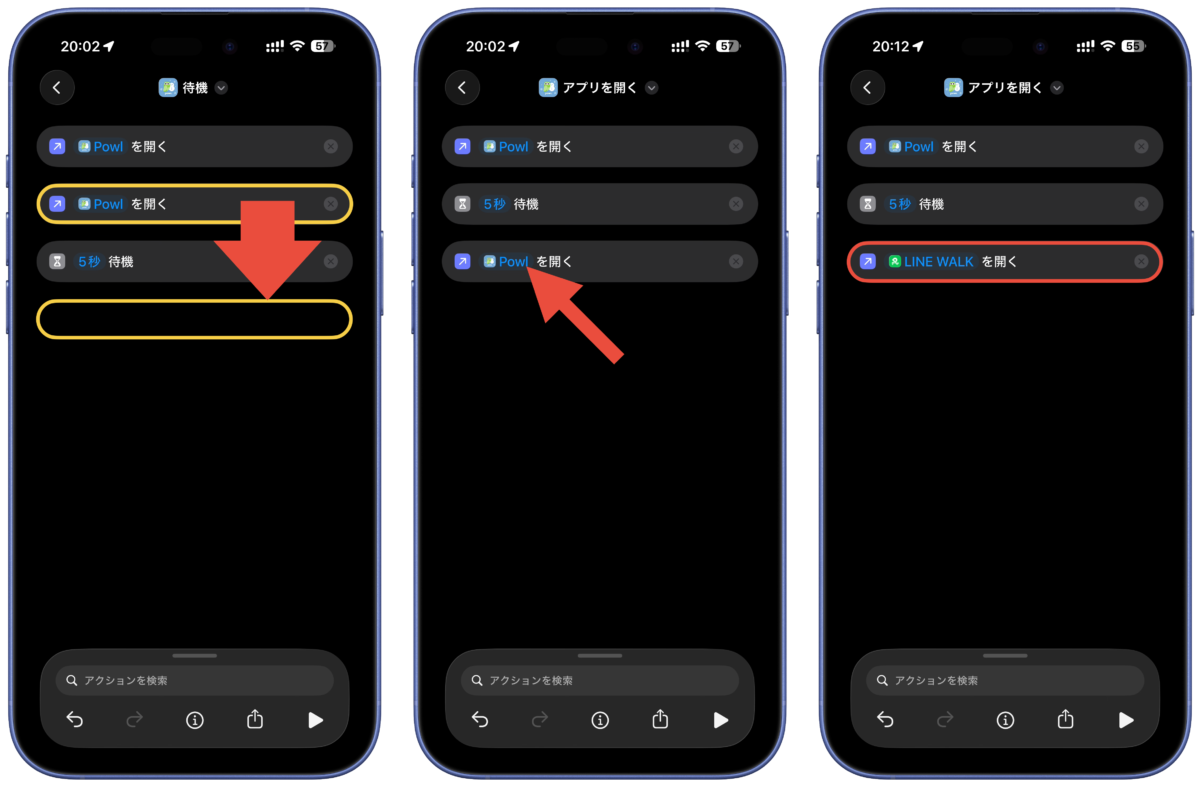
続いて、待機アクションも複製しましょう。
「

「
下部に持っていった「〇秒 待機」アクションの青文字の「〇秒」をタップして、2個目のアプリの待機時間を設定します。(画像では6秒に設定)
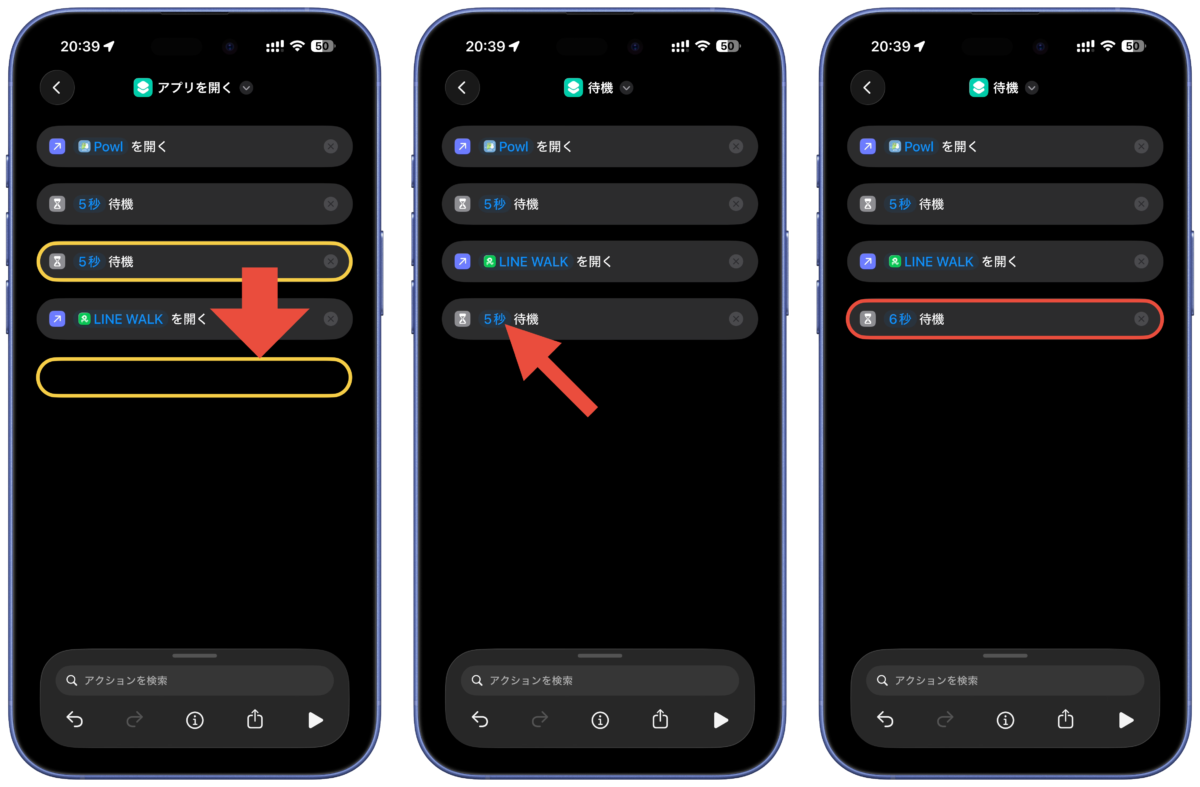
同じ手順で順番に開きたいアプリを追加していきます。
ホーム画面に戻っておくと便利なのでホーム画面に戻るアクションも追加しておきます。
「アクションを検索」をタップして「ホーム画面」と入力して「ホーム画面へ移動」を選択してアクションを追加します。
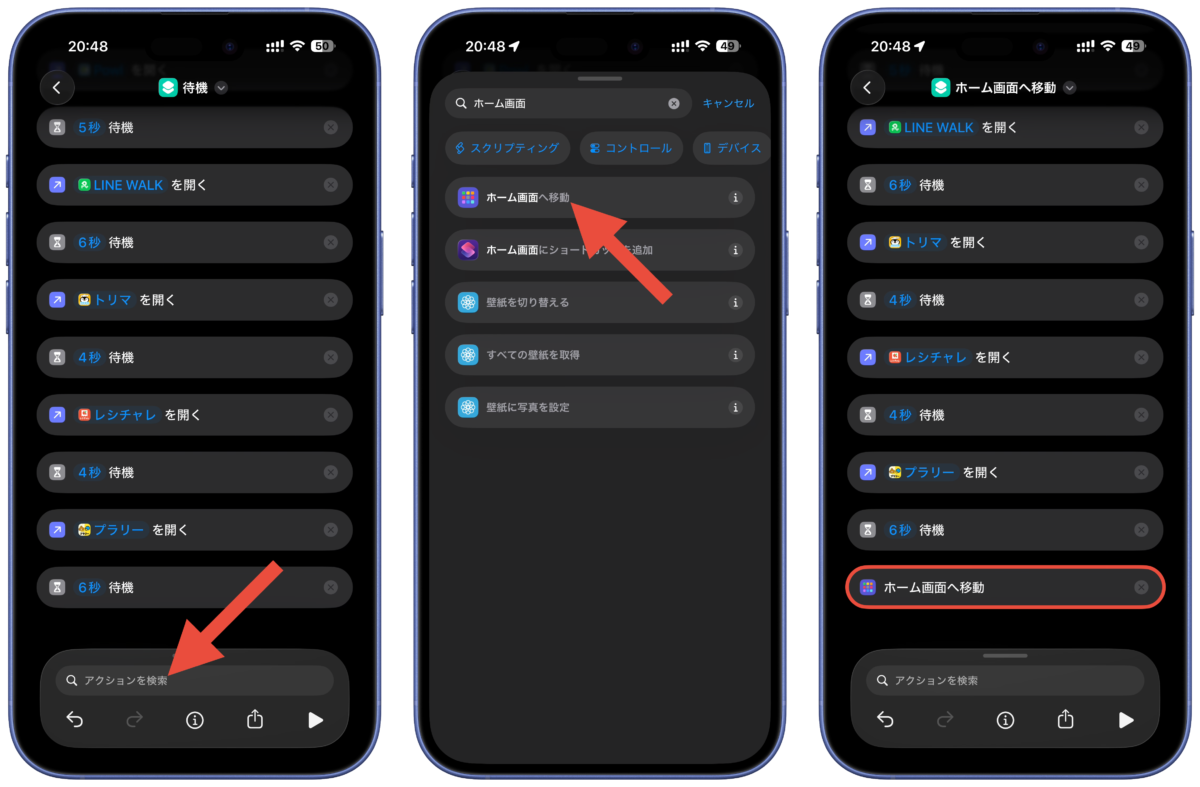
これでショートカット自体は出来上がりです。
最後にショートカット名やアイコンの選択、ホーム画面への追加をしていきます。
最上部の「ホーム画面へ移動」をタップして「名称を変更」を選択します。
※最上部の名称は最後に追加したアクションになるので別の名称の可能性もあります。
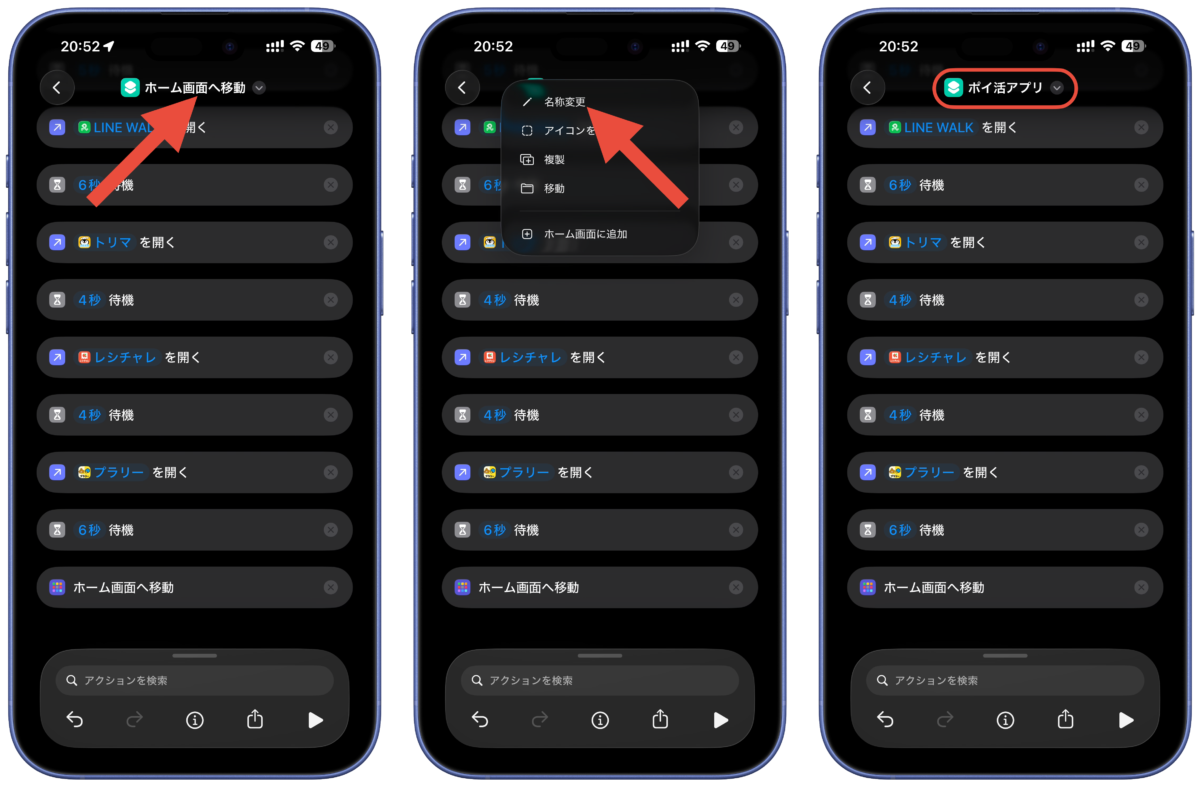
アイコン設定は最上部のショートカット名をタップして「アイコンを選択」を選択します。
色とアイコンにしたい記号を選び、画面を下にスワイプして閉じます。
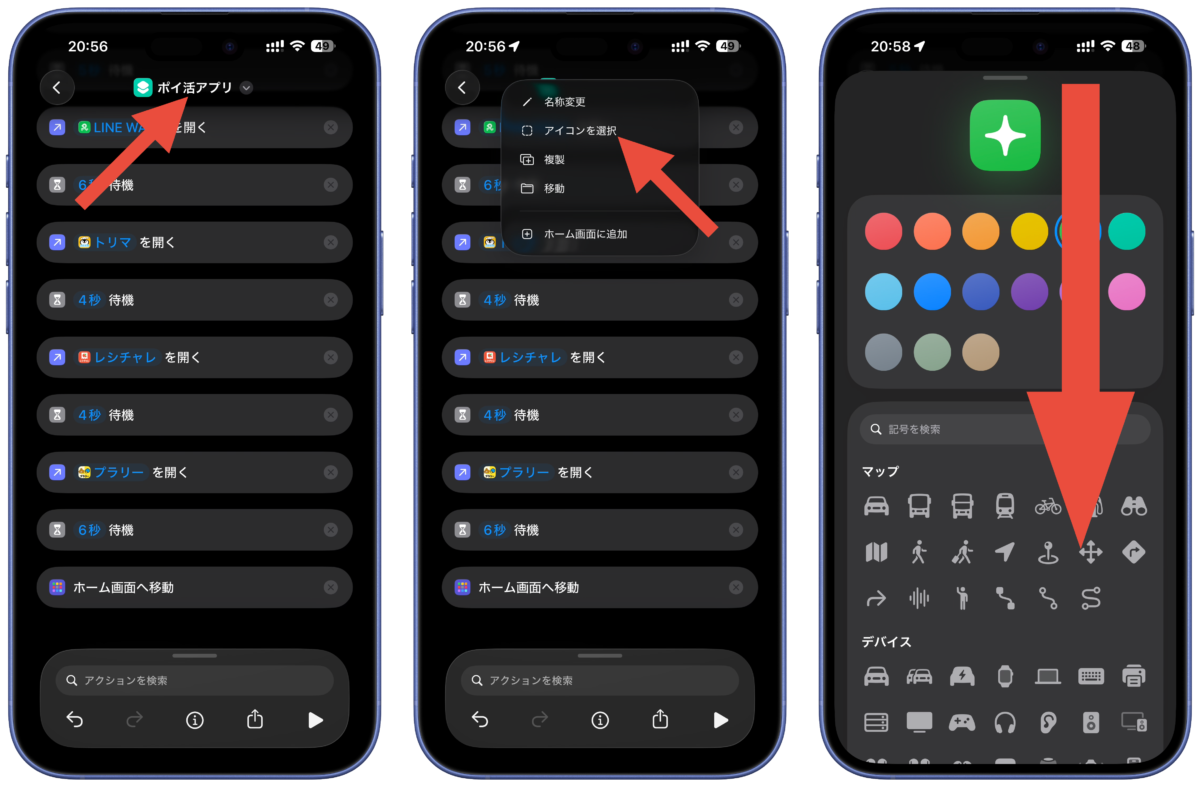
名称変更とアイコンの選択が完了したらホーム画面へショートカットを追加します。
最上部のショートカット名をタップして「ホーム画面に追加」を選択します。
右上の「追加」をタップするとホーム画面にショートカットが追加されます。
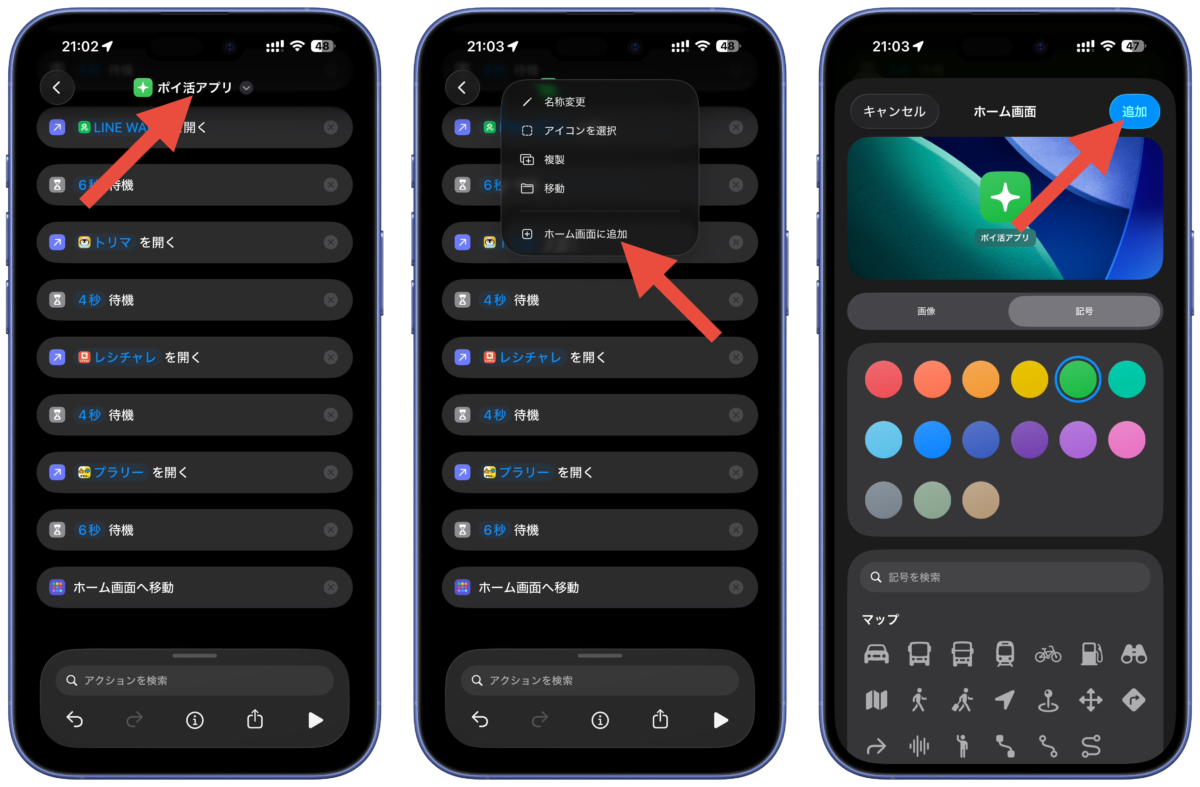
ホーム画面に追加されたショートカットのアイコンをタップすると、アプリを順番に開くショートカットが起動します。
- Original:https://iphone-mania.jp/manual/tips-shortcuts-600710/
- Source:iPhone Mania
- Author:tatsu