


iPhoneの音量調整は音量ボタンかコントロールセンターなどの音量バーで設定しますが、ショートカットを使うと数値(%)での変更が可能となり、細かく設定することができます。
さらにボタン連打やバーのスワイプなどの操作は必要なく、3タップで指定の音量に設定することができます。
今回は、iPhoneで音量調整を細かく設定できるショートカットの作り方をお伝えします。
音量調整を細かく設定できるショートカットレシピの作り方
今回のショートカットでは、着信音量、メディア再生音量を
- 消音
- 1%
- 10%
- 25%
- 50%
- 75%
- 100%
に変更できるようにしています。
実際に作る際には好きな%と数値にしてください。
※着信音量は、システム上最低音量が6.25%になっているので、「消音」や「1%」を選択しても6.25%になります。
①メニューアクションで音量の選択肢を作成
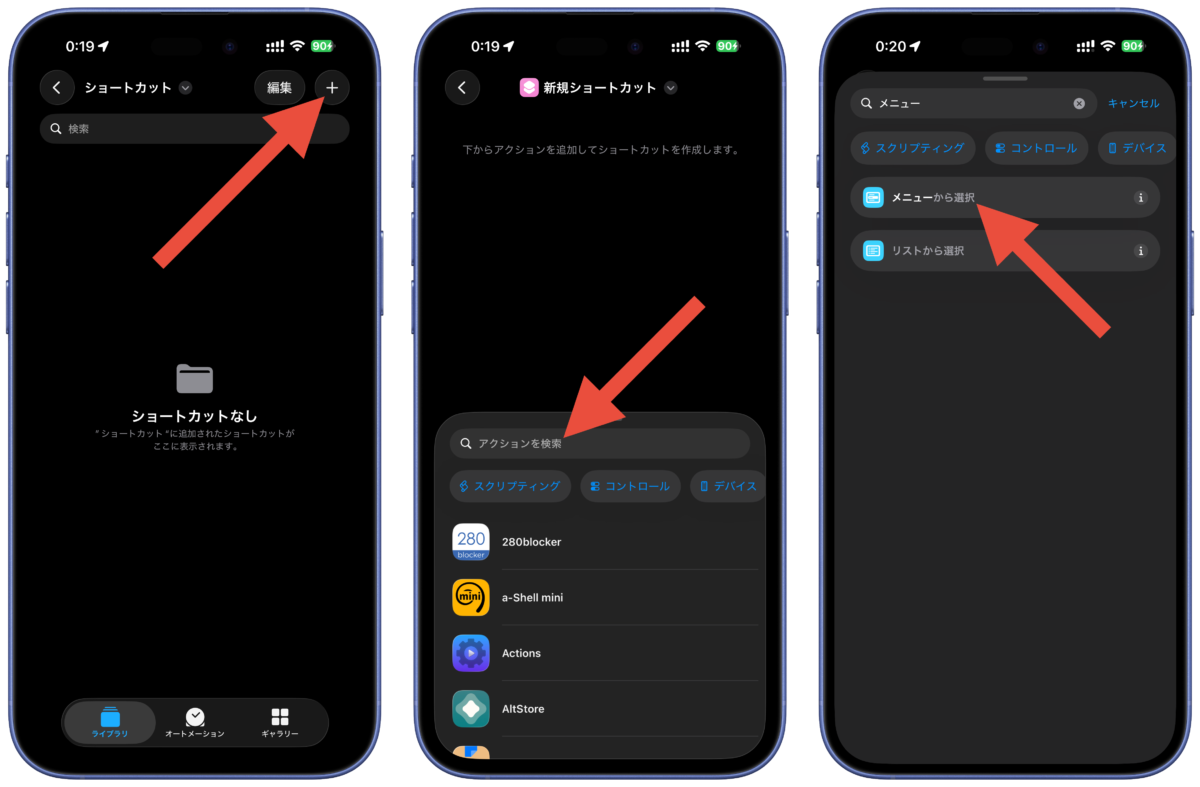
ショートカットアプリを開き、右上の「+」をタップします。
「アクションを検索」をタップして「メニュー」と入力して「メニューから選択」を選択します。

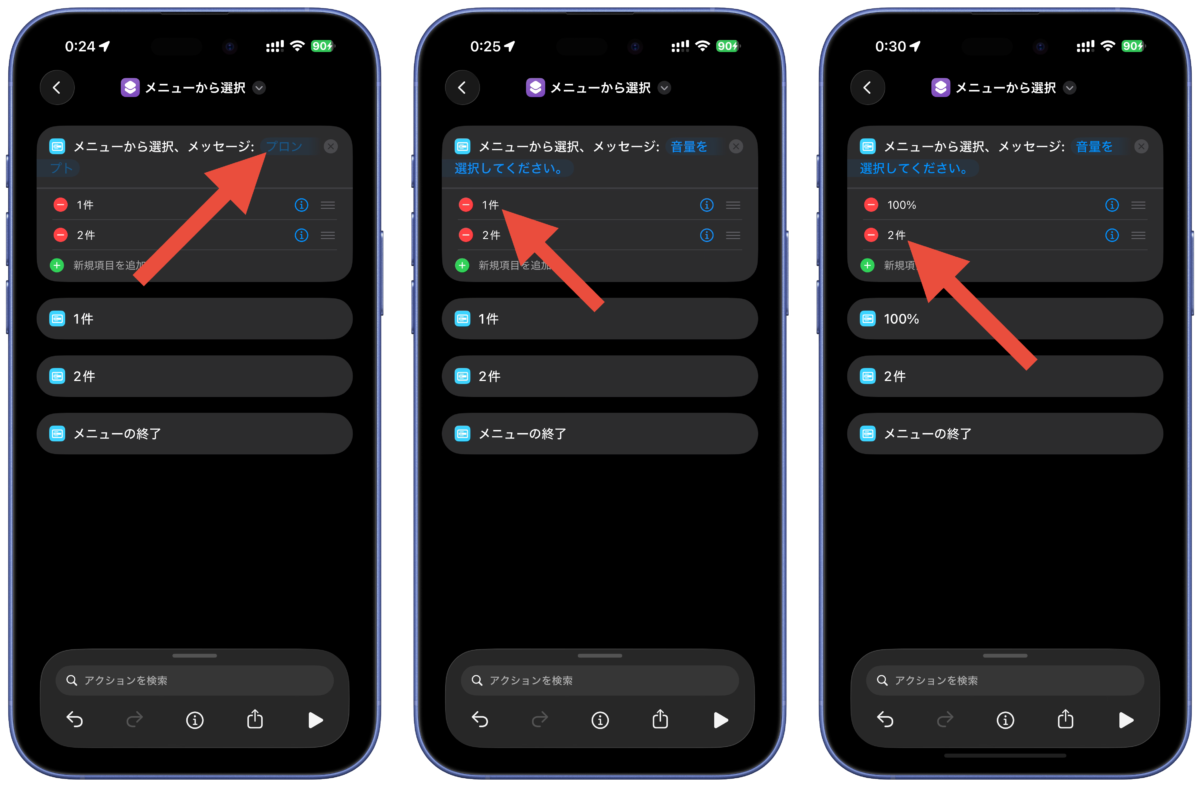
「プロンプト」をタップして「音量を選択してください。」と入力します。
※プロンプトは未入力でも他の文言でも動作に影響はありません。
「1件」をタップして「100%」に書き換えて、「2件」も同じようにタップして「75%」に書き換えます。
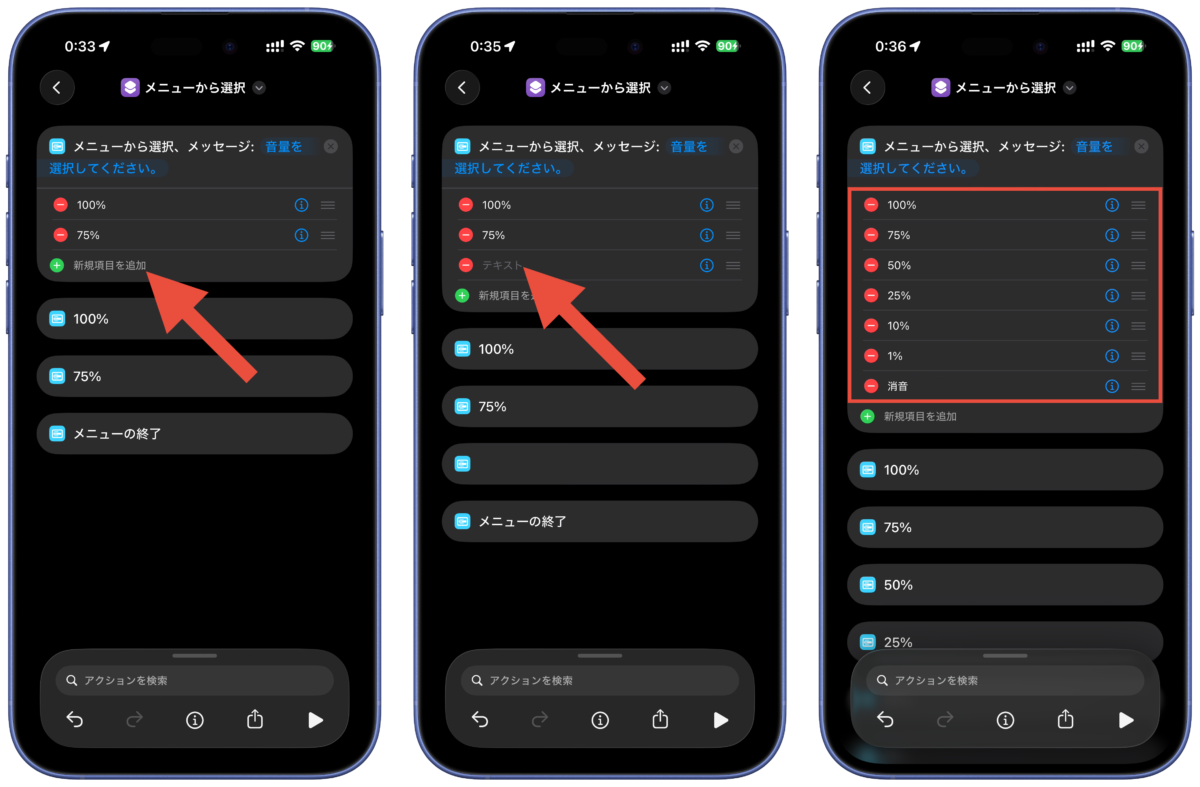
「新規項目を追加」をタップするとメニューの項目が追加されるので「テキスト」をタップして「50%」と入力します。
同じように「25%」、「10%」、「1%」、「消音」も追加していきます。
②メニューアクションの実際に設定される数値を入力
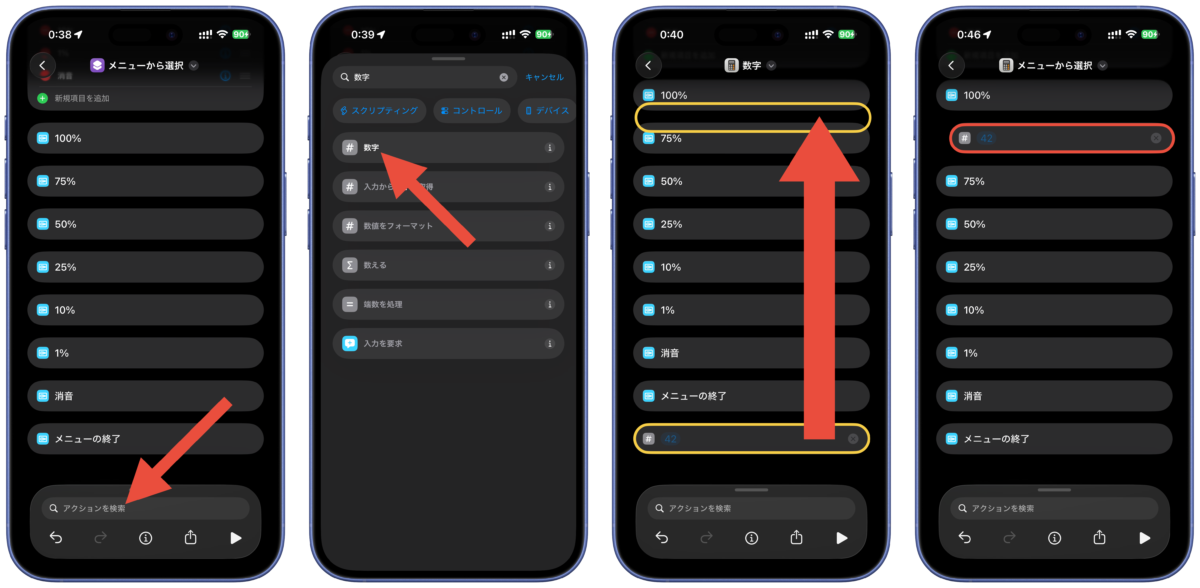
「アクションを検索」をタップして「数字」と入力して「数字」を選択します。
追加された数字アクションを「100%」の下にドラッグします。

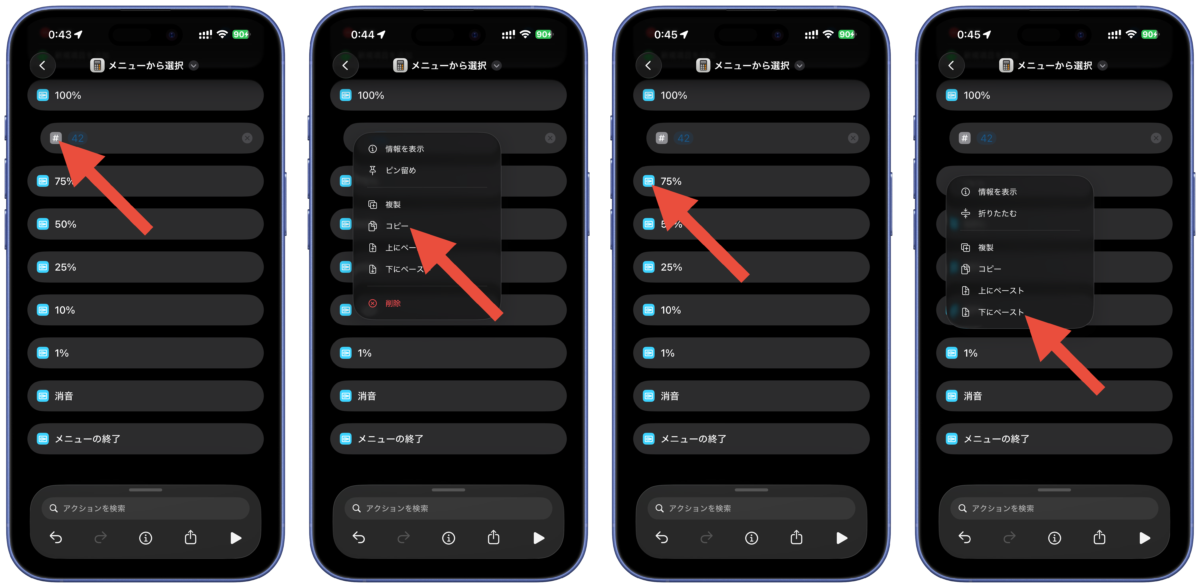
数字アクションの左側の「#」をタップして「コピー」を選択します。
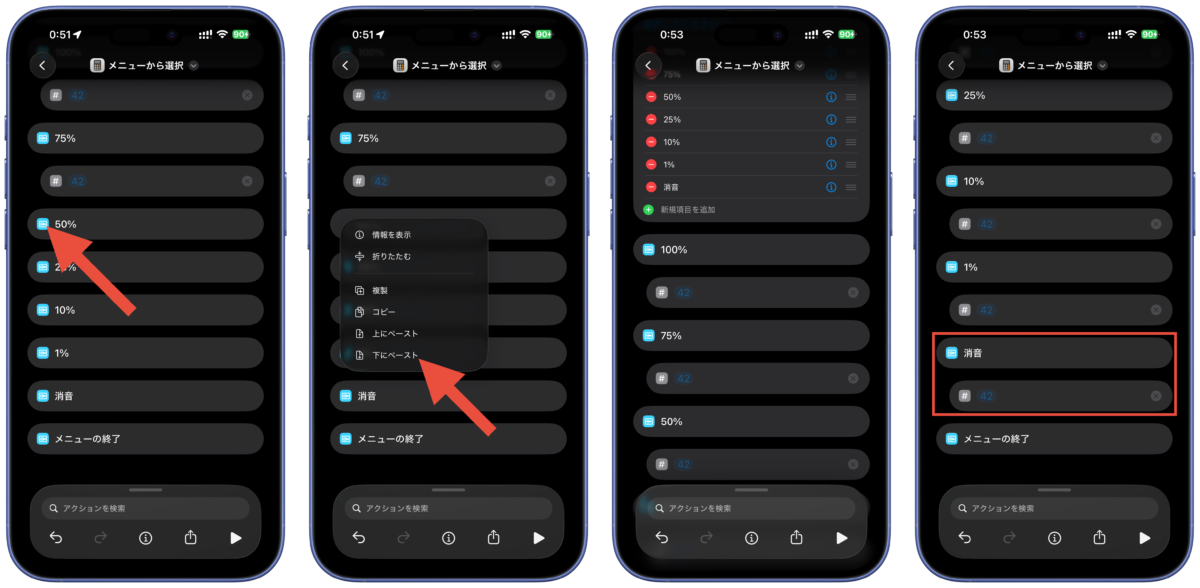
「75%」の左側のアイコンをタップして「下にペースト」を選択します。
「50%」、「25%」、「10%」、「1%」、「消音」にも同じように「下にペースト」をしていき、「消音」の下にも数字アクションがある状態になったらOKです。
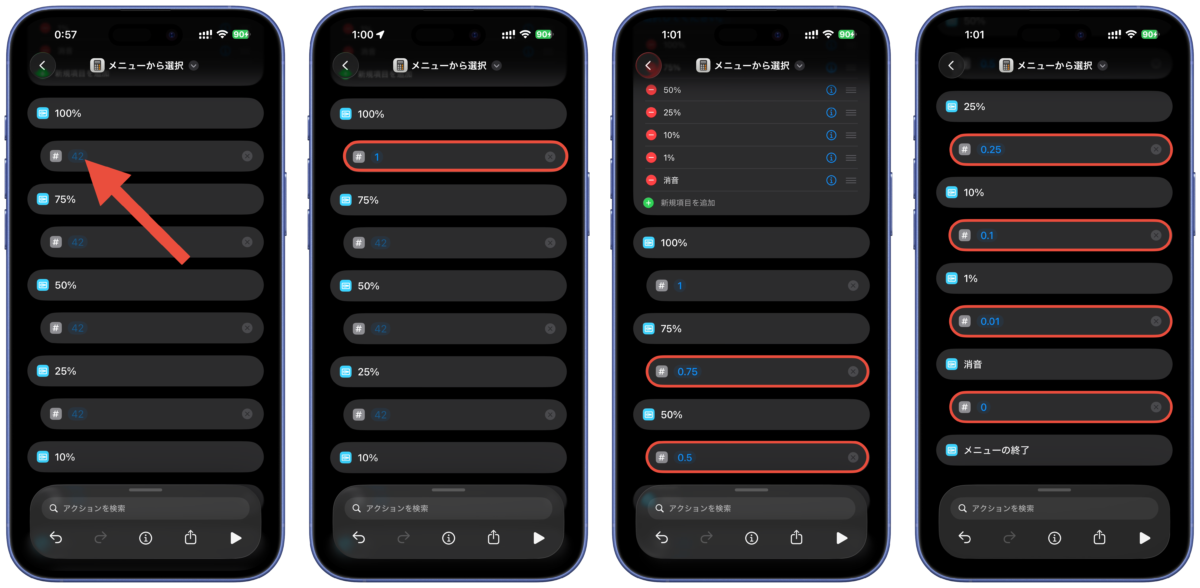
「100%」の数字アクションの青文字の「42」をタップして「1」と入力します。
同じように「75%」には「0.75」、「50%」には「0.5」、「25%」には「0.25」、「10%」には「0.1」、「1%」には「0.01」、「消音」には「0」を入力します。
③音量を設定アクションを追加
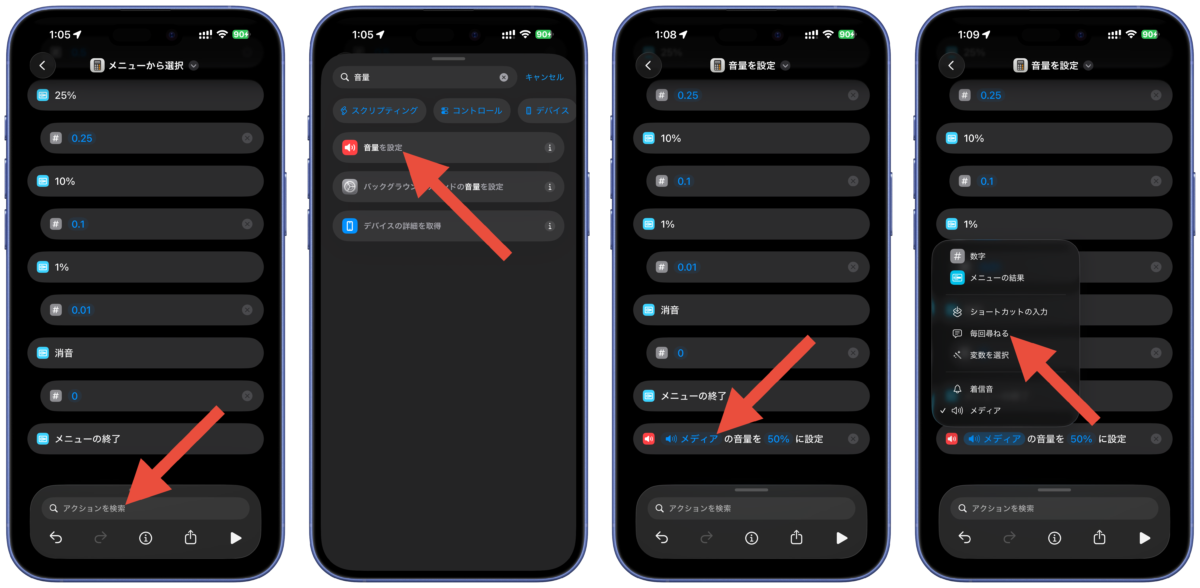
「アクションを検索」をタップして「音量」と入力して「音量を設定」を選択します。
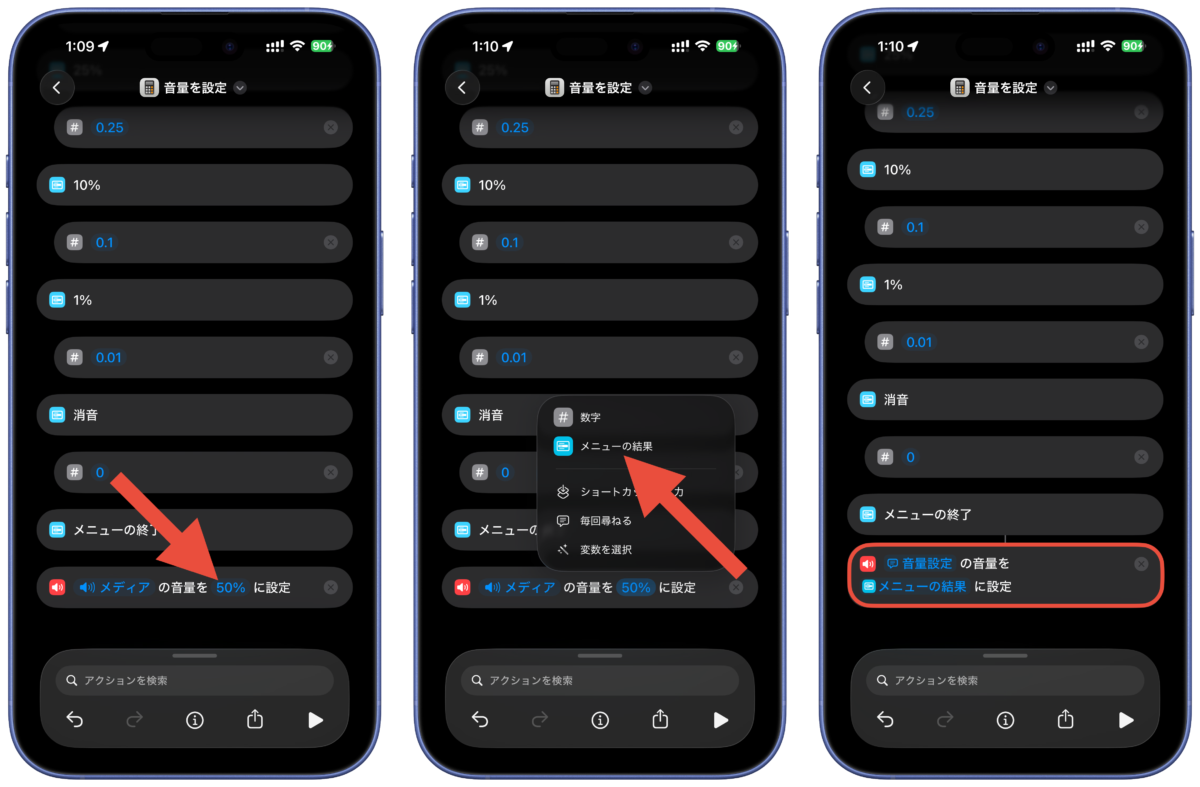
青文字の「メディア」をタップして「毎回尋ねる」を選択します。
青文字の「50%」を長押しして「メニューの結果」を選択します。
④完成
これで音量調整のショートカットの完成です。
あとはウィジェットやホーム画面に追加して使用してください。
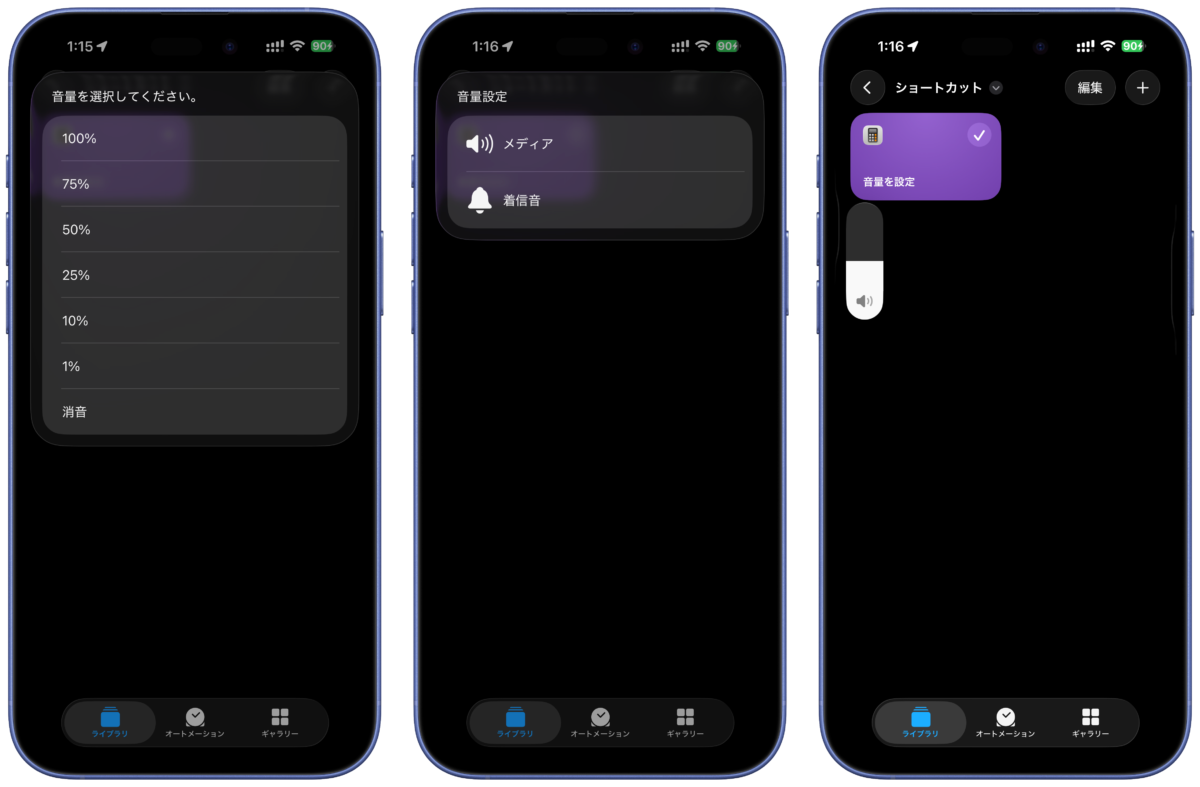
ショートカットの動作としては、
- 設定音量(%)を選択
- 着信音量かメディア音量を選択
- 設定完了
となります。
ショートカットの基本的なことは以前の「iOS26対応!iPhoneのショートカットレシピの作り方を解説」を参考にしてください。
ホーム画面にショートカットを追加する方法も解説しています。
- Original:https://iphone-mania.jp/manual/tips-shortcuts-600841/
- Source:iPhone Mania
- Author:tatsu