


iPhoneでは、モバイル通信の統計情報からアプリごとのモバイル通信量などの使用状況を確認することができます。
この通信量はNTTドコモやahamoの場合は自動でリセットされるようですが、他のキャリアの場合は手動でのリセットが必要となります。
今回はオートメーションを使用してモバイル通信の使用状況を自動でリセットする方法を紹介します。
モバイル通信の統計情報とは?
モバイル通信の統計情報とは、iPhoneの設定→モバイル通信で確認できる通信量などの使用状況のことです。
アプリごとの通信量(ギガ)が確認できる
通信量は基本的にキャリアのサイトやアプリなどで確認しますが、アプリごとの通信量は確認することができません。
統計情報では、今までに使用したモバイルデータ通信量の合計やローミングで使用した通信量の合計はもちろんのこと、アプリごとの通信量の使用状況まで確認することができます。
どのアプリにどのくらい通信量を使用しているかが一目でわかり、ギガを使いすぎている場合や身に覚えのないギガの消費がある場合にその原因を突き止めることができます。
iPhone独自の計測で基本的に手動でのリセットが必要
モバイル通信の統計情報はiPhone独自の計測となっていて、各キャリアのアプリやサイト上の通信量とは誤差がある場合があります。
また、モバイル通信の統計情報はドコモやahamo以外のキャリアでは自動でリセットされません。
リセットするには「設定」→「モバイル通信」→「統計情報のリセット」から手動でのリセットが必要となります。
ショートカットのオートメーション機能を使えば、手動でしかリセットできなかったモバイル通信の統計情報を毎月自動でリセットすることができるようになります。
モバイル通信の使用状況を自動でリセットする方法
ショートカットアプリの基本的な使い方は以下をご覧ください。
iOS26対応!iPhoneのショートカットレシピの作り方を解説
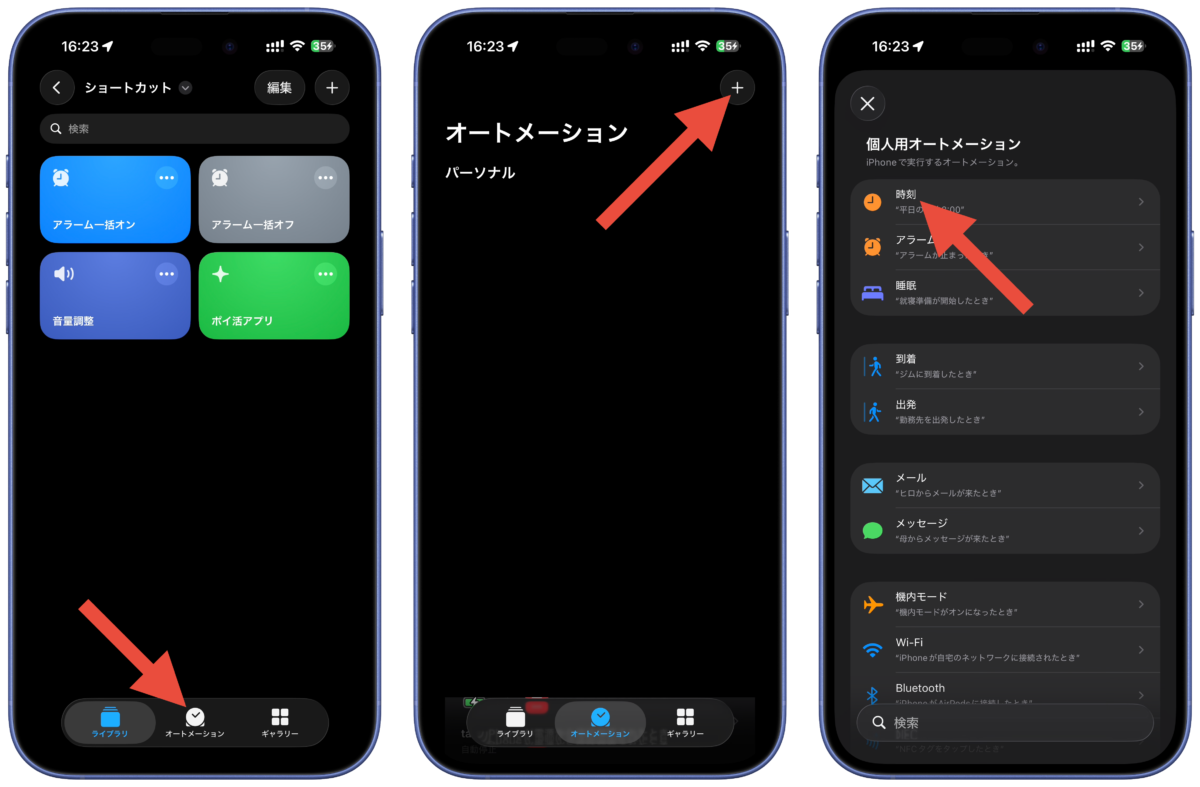
ショートカットアプリを開いて「オートメーション」タブを選択します。
右上の「+」をタップして「時刻」を選択します。

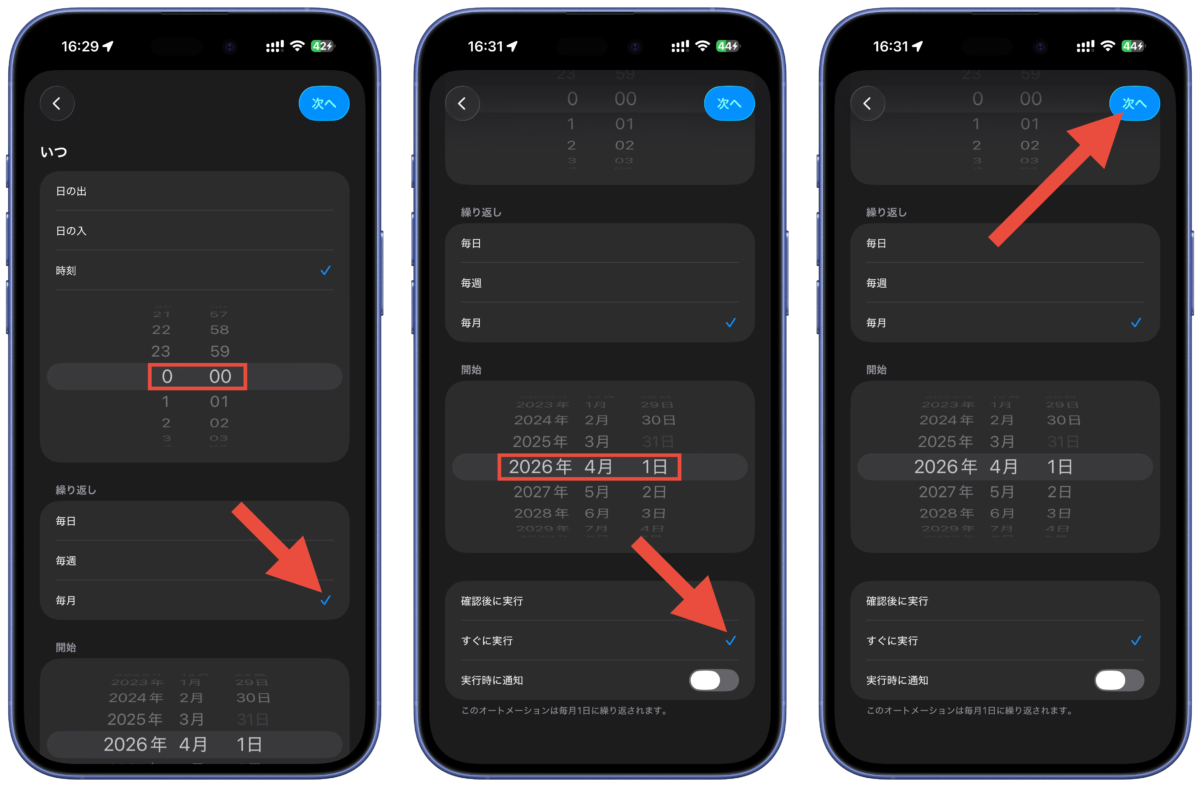
時刻を「0:00」にして、繰り返しの「毎月」にチェックします。
開始を次月の1日にして「すぐに実行」にチェックを入れます。
※リセット時に通知が欲しい場合は「実行時に通知」をオンにします。
「次へ」をタップします。
「新規ショートカットを作成」を選択します。
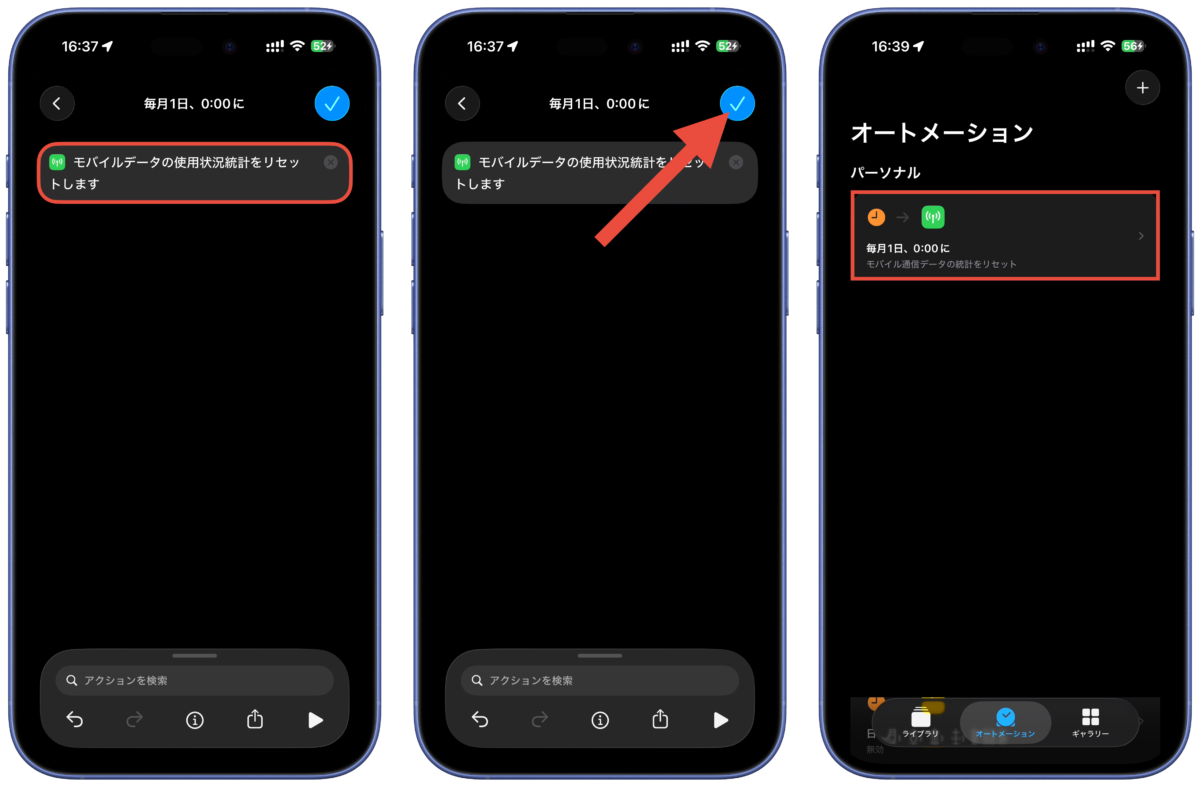
「アクションを検索」をタップして「モバイル通信」と入力して「モバイルデータ通信のリセット」を選択します。
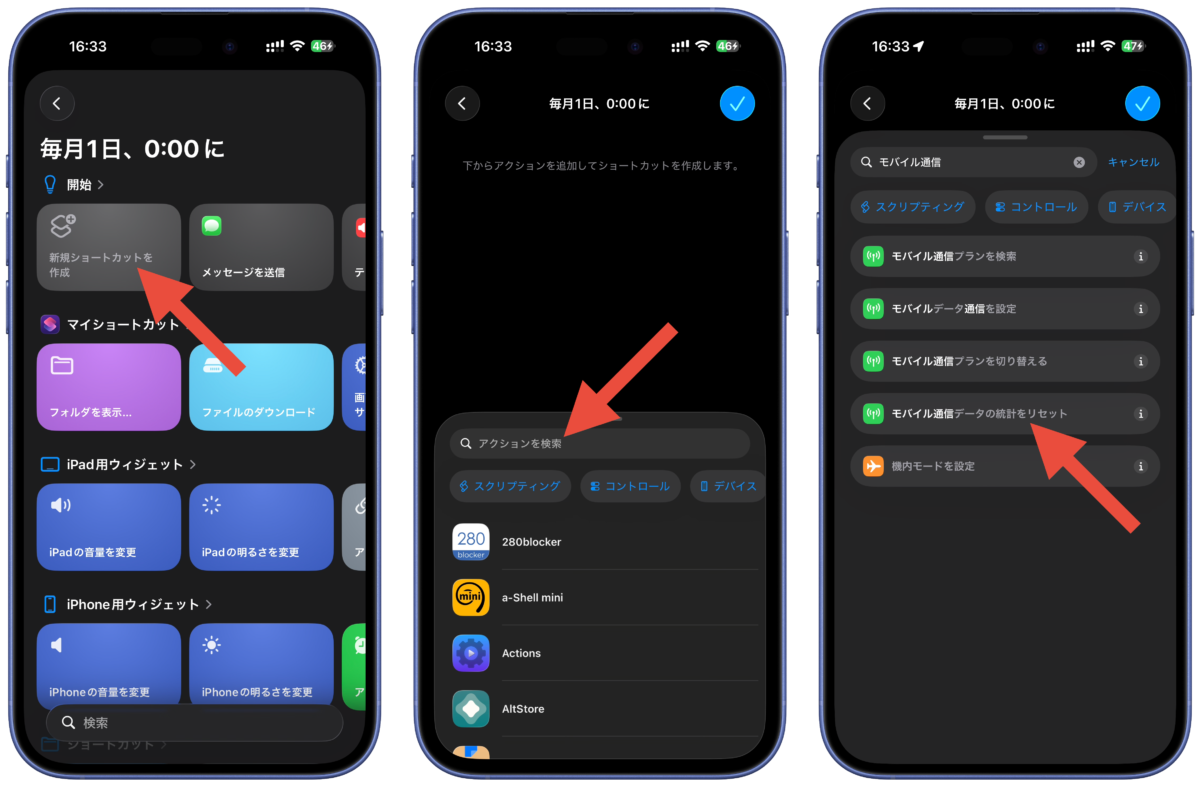
アクションが登録されているのを確認して、右上のチェックマークを押します。
オートメーション一覧に「毎月1日、0:00に モバイル通信データの統計をリセット」が追加されていることを確認してください。
これでiPhoneでモバイル通信の使用状況を毎月自動でリセットすることができます。
他にもおすすめのショートカットがありますので、以下もご覧ください。
iPhoneで音量調整を細かく設定できるショートカットレシピの作り方
iPhoneのアラームを一括オンオフするショートカットレシピ!自動でオンにする方法も
- Original:https://iphone-mania.jp/manual/tips-shortcuts-600959/
- Source:iPhone Mania
- Author:tatsu