

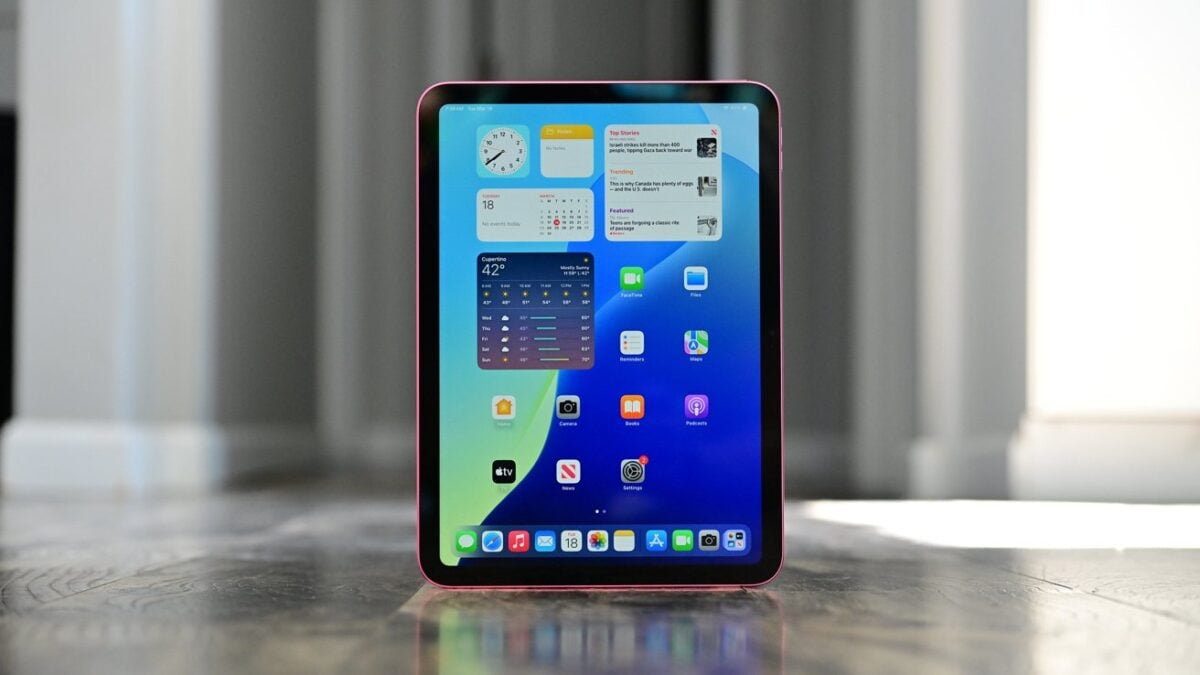

iOSのサポートが終わった古いiPad、引き出しの奥にしまったままになっていませんか。
まだ十分動くのに、使いたいアプリが入らなくなって手放しどき、と感じている方も多いはずです。ただ、ちょっとした工夫で、古いiPadをもう少し長く使うことは十分可能です。アプリが入らない問題の対処法をまとめました。
「このアプリは対応していません」で、困っていませんか
App Storeでアプリを入れようとした瞬間、「このアプリは、お使いのiPadには対応していません」と表示されて、そのまま画面を閉じた経験はないでしょうか。
端末はまだ問題なく動くのに、iOSのサポートが切れた途端、使えるアプリがどんどん減っていく。ある程度の年数が経ったiPadを持つ人なら、誰もが一度はぶつかる悩みです。
古いiPadで一番困るのは、やっぱりアプリのこと
iOSよりも先に、アプリの方が使えなくなる
古いiPadを使い続けるうえで、最初にぶつかるのはソフトウェアの問題です。海外の情報筋によると、多くのiPadはハード面が故障するよりもずっと早く、ソフト面で使いづらさが出てくるといいます。
バッテリーや画面がまだ問題なくても、普段使っているアプリが次々と「iOS対象外」になっていく現象の方が先に起こります。
同じApple IDでも、入るアプリと入らないアプリがあるのはなぜ
不思議なのが、同じApple IDを使っていても、App Storeで入るアプリと弾かれるアプリが分かれることです。
これは、アプリの開発者側が「古いiOSに対応した過去のバージョン」をApp Storeに残しているかどうかで決まります。過去バージョンを残しているアプリなら、古いiPadでも最後に対応していたバージョンで利用可能です。逆に、開発者側がビルドを消していると、どう頑張ってもインストールはできません。つまり、使えるかどうかは開発者側の方針に左右されるということです。
知らないと損する、過去バージョンを呼び出す方法
新しい端末で一度ダウンロードしておく
古いiPadで使いたいアプリがある場合、知っておきたいのが「購入済みリスト」を経由する方法です。
手順は次の通りです。
- iPhoneやiPadなど、新しい端末でそのアプリを一度ダウンロードする
- 古いiPadでApp Storeを開く
- 右上のプロフィールアイコンをタップ
- 「購入済み」を選択し、該当アプリを探してダウンロード
一度Apple IDに紐づけておくと、古いiPadで購入済みリストから再ダウンロードを試みた際に、そのiPadで動く最後のバージョンが自動的に提案される仕組みです。何もせずに検索しても弾かれていたアプリが、この手順を踏むと入ることがあります。
この方法が効かないアプリもある
ただし、この方法も絶対ではありません。開発者が過去ビルドをすべて消している場合や、新しいシステムフレームワークを必須にしている場合は、購入済みリスト経由でもインストールできません。
特に、金融系アプリや大手SNSの公式アプリはこの壁に当たりやすい傾向があります。セキュリティが厳しいジャンルほど、古いOSを切り捨てるのが早い印象です。こうしたアプリについては、次にお伝えする方法に切り替えてしまうのが現実的です。
アプリが入らないなら、Safariで使えばいい

Webブラウザ版を使うという手もある
アプリが入らないときの現実的な回避策が、Webブラウザ版の活用です。最近のWebサービスの多くは、Safariで開いたページをホーム画面に追加すると、まるでアプリのようなアイコンから起動できるようになっています。
見た目はアプリ、中身はブラウザ。この方法なら、App Storeを経由せずに最新の機能が使えます。
こうした仕組みは「PWA」とも呼ばれ、最近のWebサービスでは当たり前になりつつあります。
X、YouTube、Google系はWeb版で十分使える
実際に試してみると、X(旧Twitter)、YouTube、Gmail、Googleカレンダー、Googleマップあたりは、Web版でもかなり快適に動きます。特にGoogleのサービスはWeb版の完成度が高く、アプリと遜色ないほど使えます。
動画視聴や簡単なSNSチェックが目的なら、わざわざアプリにこだわる必要はありません。Safariのブックマークやホーム画面追加をすれば、古いiPadでも十分に楽しめます。
ついでに整えておきたい、本体の基本メンテナンス
画面の掃除は70%のアルコール、家庭用洗剤はNG
画面の掃除には、70%濃度のイソプロピルアルコールを柔らかい布に含ませて拭くのがおすすめです。画面に直接スプレーするのは避けてください。ガラスクリーナーや漂白剤系の洗剤は、指紋防止の撥油コーティングを剥がしてしまうため絶対に使わないこと。一度剥がれたコーティングは元に戻りません。
背面が浮いてきたら使用中止、バッテリー膨張のサイン
古いiPadで最も注意したいのがバッテリー膨張です。背面パネルがわずかに浮いてきたり、机に置いたときにガタついたりしたら、内部でバッテリーが膨らんでいる可能性があります。
膨張したバッテリーは発火する恐れがあり、無理に自分で開けようとするのは危険です。症状に気づいたらすぐに使用と充電をやめて、Appleの正規店か家電量販店などのサポート窓口に相談してください。
長く使ったiPadの充電トラブル、原因はいろいろ
「充電ケーブルを挿しても反応しない」というトラブルは、長年使ったiPadではよくある症状ですが、原因はひとつとは限りません。
まず疑いたいのが、充電ポート内のホコリや糸くずです。ポケットやカバンに入れて持ち歩いていると、知らないうちに繊維が奥に溜まっていきます。木製のつまようじやプラスチック製のピックで、そっと掻き出してみてください。金属製の工具は内部の接点を傷つける恐れがあるため、使わないようにしましょう。
充電ポートを掃除しても改善しない場合は、ケーブル側を疑います。Lightningケーブルは特に、コネクタの付け根部分が断線しやすい弱点があります。
別のケーブルに差し替えて、症状が変わるか試してみてください。それでもダメならACアダプタ本体の故障も考えられます。
用途を絞ると、古いiPadは意外と活躍する
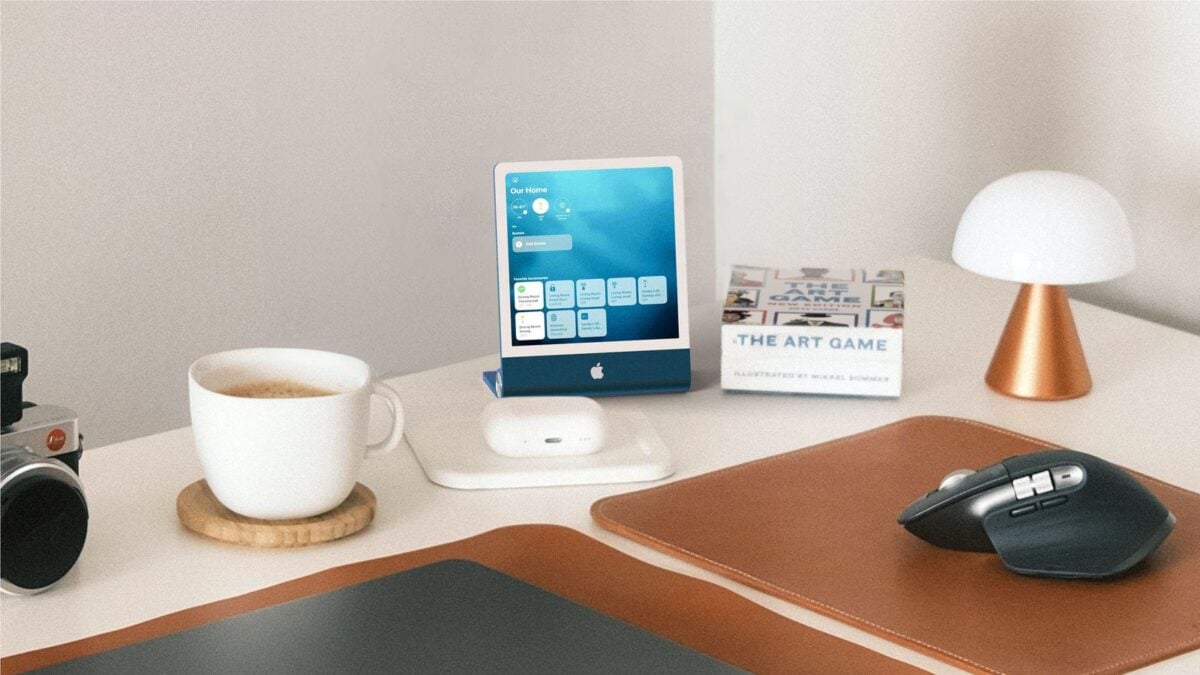
ここまでの対策を試してもなお力不足を感じる場合は、思い切って役割をひとつに絞ってしまうのが一番です。何でもこなせる万能機として使うのをやめた瞬間、古いiPadは驚くほど快適に動いてくれます。
たとえば、Smart Homeのコントローラーとして、ホームアプリを常時表示させておく使い方。リビングの壁に固定すれば、照明やエアコンの操作パネルとして機能してくれます。
キッチンに置いて、レシピ専用のディスプレイにするのも定番です。料理中に手が汚れていてもSiriで操作できますし、画面の大きさはスマホよりも圧倒的に見やすい。防水ケースに入れれば、お風呂に持ち込んで動画や電子書籍を楽しむ専用機にもできます。
小さな子どもがいる家庭なら、スクリーンタイムでアプリや時間に厳しめの制限をかけて、子ども用端末として渡すのもおすすめです。最新モデルを子どもに渡すのは気を使いますが、古いiPadなら多少手荒に扱われても気が楽です。
こうしたひとつの役割に専念させれば、複数のアプリを入れて重くならないですし、古いiPadでも意外と快適に動きます。
買い替えるか、もう少し使い続けるか
2026年4月時点で、iPadはWi-Fiモデルでも円安の影響もあり、約5万円台からの価格帯です。一方、手元の古いiPadをもう少し使い続ける場合のコストは、保護フィルムやケースを新調しても数千円程度で済みます。
ただ、メインの仕事用や動画編集などの重い作業に使うのであれば、素直に新しいモデルへ買い替えた方が結果的にコスパは良いです。最近のiPadは、Final Cut ProやLogic Proといったプロ向けアプリをまとめて使える「Apple Creator Studio」にも対応しており、クリエイティブ用途での実力は数年前のモデルとは比較になりません。重い作業をストレスなくこなしたい人にとっては、新しいモデルがおすすめです。
一方で、すでにメイン端末が別にあって、サブ用途や家族用として使うのであれば、手元の古いiPadで十分に対応できます。使い方次第で、古いiPadにはまだ十分な価値が残されています。
Photo:MacRumors,AppleInsider
- Original:https://iphone-mania.jp/ipad-601289/
- Source:iPhone Mania
- Author:tsubasa