

【仕事の“質”を上げるビジネスギア最適解】
デスクにこだわれば、仕事も趣味も勉強も捗ること間違いなし。こだわりの周辺機器にアップデートして、モチベーションが上がるスマートな作業環境を目指してみよう!
* * *
散らかったままのデスクではパフォーマンスは出にくい。重い腰をあげてデスク環境を変えるためにも、周辺機器を新調してみるのはアリだ。
まずノートPCかデスクトップかを問わず、作業能率をアップする意味では、外付けモニターの導入は欠かせない。ただし、モニタースタンドはデスクスペースを占領しがちだ。快適なデスク環境を構築する意味では、2~4万円程度の予算を捻出して、なるべくモニターアームでの設置を心がけたい。
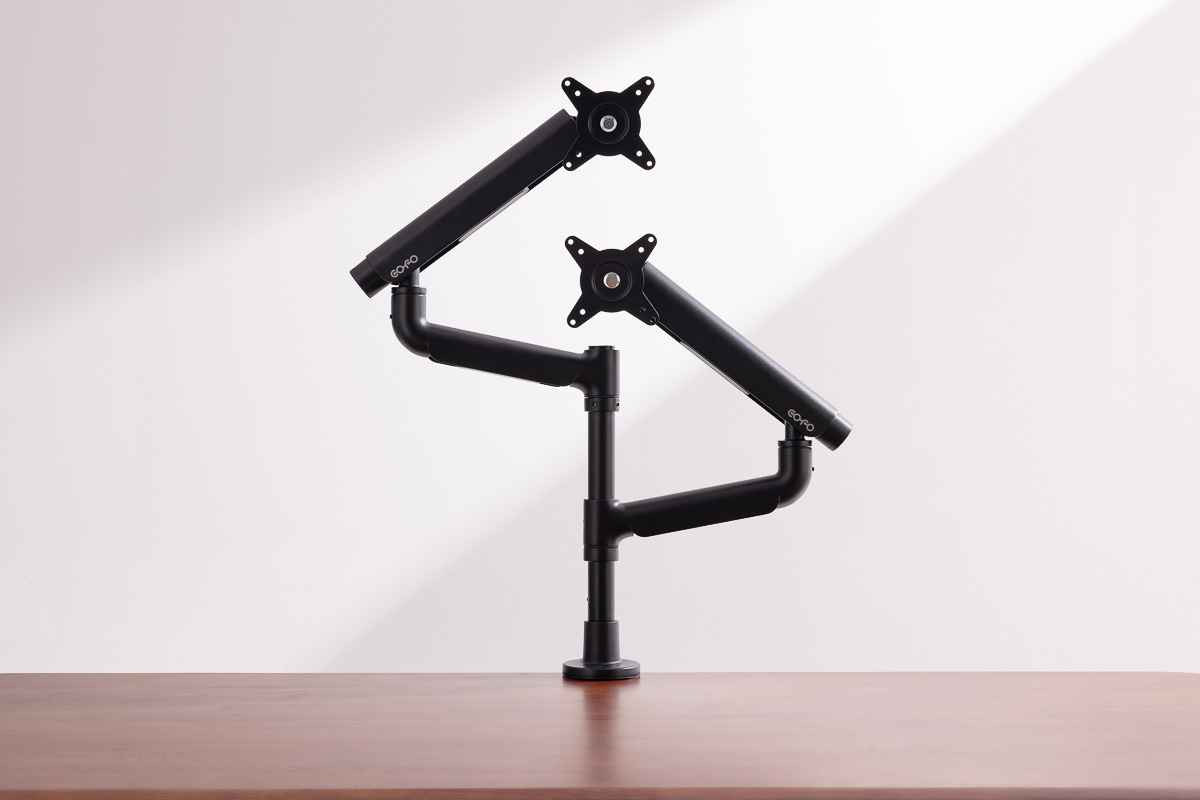
最近の製品では、2枚のモニターを自由度高く設置できるCOFO製の2本腕アームに注目だ。なおクリエイティブワークが発生する場合には、モニター自体の色味のバランスにもこだわりたい。例えば、BenQのMac向けモニターは値は張るものの、アップル純正モニターよりもひと回り安価に導入できる。
そのほか好みや必要に応じてトラックボールマウスやゲーミングレベルのキーボードを導入することでも、デスク作業の快適度を引き上げられるはずだ。

井上 晃
スマートフォンやスマートウォッチ、タブレットを軸に、最新ガジェットやITサービスなどを取材。Webメディアや雑誌などに記事を寄稿する。

1. モニター2枚でスマートに作業効率をアップ
COFO
「無重力モニターアームPro(上下配置版)」(3万2999円)
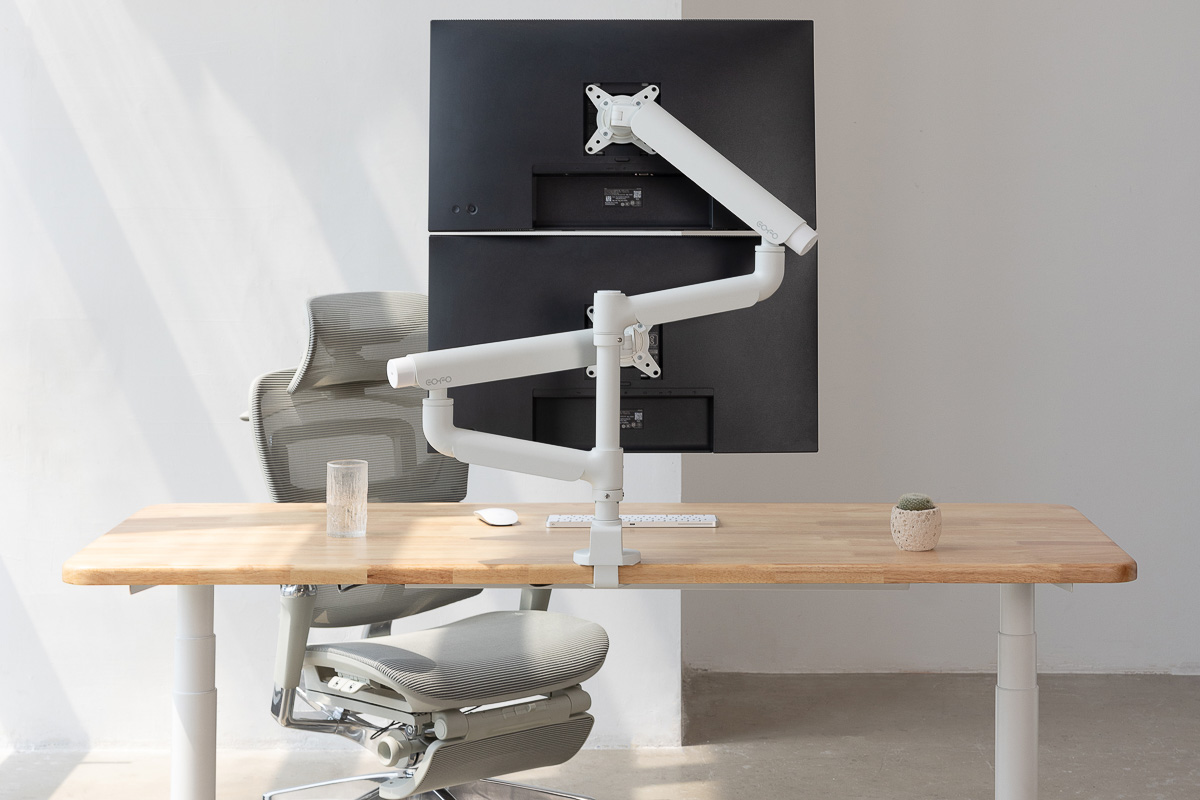

モニターのスタンドが無くなるだけでデスクはスッキリします。さらに2枚の外部モニターで作業領域を広く確保すれば、作業も捗ること間違いなし。縦・横の配置を自在に変えられる同アームは、対応できる用途も広めです(井上)
上下配置や縦×横の組み合わせなどにも対応するデュアルモニターアームで、最大40インチの外部モニター×2枚を設置可能。モニター配置を横並びでなく上下にしたり、縦向きで配置したりできる柔軟さもポイントだ。
2. 一度慣れたらやみつき、負担少ないトラックボール
エレコム
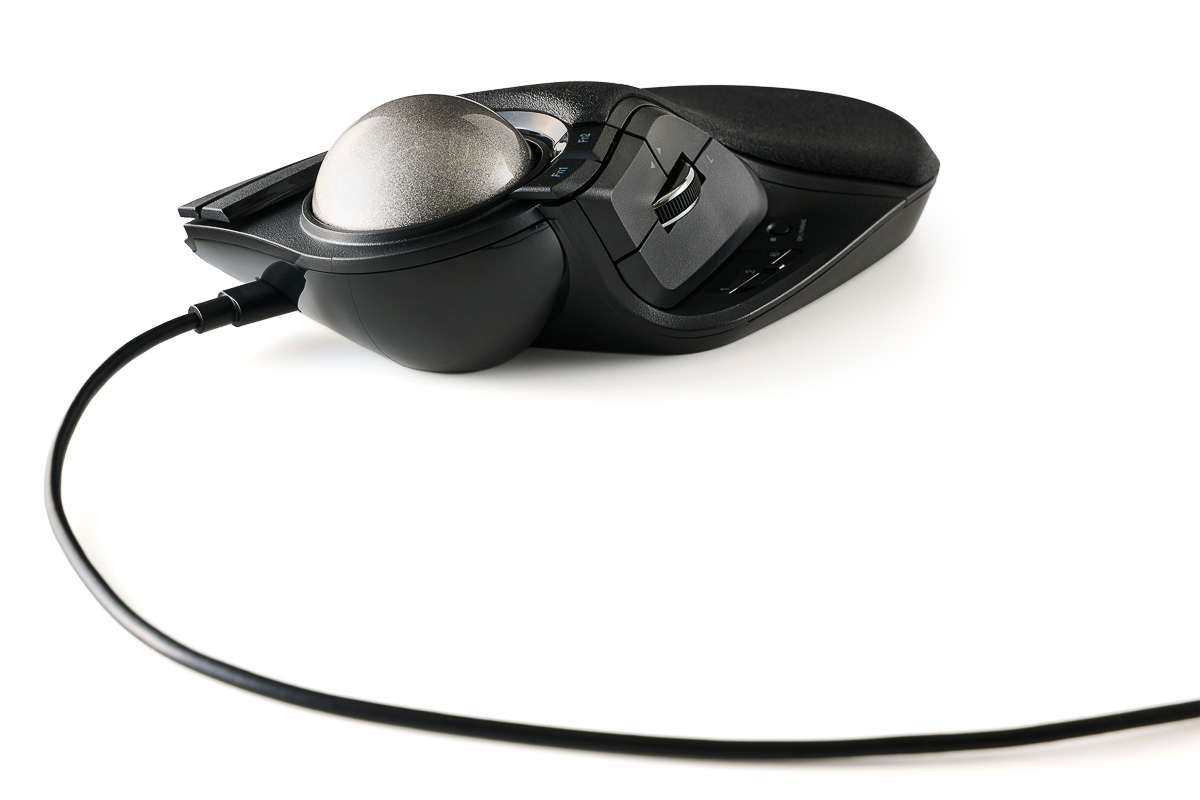
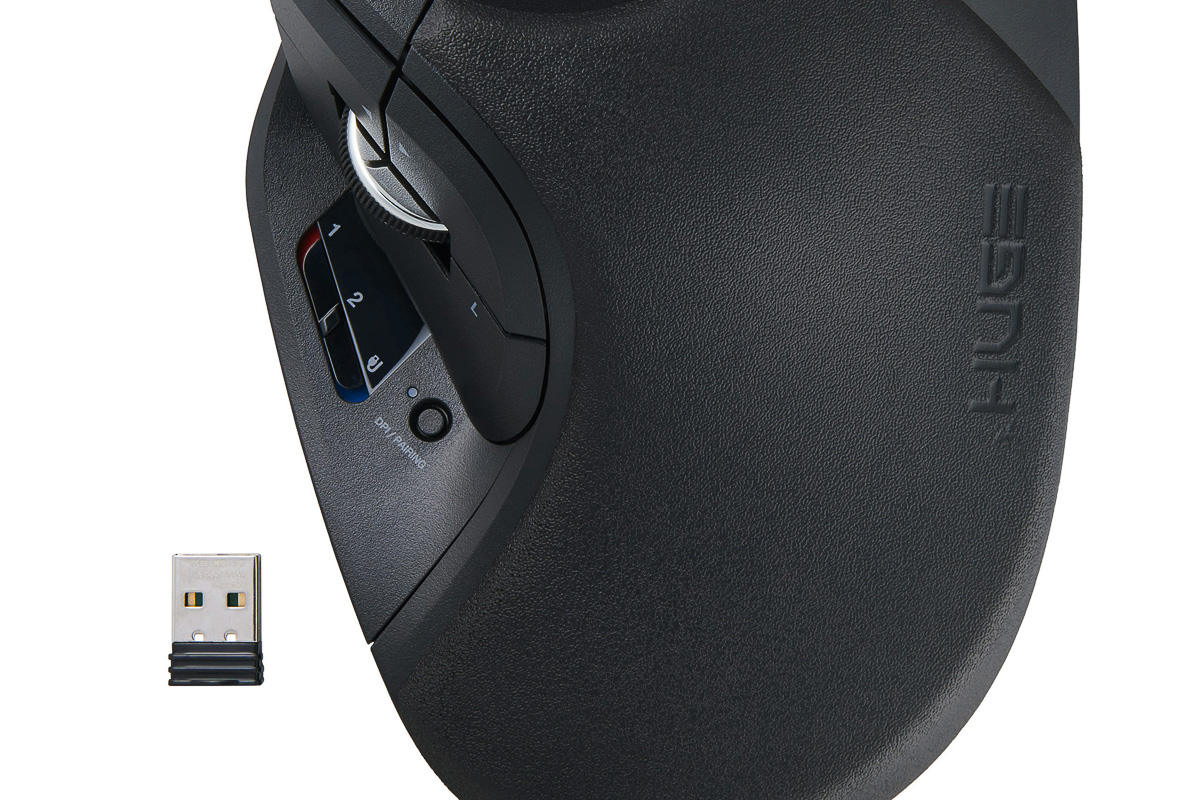
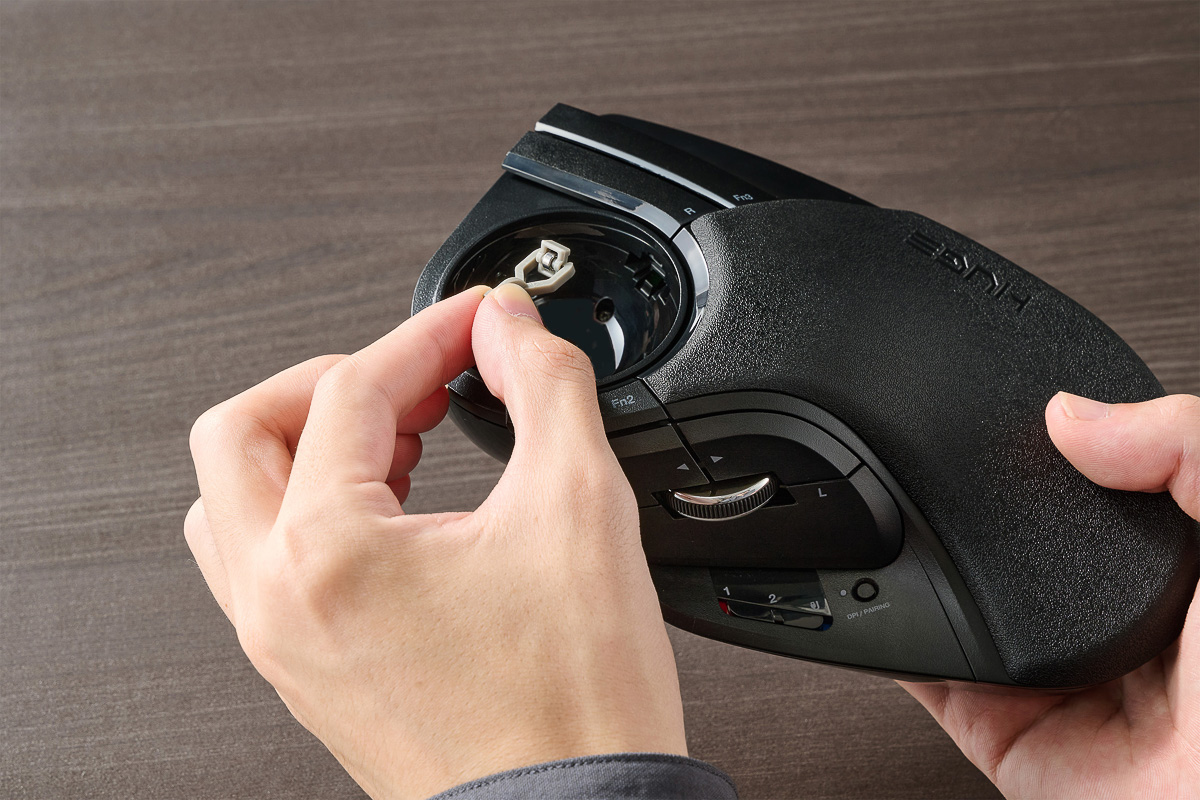
「HUGE PLUS」(1万9800円)
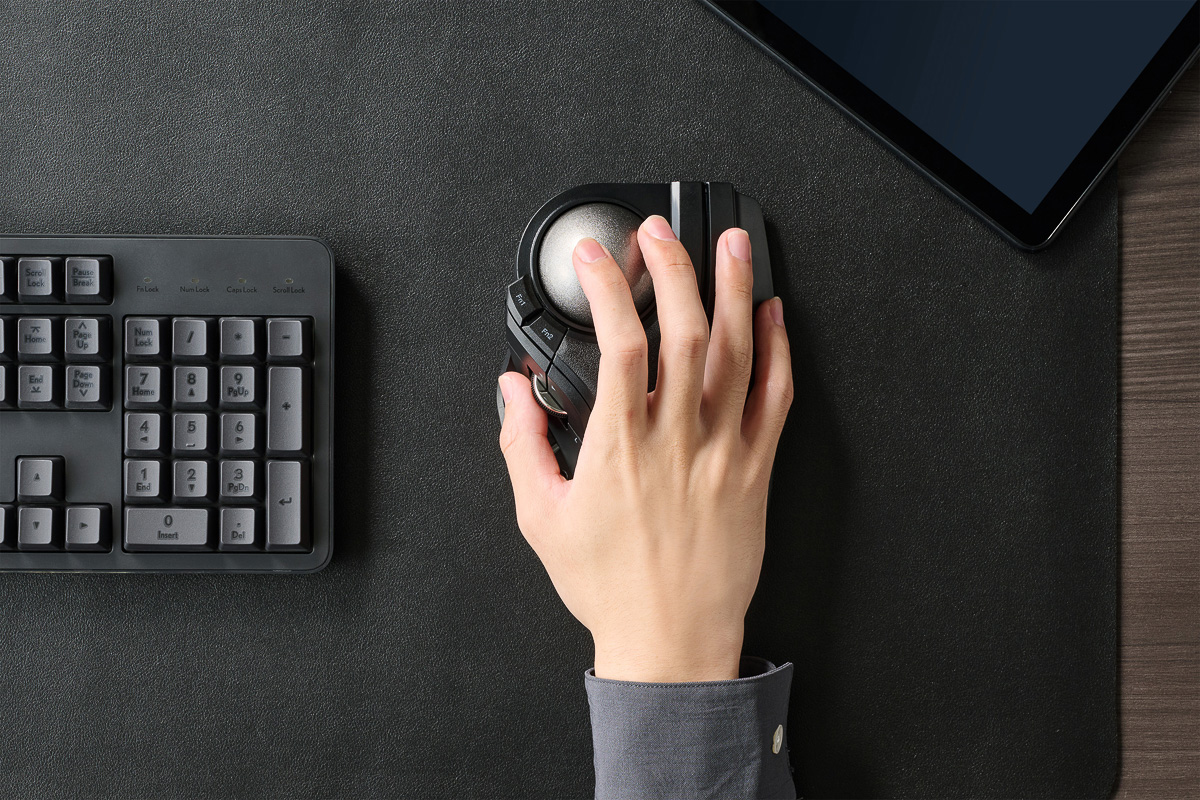
腕の動きが不要なため、マウス用のスペースを節約でき、腕や手首の負担も軽減できるのがメリット。ボタンにショートカットの割り当てもでき、効率的な作業が期待できます(井上)
昨年11月に8年ぶりのリニューアルを遂げた大型トラックボールマウス。直径52mmの大玉を人差し指で操作するタイプで、静音性の高いスイッチも採用する。有線無線に両対応。
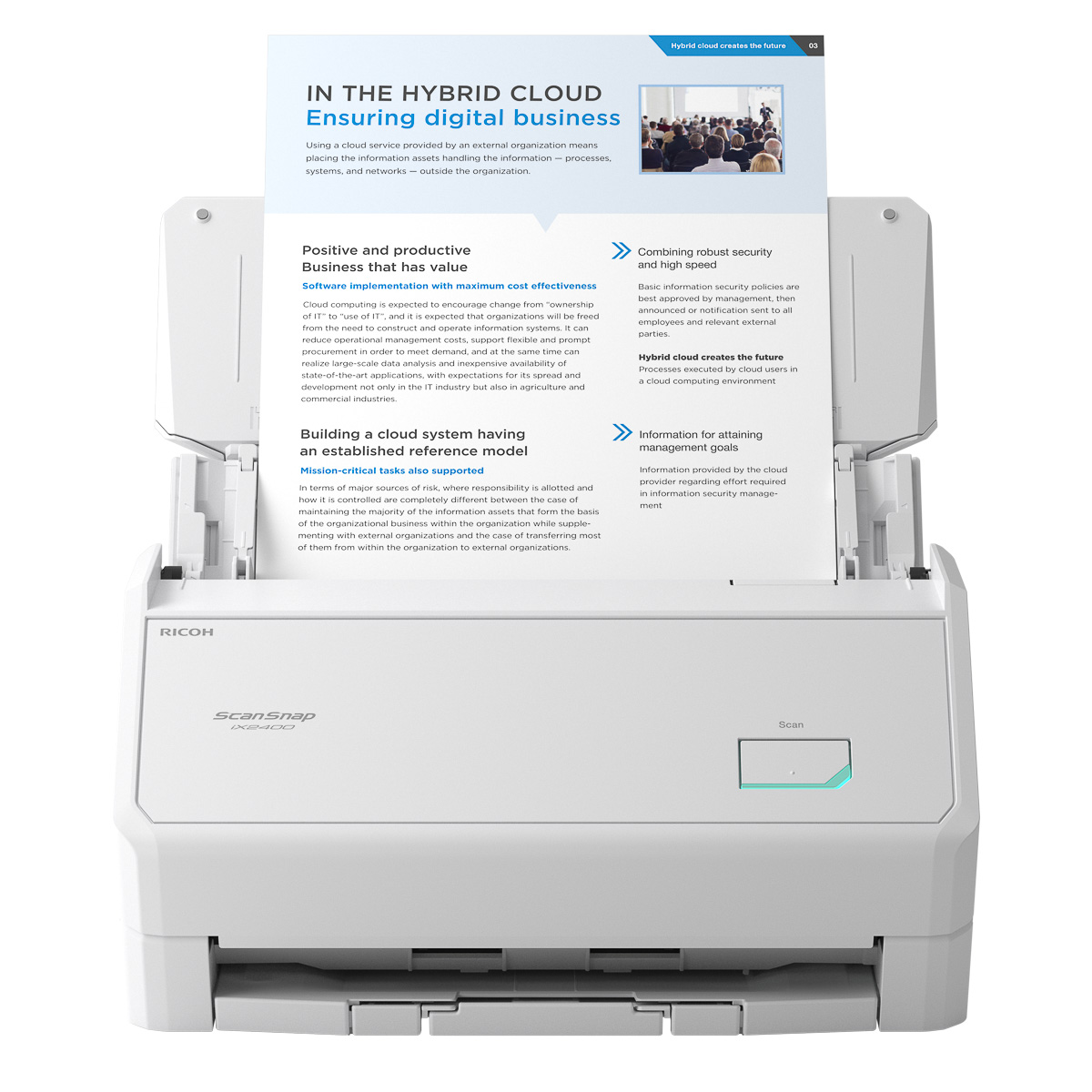
3. 紙の書類のデジタル化はイメージスキャナーで
PFU
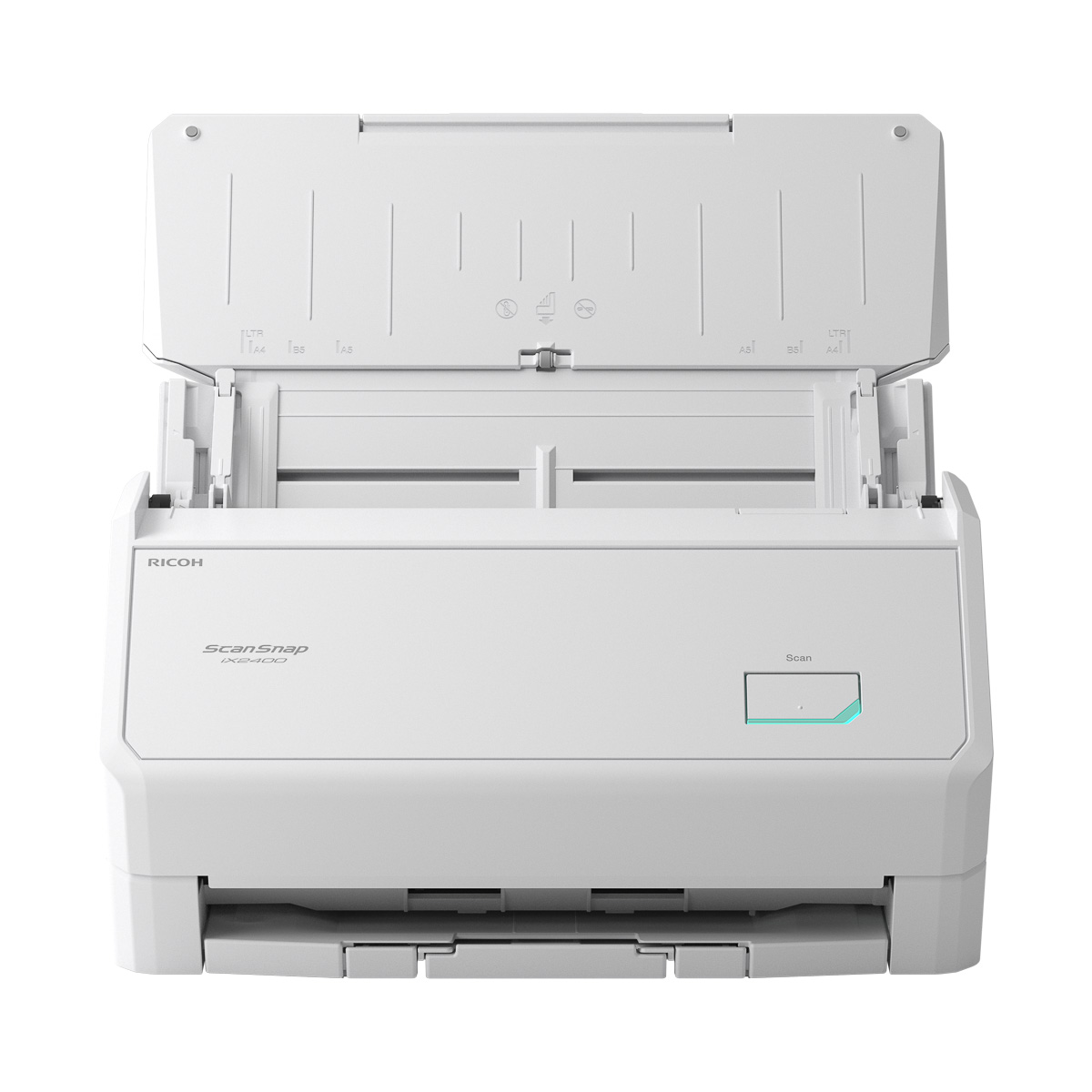
「ScanSnap iX2400」(4万8400円)
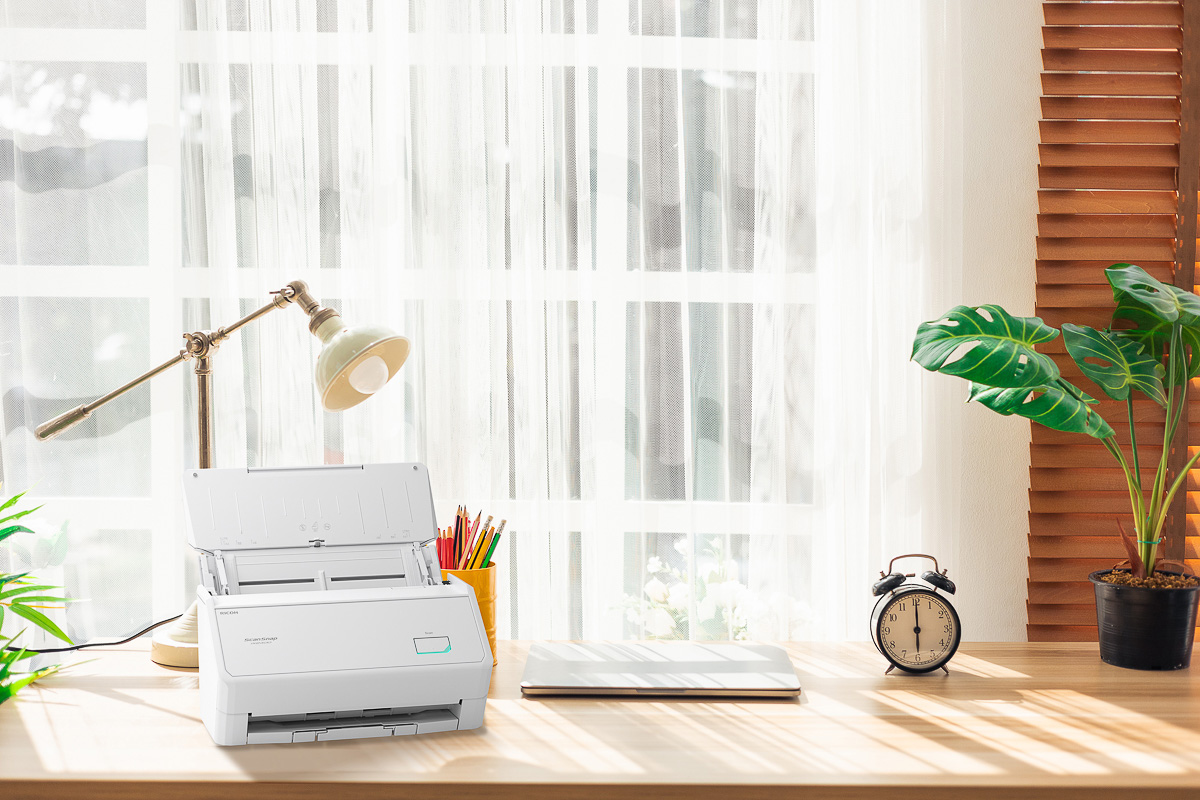
名刺やレシート、各種書類をすばやくデジタル化するならコレ。ワンボタンで操作でき、かつUSB接続特化でワイヤレスの接続不良に悩みづらいというシンプルな操作性が魅力です(井上)
フラッグシップモデルと同じスキャン速度が魅力。A4用紙を1度に100枚までセットでき、コストパフォーマンスに優れる。ただし、USB接続専用。

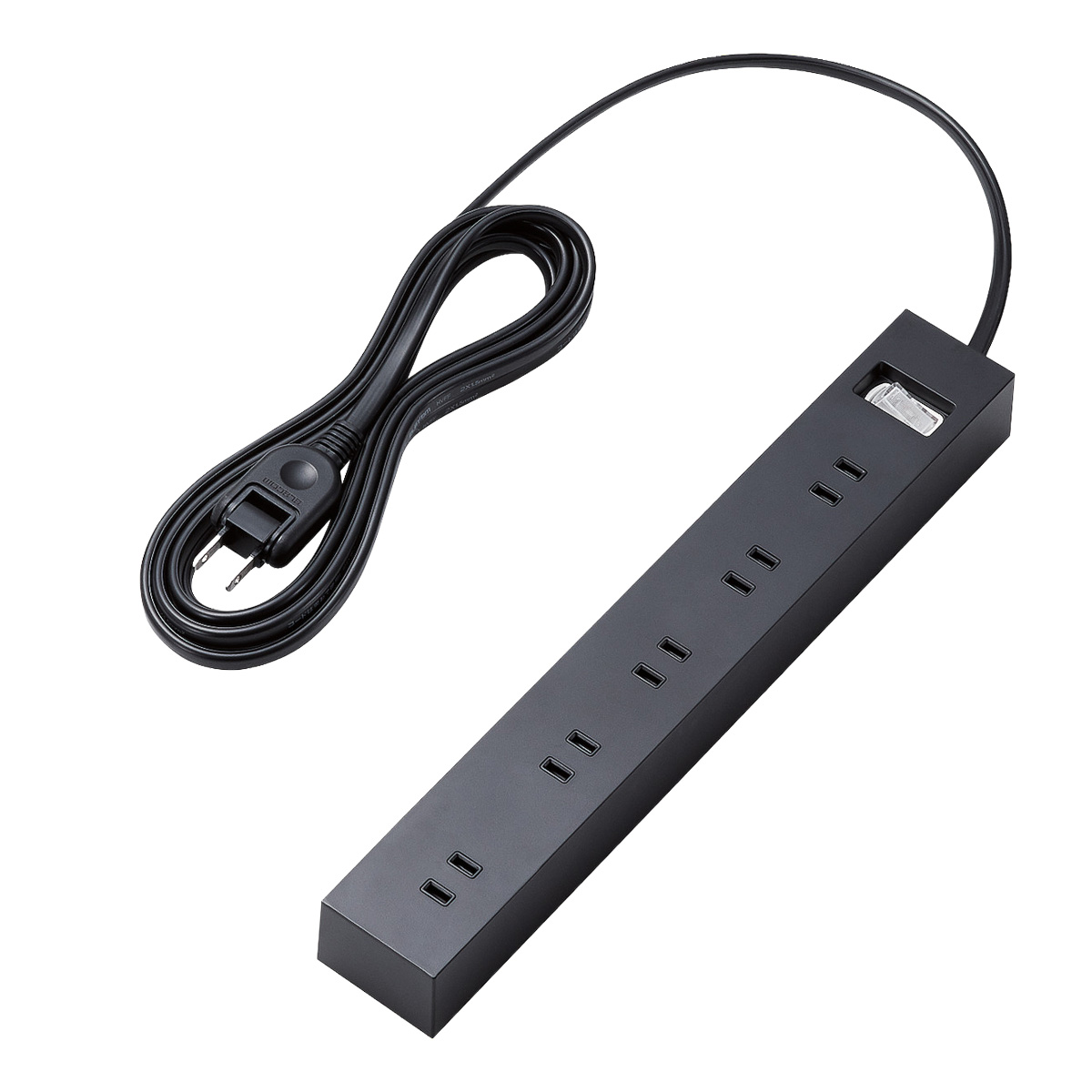
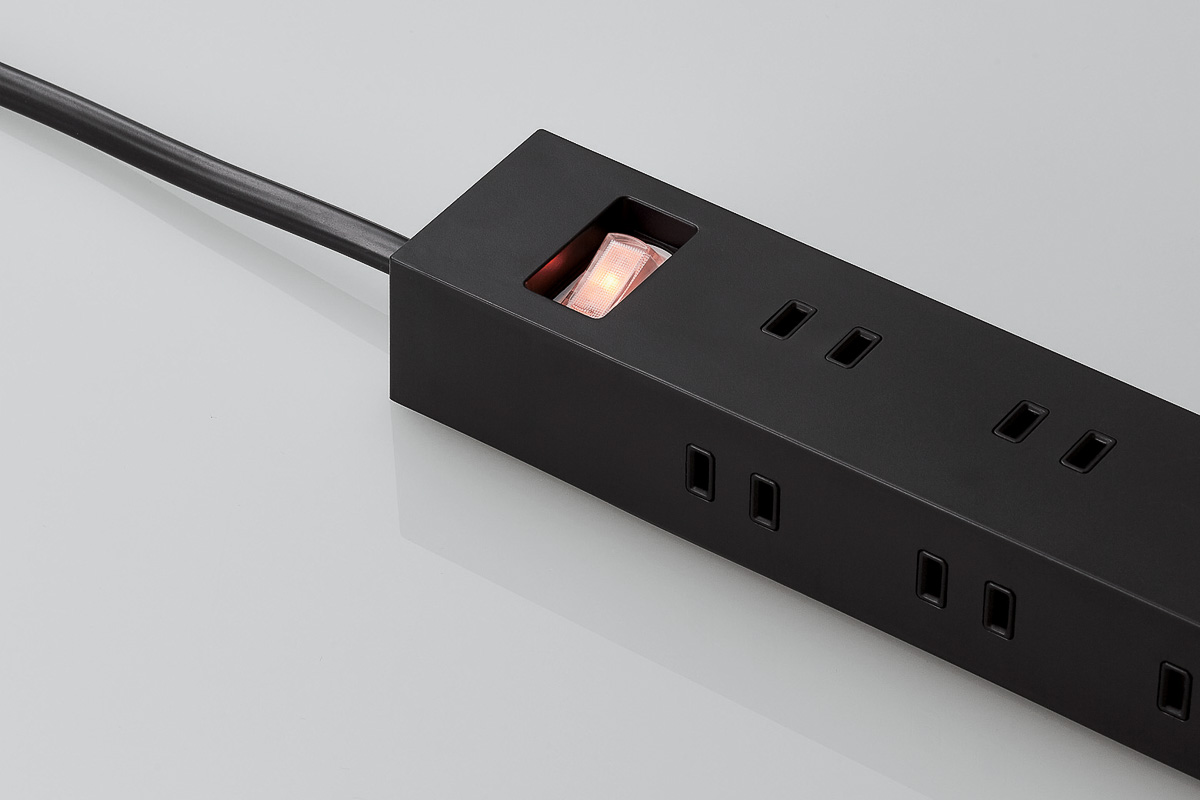
4. ごちゃごちゃしやすい電源は、目立たぬ箇所に固定する
エレコム
「ECT-1530BK」(2399円)
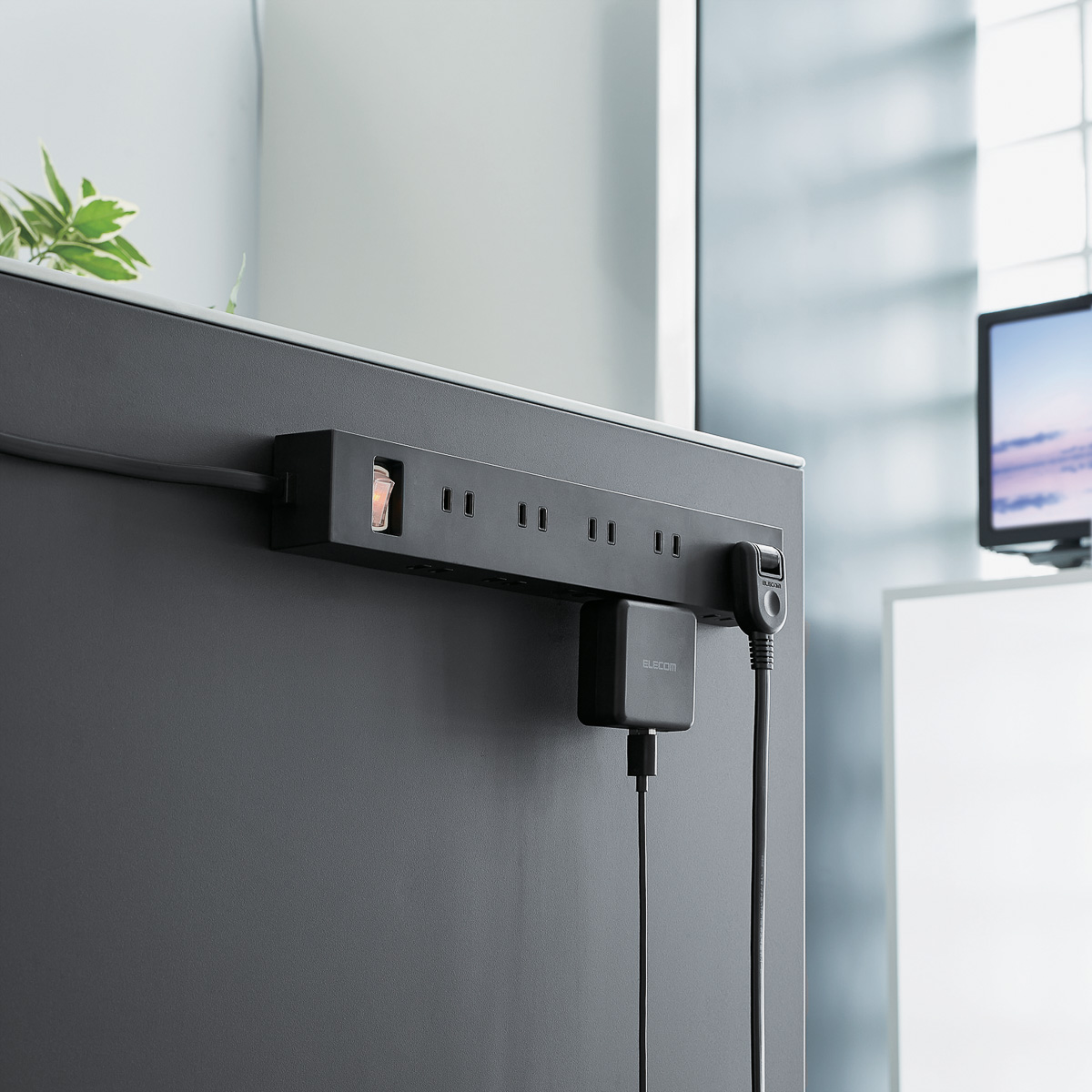
デスクをスッキリ見せつつ、効率的な環境に整えるには配線の工夫が必須。電源タップを見えない箇所や使いやすい位置にセットするには、マグネットで固定できるタイプが◎です(井上)
マグネット内蔵で、机の枠組みやデスク下のキャビネットなどに固定できる電源タップ。ほこり防止シャッターと雷サージも搭載し、デスク周りやオフィスでの使用にも安心だ。
5. MacBookと同じ色味でモニターを増設できる
BenQ
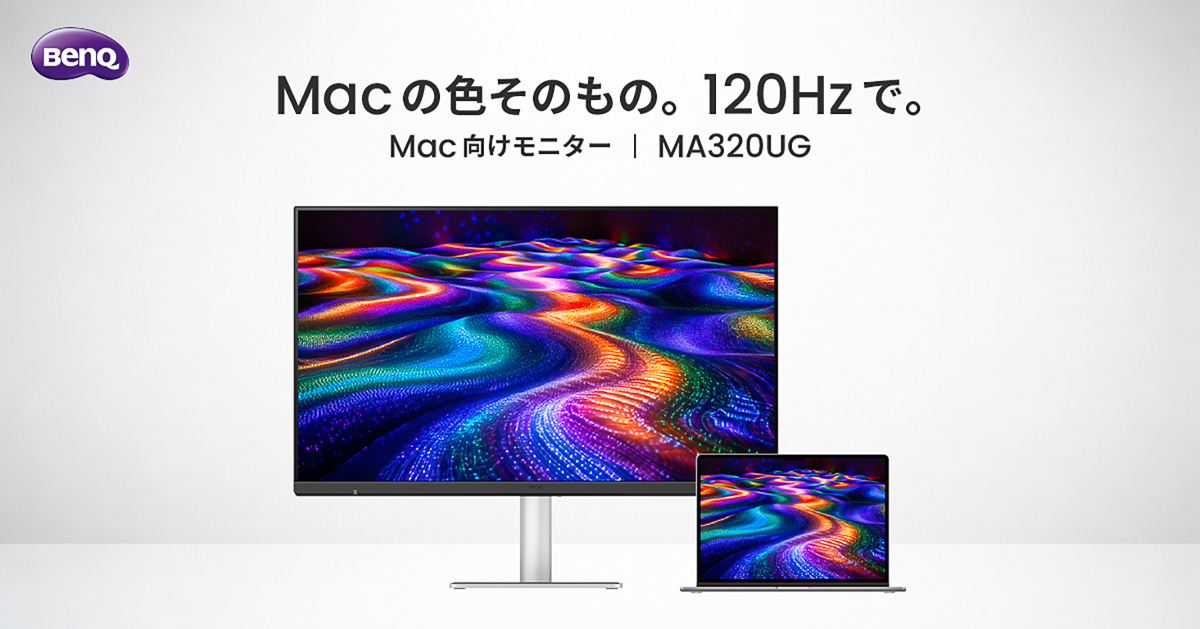
「Mac向けモニター MA320UG」(15万2820円)
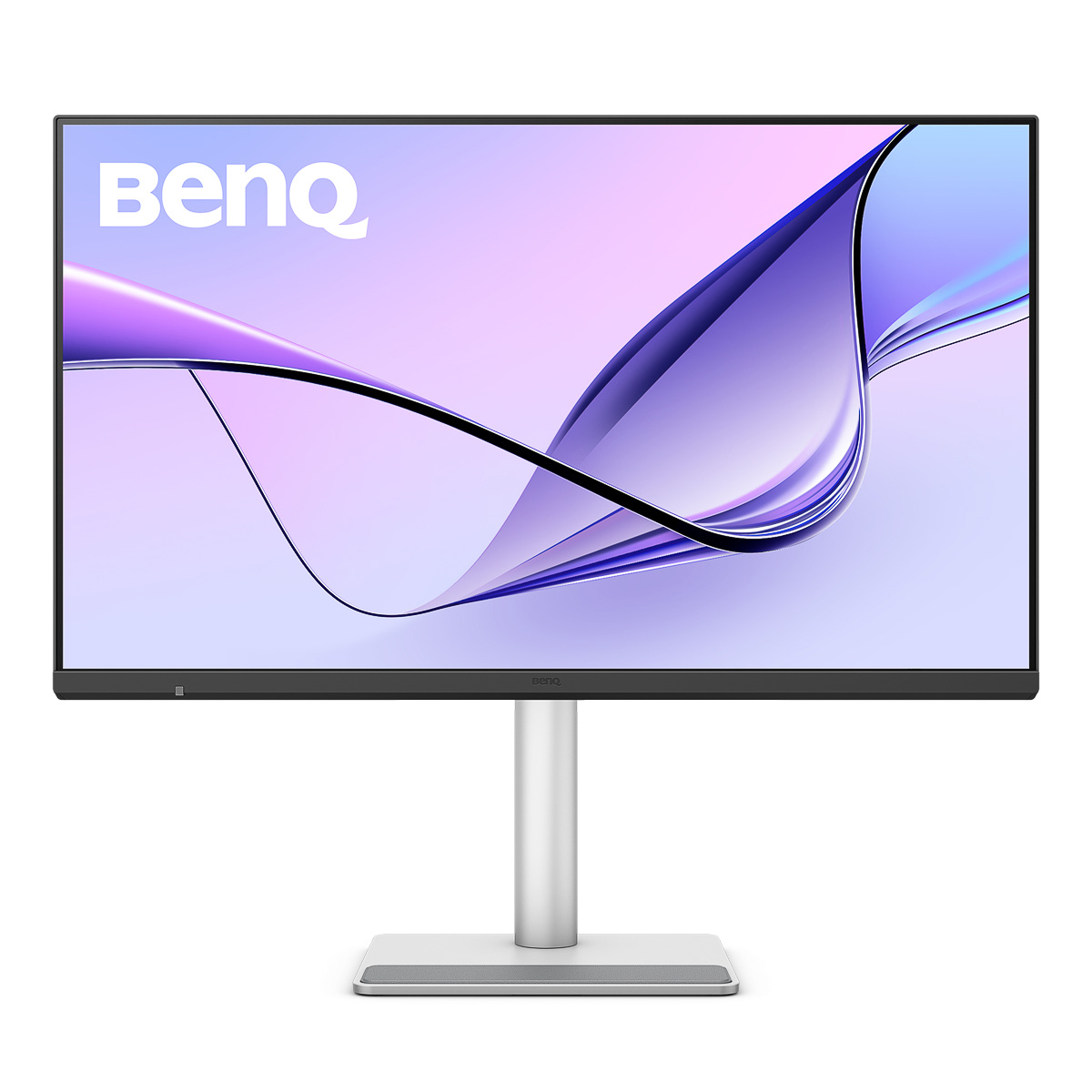
MacBookユーザーが外部モニターを設置する際に、統一感のある作業環境を構築可能。「せっかく広いモニターを設置したのに表示すると色味が変」なんて事態を避けられます(井上)
昨年12月に発表された31.5インチの5Kモニターで、クリエイティブワークに最適。色域はP3を98%カバーする。ミニマルなデザインも◎だ。同シリーズには27型の「MA270S」も。

6. ゲーミング用途じゃなくてもワクワクするキーボードを
Keychron
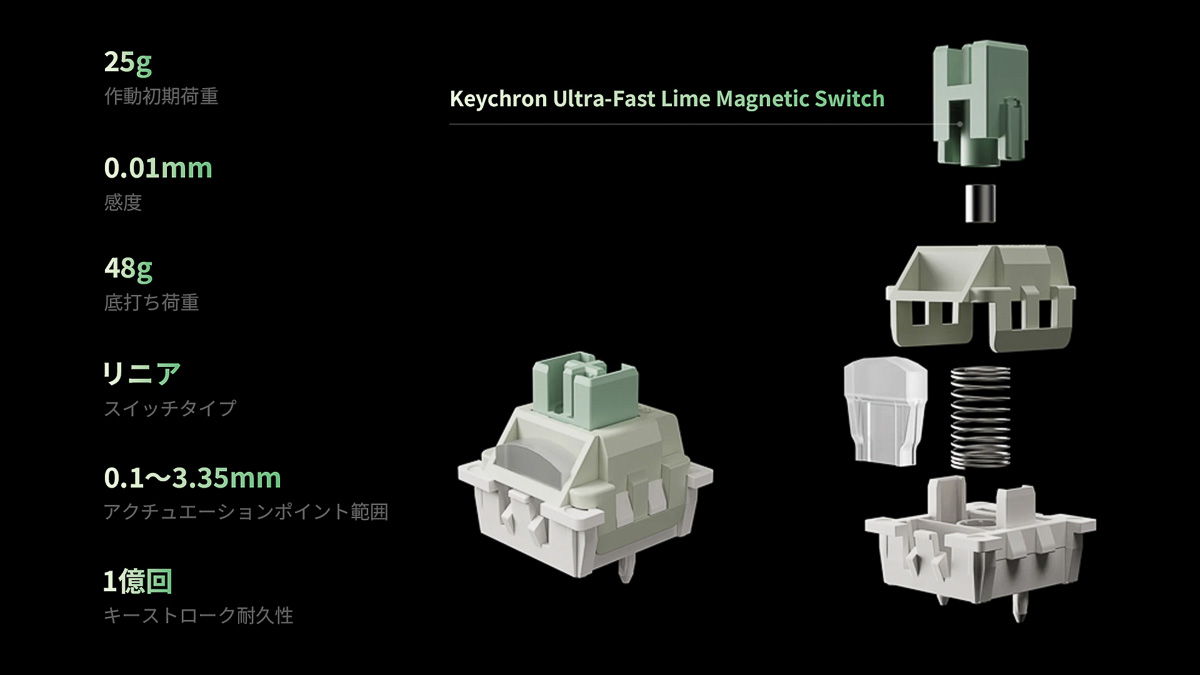
「Keychron Q1 HE 8K」(実勢価格:6万3800円前後)
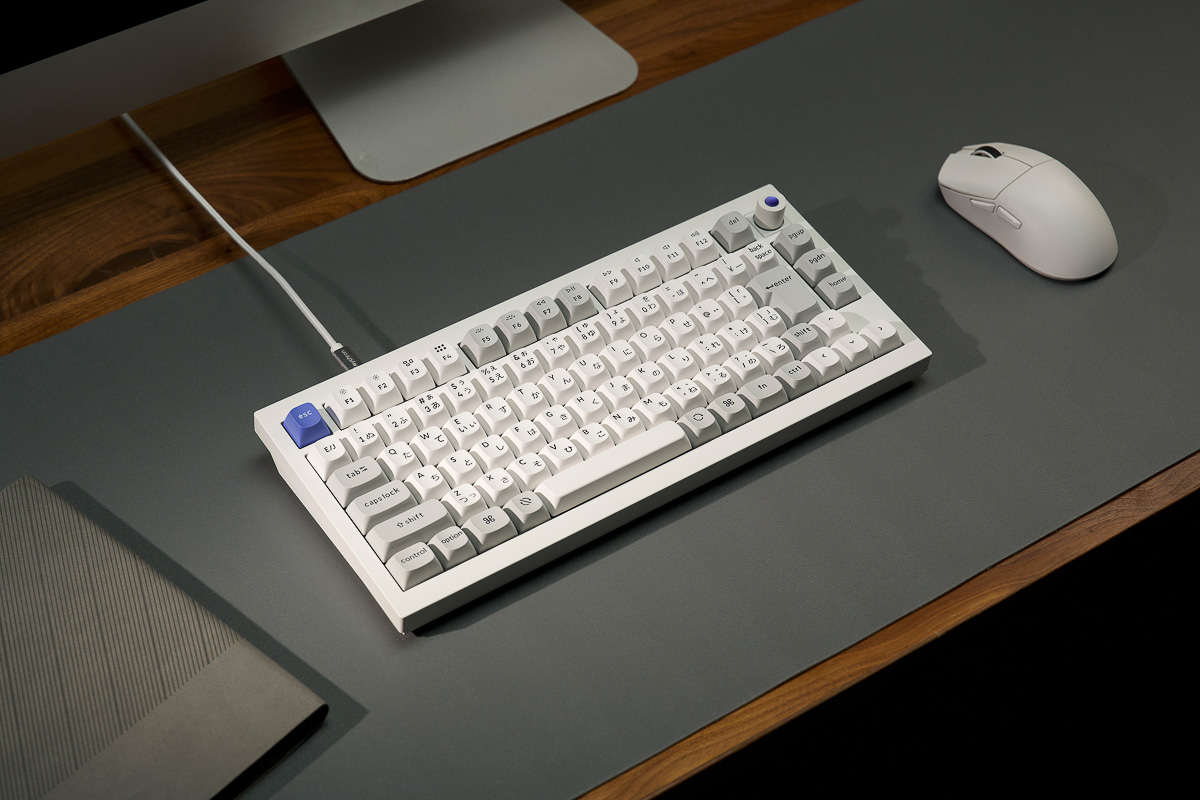
書斎で仕事もゲームも本気でやるなら、ゲーミングにも使える低遅延なキーボードを。Webブラウザ上でマクロをカスタマイズすれば幅広いシーンで効率アップが可能です(井上)
日本語配列75%レイアウトを採用した有線キーボード。磁気スイッチを採用しており、ラピッドトリガー機能もサポート。有線利用時にはポーリングレート8000Hzに対応する。

※2026年5月7日発売「GoodsPress」6月号74-75ページの記事をもとに構成しています
<文・監修/井上 晃>
【関連記事】
◆HHKBが本気で在宅ワークをアシスト。持ち運べる極小デスクがガチで使えそう
◆マウスだけじゃなくキーボードにもこだわりを。疲れにくいデザインでPC作業をもっとラクにしよう
◆amadanaの新商品が美しくミニマルなディスプレイである理由
- Original:https://www.goodspress.jp/features/732330/
- Source:GoodsPress Web
- Author:GoodsPress Web