


Apple Musicでは、楽曲をiPhone本体へダウンロードして聞くことができます。しかし、ダウンロードするには、アルバムやプレイリストごとにダウンロードするしかなく、ライブラリ全体を一括でダウンロードすることはできません。機種変更時や音質設定を変更した後に一括でダウンロードできなく不便です。
そこで今回は、ショートカットを使用してApple Musicのライブラリの楽曲を一括でダウンロードする方法をご紹介します。
音質の設定を変更したら再ダウンロードが必要
Apple Musicでは、従来のAACの音質に加えてロスレスやハイレゾロスレスといった音質を選択できるようになっています。音質の設定変更は設定→アプリ→ミュージック→オーディオの品質から選択可能です。「ロスレスオーディオ」をオンにすると、モバイル通信時・Wi-Fi接続時・ダウンロード時の音質をロスレスやハイレゾロスレスにすることができます。

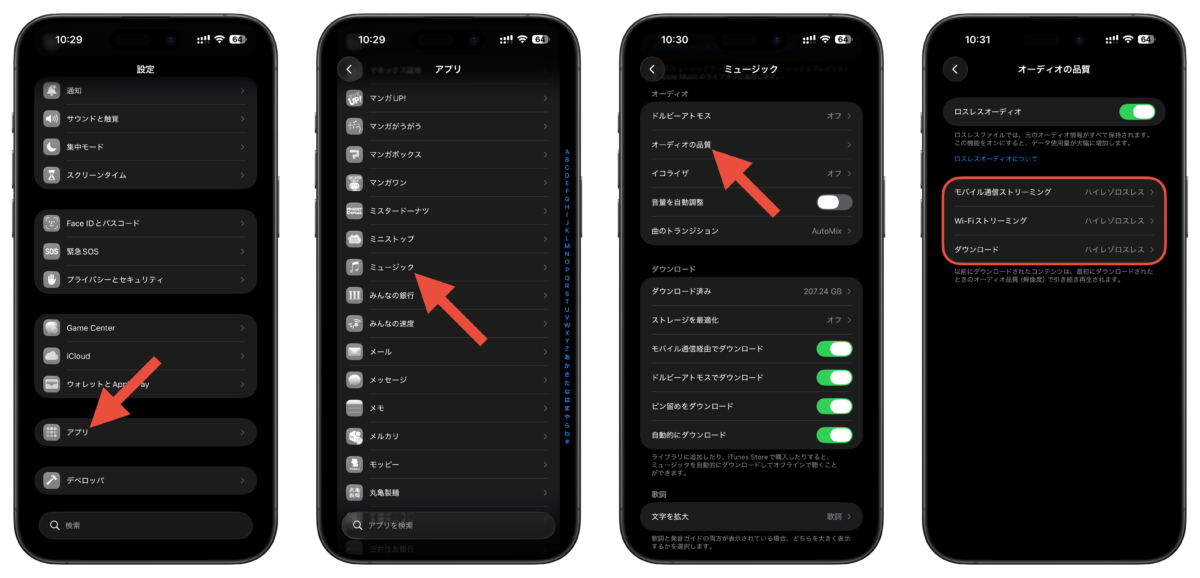
音質の設定を変更しても変更後にダウンロードされる楽曲に対して適用されるため、すでにダウンロードされている楽曲は設定変更前の音質のままになります。そのため、再ダウンロードが必要になります。
しかし、Apple Musicでは、ダウンロードされた楽曲を一括削除することはできますが、一括ダウンロードをすることはできなく、アルバム単位やプレイリスト単位でダウンロードすることしかできません。そこでショートカットを使用してライブラリ内のすべての楽曲をプレイリストに追加してダウンロードさせます。
また、機種変更時にも再ダウンロードが必要になります。自動ダウンロードがオンになっていれば、自動でダウンロードされますが、すぐにダウンロードが始まらないことがあるので、手動でダウンロードしておくと安心です。
ダウンロードした楽曲を一括で削除する方法
ダウンロードした楽曲の一括削除は以前に「iPhoneストレージが足りないを解決」の記事でも紹介しました。
iPhoneにダウンロードされている楽曲を一括で削除するには、設定→アプリ→ミュージック→ダウンロード済みを開いて「すべての曲」を左へスワイプして削除します。
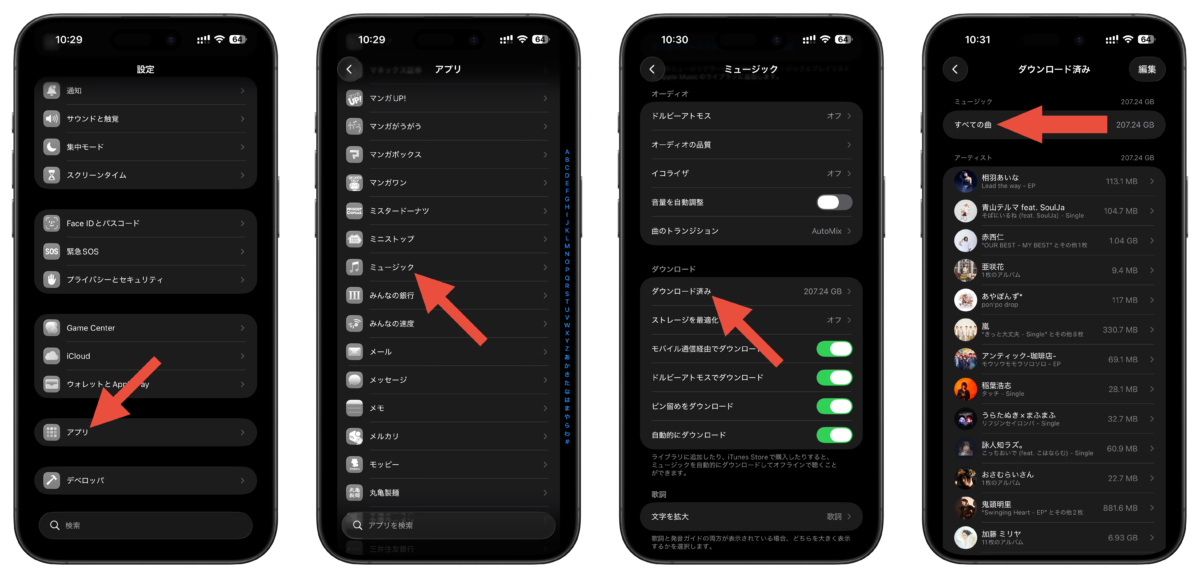
デバイスにダウンロードされている曲が削除されるだけで、ライブラリ上から曲が削除されるわけではないので安心してください。
Apple Musicライブラリ内の全曲をダウンロードする方法
今回紹介する方法はショートカットでApple Musicのライブラリ内の曲をプレイリストへ追加して、そのプレイリストから一括でダウンロードします。
全曲をプレイリストへ追加するショートカットを作成
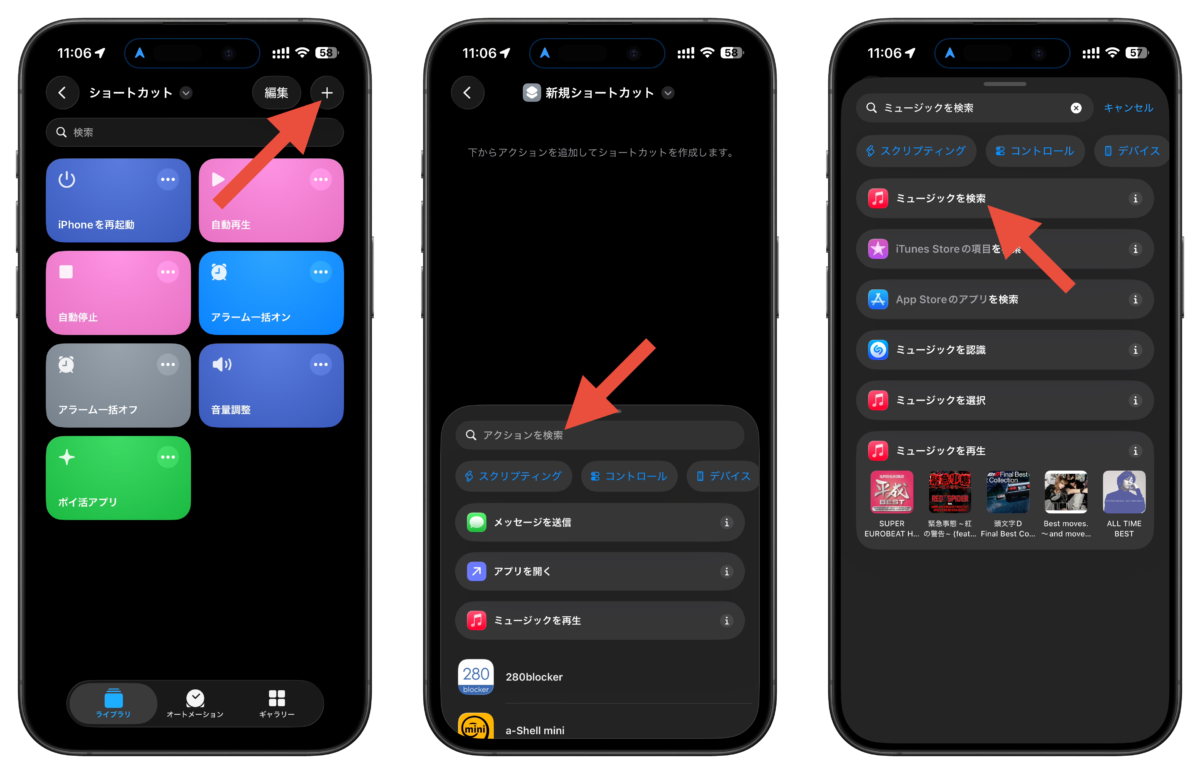
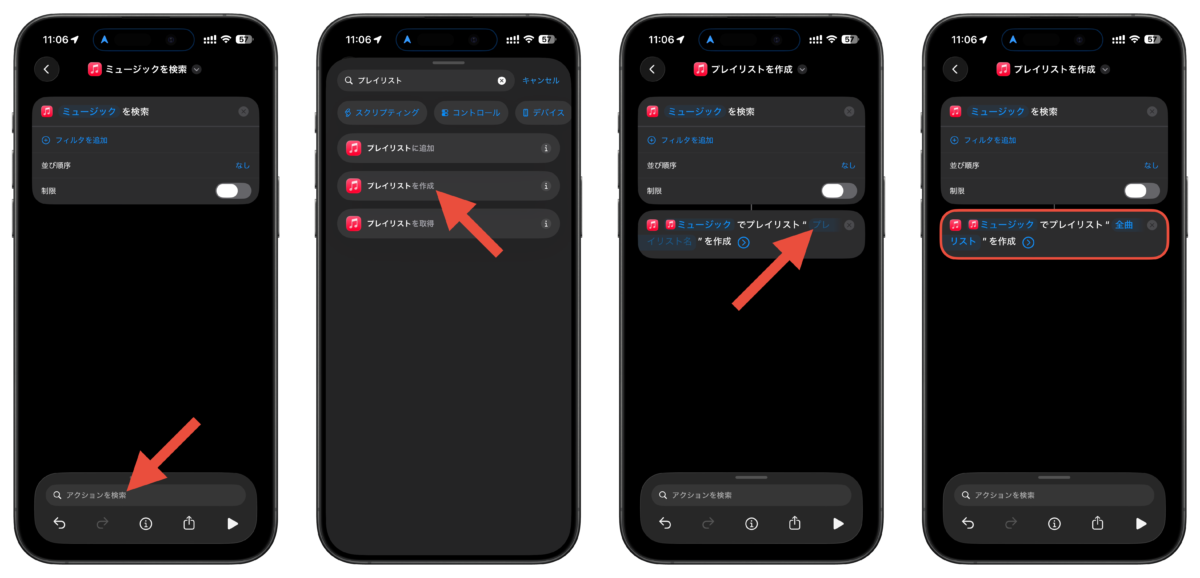
ショートカットアプリを開いて右上の「+」をタップします。「アクションを検索」をタップして「ミュージックを検索」と入力後「ミュージックを検索」をタップしてアクションを追加します。

次に「アクションを検索」をタップして「プレイリスト」と入力後「プレイリストを作成」をタップしてアクションを追加します。青文字の「プレイリスト名」をタップして「全曲リスト」などにしておきます。
ショートカットを実行して一括ダウンロードする
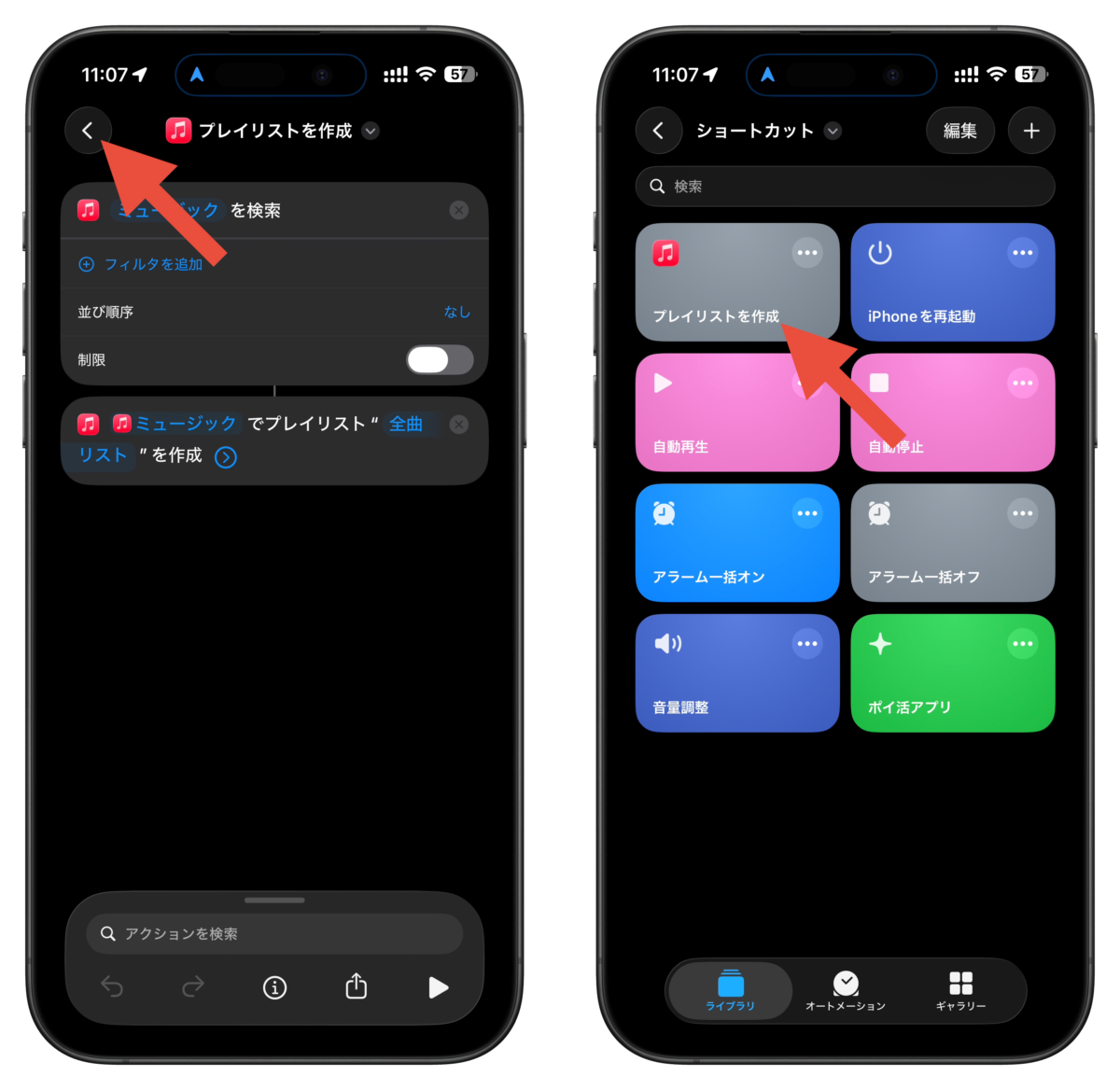
左上の「<」をタップしてショートカット一覧の画面に戻り、作成したショートカットをタップして実行します。

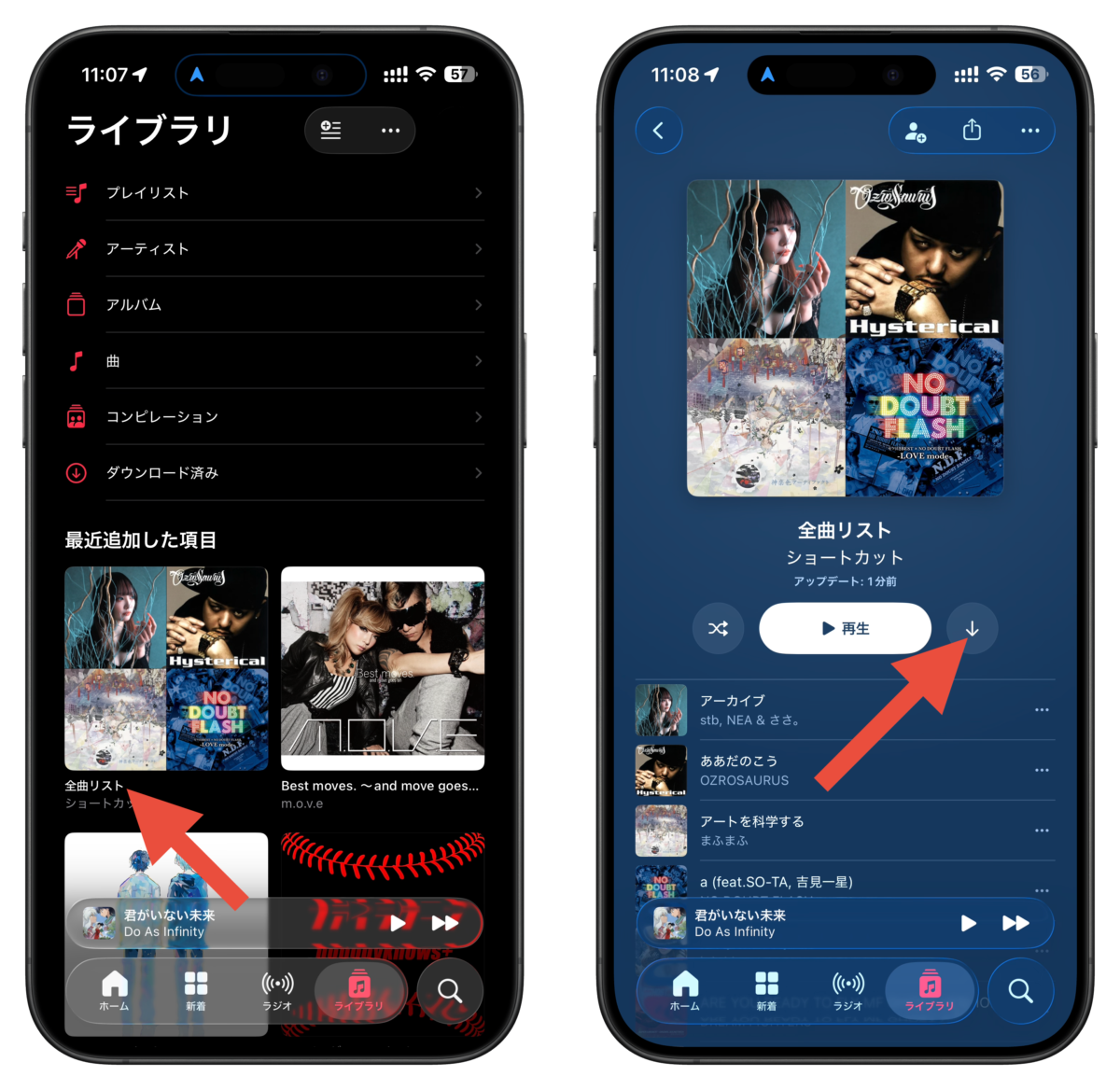
ショートカットの実行が完了したらミュージックアプリを開いて「ライブラリ」タブを開いて「最近追加した項目」または「プレイリスト」に「全曲リスト」というプレイリストが作成されているのでタップして確認します。
プレイリストの中身が空の場合はミュージックアプリを起動した状態でショートカットを実行してみてください。
プレイリスト内のダウンロードボタンをタップすることで全曲を一括でダウンロードすることができます。
以下のショートカットも便利なのでぜひ使ってみてください。
iPhoneに再起動ボタンを追加する方法!ショートカットアプリで一発再起動
iPhoneで車のエンジンをかけたときに音楽を自動再生させる方法
iPhoneで音量調整を細かく設定できるショートカットレシピの作り方
iPhoneのアラームを一括オンオフするショートカットレシピ!自動でオンにする方法も
iPhoneでモバイル通信の使用状況を毎月自動でリセットする方法
- Original:https://iphone-mania.jp/manual/tips-shortcuts-601938/
- Source:iPhone Mania
- Author:tatsu