

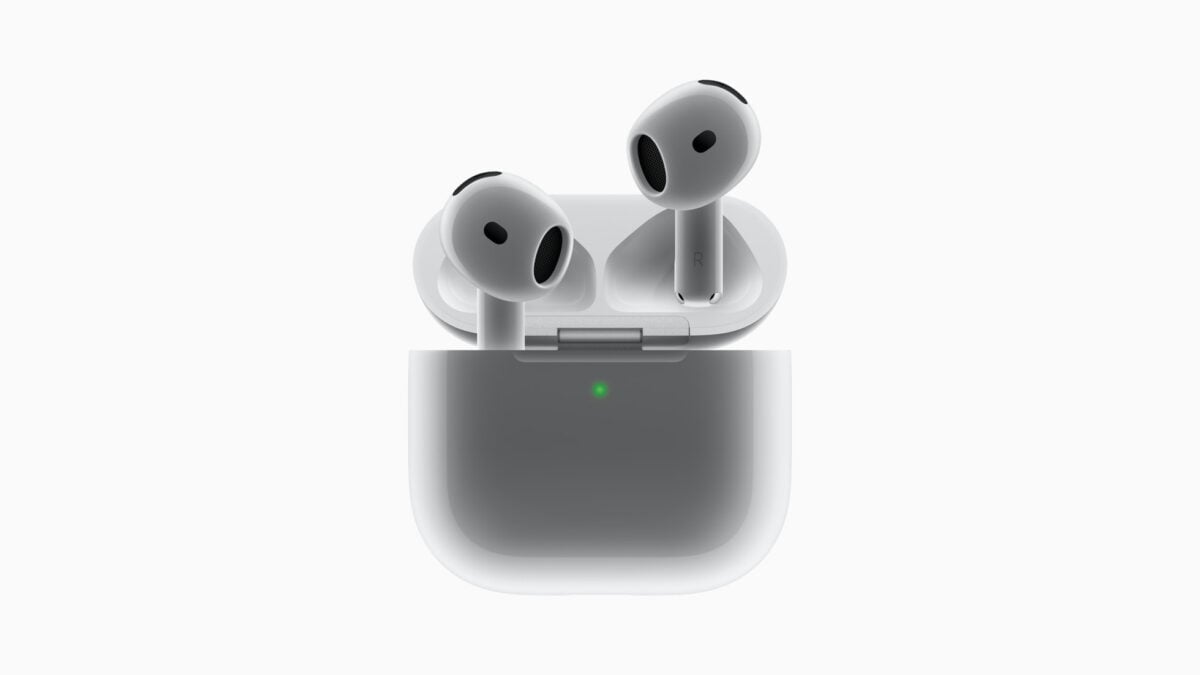

iOS26では、AirPodsを使って、iPhoneまたはiPadの対応カメラアプリで写真を撮ったり、動画の撮影を開始したりできるようになっています。今回は、その方法をご紹介します。
AirPodsをカメラアプリのリモコンのように使用できるのは、AirPods 4、AirPods Pro 2、AirPods Pro 3、またはAirPods Max 2です。また、デバイス側にもiOS26またはiPadOS26がインストールされている必要があります。
まずは設定が必要
AirPodsをカメラリモートとして使用するには、以下の手順で設定します。
- AirPodsを装着し、iPhoneまたはiPadに接続されていることを確認します。
- iPhoneまたはiPadで「設定」アプリを開きます。
- 画面上部付近に表示されるAirPodsの名前をタップします。
- 「カメラリモート」をタップしてから、「1回押す」または「長押し」を選択します。
AirPodsを使って写真を撮る/動画を録画する
AirPodsで写真撮影/動画録画を行うには、次の手順に従います。
- AirPodsを装着し、iPhoneまたはiPadに接続されていることを確認します。
- iPhoneまたはiPadで「カメラ」アプリ、または対応する別のカメラアプリを開きます。
- 次のいずれかの操作を行います。
- 写真を撮る:AirPodsのステム、またはAirPods Max 2のDigital Crownを押すか、押したままにします。操作方法は、事前に選択した設定によって異なります。
- 動画を撮影する:「カメラ」アプリで「ビデオ」モードを選択してから、AirPodsのステム、またはAirPods Max 2のDigital Crownを押すか、押したままにします。操作方法は、事前に選択した設定によって異なります。動画の録画を停止するには、ステムまたはDigital Crownをもう一度押します。
AirPodsをマイクとして使用することも可能
一部の国や地域では利用できませんが、AirPodsをカメラ用マイクとして使用することもできます。
Source: Apple
Photo: Apple
- Original:https://iphone-mania.jp/airpods-602227/
- Source:iPhone Mania
- Author:lexi