

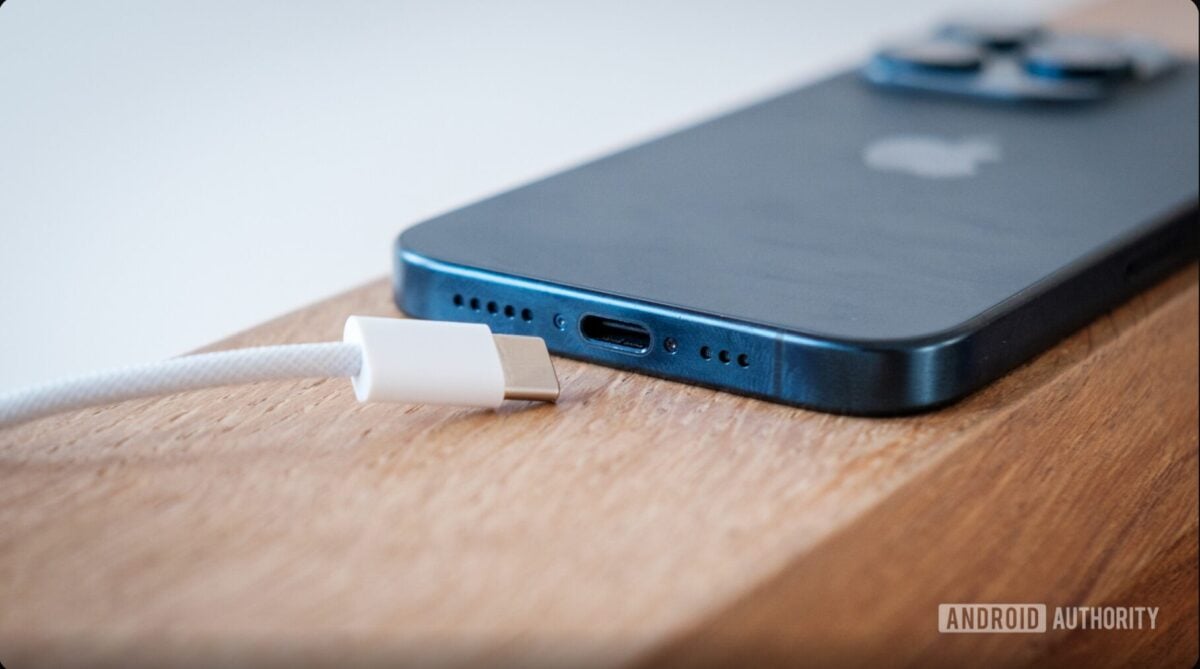

iPhoneの充電がなぜか遅い、ファイルの転送がいつまでも終わらない。その原因は本体ではなく、手元のUSB-Cケーブルにあるかもしれません。Lightningから移行した全iPhoneのUSB-Cは、端子の形が同じでも、中身の性能はケーブルごとに大きく異なります。本記事では、見た目では区別できない中身の差と、失敗しないケーブルの選び方を整理します。
「USB-C」は端子の形であって性能ではない
結論から言えば、USB-Cは「端子の形」を統一しただけで、ケーブルの中身の性能はそろっていません。 だからこそ、見た目が同じでも充電や転送の速さに差が出ます。
USB-Cは、上下の区別なく機器に挿せる便利な端子です。iPhone15シリーズ以降のiPhoneはUSB-Cを採用し、MacやiPad、AirPods Pro(第2世代)以降など、Apple製品間で同じケーブルが使える環境が整いました。
ただ、USB-Cが統一したのはコネクタの形状だけで、ケーブルの中を流れる電力やデータの性能まで保証するものではありません。海外メディアも、見た目がまったく同じ2本のケーブルが別世代の製品ほど違う性能を持つ点を、繰り返し指摘しています。
見た目が同じでも変わる「中身の差」
具体的に何が違うのか。大きく3つに整理できます。
充電できる電力の差
対応できる電力は、ケーブルごとに大きく開きます。スマホの充電なら比較的小さな出力でも足りますが、ノートパソコンは桁違いに大きな電力を必要とし、一般に60W以上に対応したケーブルと充電器の組み合わせが欠かせません。
ここを取り違えると、トラブルにつながります。スマホ用の控えめなケーブルでノートパソコンを充電しようとすると、充電が追いつかず時間がかかったり、使用中はかえって残量が減ったりすることもあります。「USB-Cで挿さるから大丈夫」とは限らない、という点が落とし穴です。
データ転送速度の差
速さの違いも極端です。遅いものはUSB2.0の480Mbpsどまりですが、高速規格に対応したケーブルなら、その数十倍から100倍前後もの差がつくこともあります。
もっとも、日常の使い方では差を感じない場面も多いものです。写真の同期や軽いデータのやり取りなら、480Mbpsでも十分にこなせます。差がはっきり出るのは、容量の大きな動画ファイルをパソコンへ移すときや、高速な外付けSSD、外部ディスプレイにつなぐときです。自分の用途に高速性が必要かどうかを見極めるとよいでしょう。
内部の作りと品質の差
見た目では分からない差は、ケーブルの内部構造にも表れます。高価な高速ケーブルは、信号を安定させる多層基板や、ノイズを抑えるシールド、断線を防ぐ補強がていねいに作り込まれています。一方で安価な製品は、こうした構造を省き、被覆を樹脂で固めただけの簡素な作りのものも少なくありません。
なかには、高速対応をうたいながら、内部はUSB2.0相当の配線しか持たないケーブルも実際に出回っています。表示スペックと中身が一致しないわけです。シールドや補強のない製品は、性能が出ないだけでなく、被覆が早く傷んだり断線したりと、耐久性の面でも不安が残ります。
外見だけでこの違いを見分けるのは、ほぼ不可能に近いのが現実です。
「3つのうち最も非力なもの」に引きずられる
注意したいのは、ケーブル単体のスペックだけでは最大性能が出ない点です。
充電も転送も、「充電器」「ケーブル」「iPhone本体」の3つすべてが同じ水準に対応して初めて、本来の速さを引き出せます。高出力をうたう充電器を使っても、間のケーブルが対応していなければ、速度はそこで頭打ちです。全体の性能は「3つのうち最も非力なもの」に引きずられる、と考えると分かりやすいでしょう。
なお安全面では、規格に準拠した充電器とケーブルであれば、高出力の充電器をスマホにつないでも、スマホは必要な分だけ電力を受け取る仕組みのため、過充電で壊れる心配は基本的にありません。逆に非力なケーブルでノートパソコンを充電しようとすると、充電が追いつかず時間がかかる場合があります。
安価なケーブルやAndroid用の流用に注意
日本では、100円ショップや量販店からブランド製のUSB-Cケーブルまで手軽に買えます。現行のiPhoneがすべてUSB-Cになったことで、これまで使っていたAndroidスマホ用のケーブルをそのまま流用する人も増えているでしょう。
実際に筆者も、100円ショップで買った安価なUSB-Cケーブルで友人のiPhoneを充電したことがあります。ところが、いつまで経っても充電がほとんど進まず、しばらく使っているとケーブルや端子の付近がはっきりと熱を帯びてきました。さすがにこれは良くないと感じて、その場で純正ケーブルに交換したところ、充電の進みも発熱も明らかに改善しました。安価なケーブルは内部の作りが簡素なものも多く、こうした「遅い・熱い」は起こり得ます。
普段の充電だけなら、困らない場面も多いはずです。ただ、転送が極端に遅い、急速充電にならない、あるいは妙に熱を持つといった不満が出たときは、本体ではなくケーブルを疑ってみる価値があります。
迷ったら「表記」で見分けて選ぶ
Lightning時代は、挿さるケーブルなら性能の差をあまり意識せずに済みました。USB-Cへの移行で利便性は大きく高まった一方、見た目が同じでも中身は別物という新しい難しさが生まれたともいえます。
迷ったときは、見た目ではなく次の3点を基準にすると失敗しにくくなります。
| 対応スペックの表記を見る | パッケージや製品ページで、 対応ワット数と転送速度(Gbps)を確認。 |
| ケーブル本体の記号を確認する | Thunderbolt対応なら雷マーク、 USBの高速規格なら転送速度やワット数の 表記が手がかりに。 ただし無印のケーブルも多く、 刻印だけで判断できない点には注意が必要。 |
| 純正や信頼できるメーカーの認証品を選ぶ | 割高でも、性能と耐久性の両面で 安心しやすい選択肢。 |
急速充電や高速転送を求めるなら、この一手間がiPhoneの実力を引き出す近道になります。
Photo:Android Authority
- Original:https://iphone-mania.jp/apple-602817/
- Source:iPhone Mania
- Author:Yutel_06