

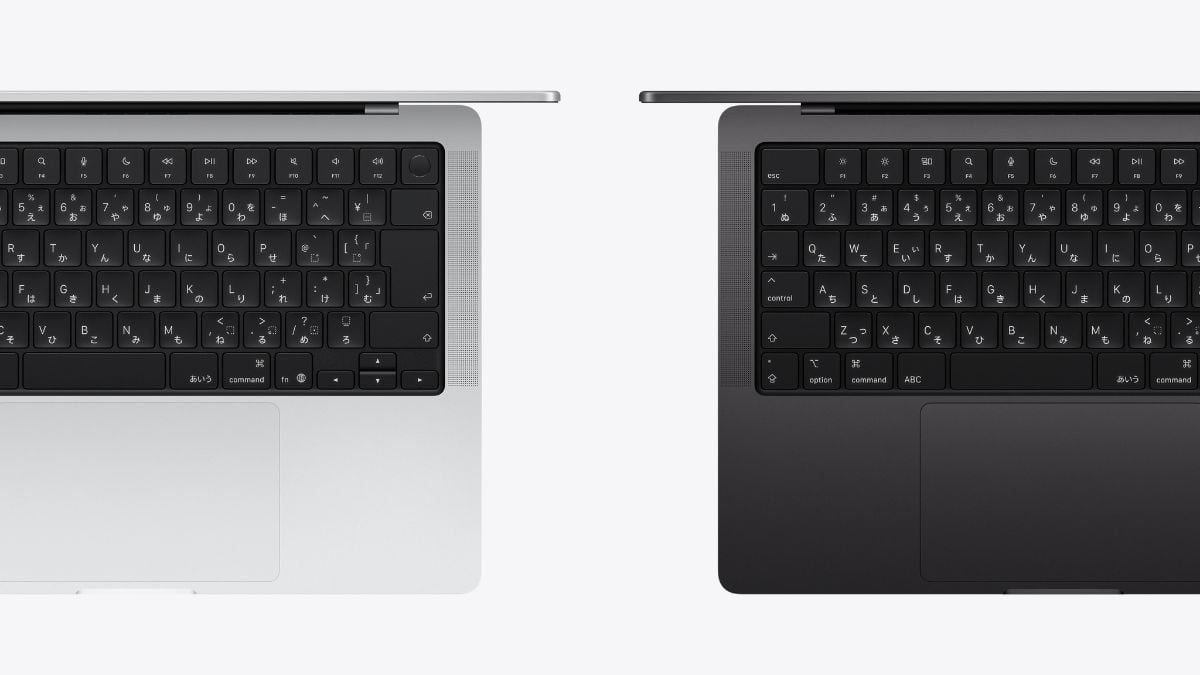

Macのキーボードショートカットを覚えると、トラックパッドやマウスを使う回数が減り、日々の操作が効率化できます。基本のコピーや貼り付けは知っていても、ウィンドウ整理や文字入力、フォルダ移動などまで活用している人は意外に少ないのではないでしょうか。
今回は現行のmacOS Tahoeで使える便利な組み合わせを、使う場面ごとに整理しました。最初に覚えたい厳選セットも紹介します。
まず覚えたい厳選ショートカット5つ
数あるショートカットの中でも、毎日使えて効果が大きいものから覚えるのが近道です。まずは次の5つを手になじませてみてください。土台になるのは、コピーのCommand-C、貼り付けのCommand-V、取り消しのCommand-Zです。
ここに、アプリを切り替えるCommand-Tabと、検索を呼び出すCommand-Spaceを加えます。この5つだけでも、操作の流れは目に見えて滑らかになるはずです。最近はAIアシスタントもショートカットで呼び出せる時代で、Option+Spaceで起動するMac版Geminiはその好例といえます。
ウィンドウとアプリを思いどおりに動かす
開いた書類やアプリが画面に散らかると、目的の操作に手間取りがちです。ショートカットを使えば、見せたい画面だけを残して一瞬で片付けられるようになります。
不要なウィンドウを隠して集中する
作業に関係ないウィンドウは、思い切って隠すと目移りしません。Command-Hを押すと、使用中のアプリをすぐに隠せます。今見ているアプリだけを残したいときは、Option-Command-Hが便利です。最小化してDockにしまうだけなら、Command-Mを使いましょう。
また、Command-Hと似ている機能としてCommand-Wがあります。どちらも表示されているアプリやページを非表示にできますが、Command-Hは「アプリ自体を隠す」のに対し、Command-Wは「特定のアプリ(ページ)を閉じる」点が違います。
例えば、Finderを複数開いているとします。Command-Hを使うと、すべてのFinderが非表示になります。一方、Command-Wは指定したFinderのページのみ閉じるのが特徴です。アプリによっても微妙に動きが異なるため、適材適所で使い分けるのがよいでしょう。
散らかった画面を整列させる
macOS Tahoeでは、ウィンドウを画面の左右や上下にぴたりと並べられます。以前は手でドラッグして大きさをそろえる必要がありました。現在はFn-Control-左右キーで、アクティブなウィンドウを左半分や右半分へ即座に配置できます。
最大化ならFn-Control-F、中央ぞろえならFn-Control-Cが便利です。元の位置に戻したいときはFn-Control-Rで機能します。画面を少しでも広く使いたいときは、macOS 26.4で復活したSafariのコンパクトタブバーも有効な選択肢です。
文字入力とカーソル移動を速くする
文章を書くときは、マウスに持ち替えずにカーソルを動かせると効率が上がります。単語や行の単位でジャンプする操作を覚えると、入力のリズムが途切れません。
Option-左右の矢印を押すと、カーソルが単語ごとに移動します。行の先頭と末尾へ飛ぶなら、Command-左右の矢印が便利です。文書全体の先頭や末尾へは、Command-上下の矢印で一気に移動できます。これらの矢印操作にShiftを加えれば、動かした範囲を選択でき手間がかかりません。
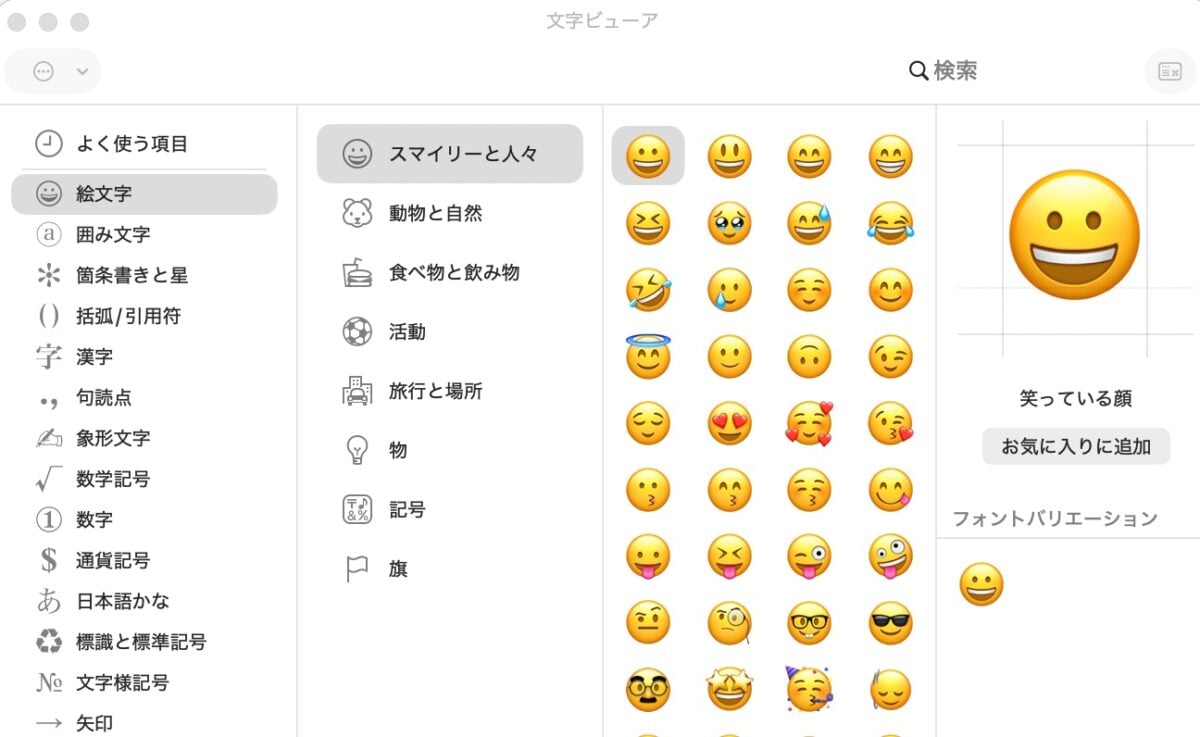
単語をまるごと消すなら、Option-Deleteが手早いでしょう。記号や絵文字を入れたいときは、Control-Command-Spaceでパネルを開きます。

よく使うフォルダへ一瞬で移動する
ファイルを開いたり保存したりするとき、目的のフォルダまでたどり着くのに時間がかかりがちです。Finderのジャンプ用ショートカットを覚えると、その手間はぐっと小さくなるでしょう。
Shift-Command-Hでホーム、Shift-Command-Dでデスクトップ、Shift-Command-Oで書類のフォルダが即座に開きます。アプリケーションはShift-Command-A、iCloud DriveはShift-Command-Iで開けて便利です。
ダウンロードフォルダはOption-Command-Lが正しい組み合わせになります。ほかのキーと混同しやすいので、ここは特に注意してください。これらはファイルを開く・保存するダイアログでも使える場面が多く、選択の手間を省けます。マウスでフォルダをたどる動きが減り、操作のリズムも途切れません。
音量と画面の明るさを細かく調整する
音量を調整する際、段階の幅が大きすぎると感じる場面もあるでしょう。そんな時はShift-Optionを足すだけで、通常の16段階から64段階と細かく調整できます。好みの音量に合わせられるのがメリットです。
Shift-Optionは高度の調整でも有効です。「光度を1クリックすると明るすぎるんだよな…」という際に役立ちます。音量と光度を微調整したいときは、Shift-Optionを活用しましょう。
メニューバーで全ショートカットを自分で見つける
ショートカットは数多く存在しますが、その大半はメニューバーを見るだけで確認できるのをご存じでしょうか。

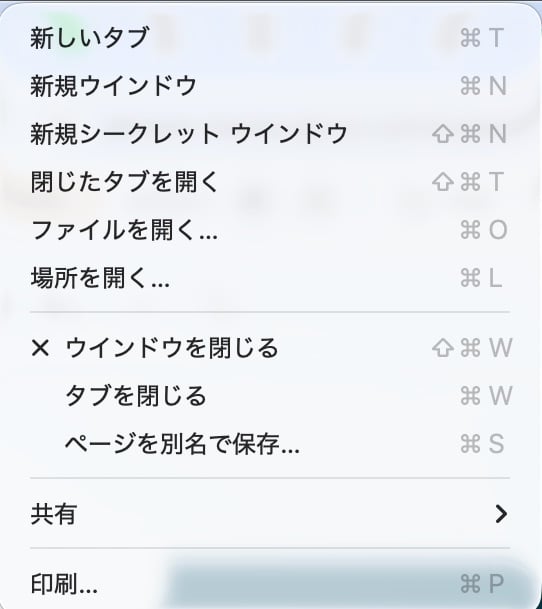
画面上部の「ファイル」や「編集」を開くと、右側に記号でショートカットが並びます。この記号の意味を知っておくと、どのアプリでも応用が利いて便利です。
主な記号を下の表にまとめました。
| 記号 | キー |
|---|---|
| ⌘ | Command |
| ⌥ | Option |
| ⌃ | Control |
| ⇧ | Shift |
| ⎋ | Escape |
| ⌫ | Delete |
記号と実際のキーが結びつくと、メニューを見ただけで操作を実行できます。アプリごとの一覧もAppleが公式に用意しているので、迷ったら確認すると安心です。
Macのショートカットキーを使いこなそう
激務で知られる投資銀行のゴールドマン・サックスでは、「若手がパソコンのマウスを使うと怒られる」という有名な話があります。膨大な資料を猛スピードで処理するため、すべての操作をショートカットで行うよう徹底されるのだそうです。
日々の作業にそこまでストイックになる必要はありませんが、この話には大きなヒントが隠されています。キーボードから手を離さずに操作を完結させる最大のメリットは、単なる時間短縮だけでなく「思考を途切れさせない」ことにあるからです。
まずはメニューバーで記号を確認しながら、よく使う操作をひとつずつ指に覚えさせてみてはいかがでしょうか。ショートカットキーを味方につけて、Macでの作業をよりスムーズで集中できる時間に変わるかもしれません。
- Original:https://iphone-mania.jp/mac-602944/
- Source:iPhone Mania
- Author:茂木太郎