

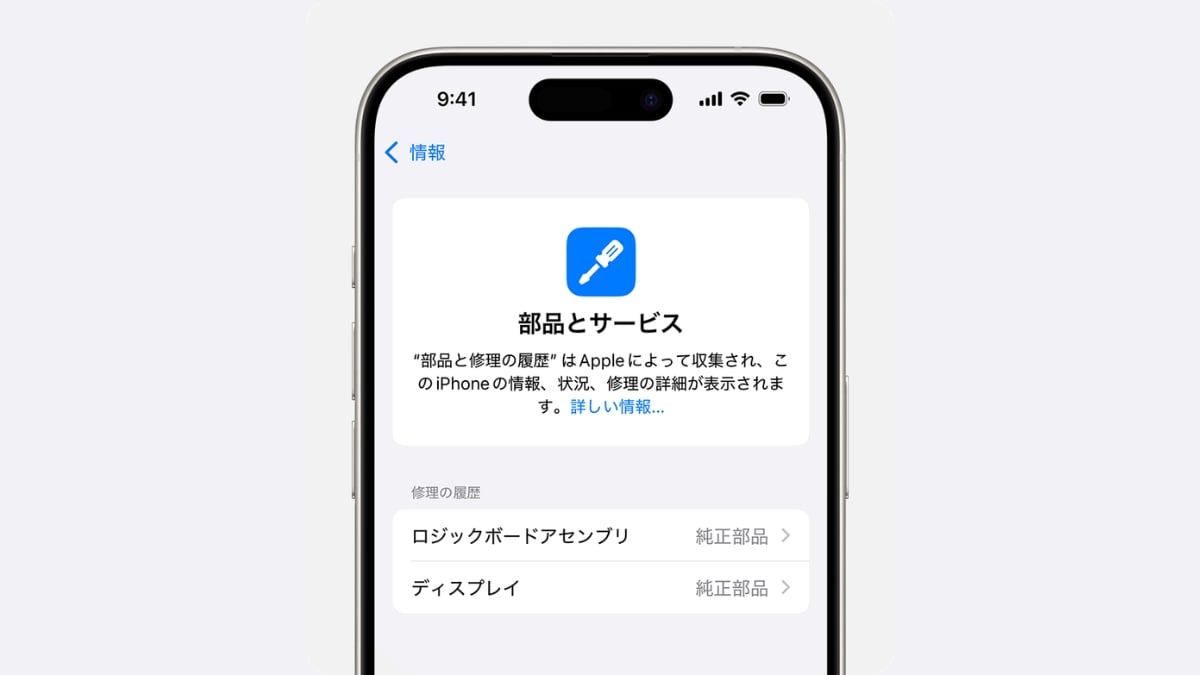

中古iPhoneの「部品と修理の履歴」には、「純正」「中古」「不明」「未確認」などが表示されます。しかし、表示の意味が分かっても、それだけでは購入できる端末か判断できません。表示を確認した後に何を調べるか、販売店へどう質問するか、届いた日に何を試すかまで順番に整理します。
中古iPhoneの修理履歴は設定画面で確認できる
「部品と修理の履歴」は、iOS15.2以降のiPhoneで「設定」アプリを開き、「一般」から「情報」へ進むと確認できます。修理履歴がある端末では、交換された部品と修理に関する表示が出ます。
購入前に実機を操作できる場合は、販売員と一緒に画面を開きます。オンライン購入では、商品ページに履歴画面が掲載されているかを確認し、見当たらなければ販売店へ画像の提供を依頼します。中古端末全体の点検項目は、中古iPhone購入時の確認リストも参考になります。
「純正」「中古」「不明」「未確認」の違い
履歴欄の表示は、部品の出所だけを示すものではありません。修理後の検証や部品の関連付け、現在の動作状態も関係します。
| 表示 | 意味 | 購入前に確かめる内容 |
|---|---|---|
| 純正 | Apple純正部品と所定のプロセスで修理済み | 部品名、修理日、現在の動作 |
| 中古 | 別のiPhoneで使用歴があるApple純正部品 | 交換部品、現在の状態、保証範囲 |
| 不明 | 非純正、機能不良、関連付け未完了、改造など複数の理由 | 表示理由、該当部品の動作、返品条件 |
| 未確認 | 別のiPhoneで使われていたロジックボードが使用 | Apple Payなどへの影響、保証範囲 |
| 修理を完了 | 部品のキャリブレーションが未完了 | 引き渡し前に作業を完了できるか |
「中古」は、別のiPhoneで使われていたApple純正部品を示します。「不明」は非純正部品だけを指す言葉ではなく、機能不良や修理後の検証が終わっていない場合なども含まれます。表示だけで部品の状態を決めつけず、理由と動作を分けて確認する必要があります。
「未確認」は、以前、別のiPhoneで使われていたロジックボードが使用されている場合に表示され、Apple Payなど一部機能に影響する場合があります。「修理を完了」はキャリブレーションが終わっていない状態で、完了するまではFace IDやTouch IDを使ったロック解除やアプリへのサインインができません。
対応機種によって表示される部品が異なる
修理履歴で確認できる部品は、iPhoneのモデルによって異なります。
| モデル | 確認できる部品 |
|---|---|
| iPhone12以降 | バッテリー、ディスプレイ、ロジックボード、フロントカメラ、バックカメラ |
| iPhone11シリーズ | バッテリー、ディスプレイ |
| iPhone XR、iPhone XS、iPhone XS Max、iPhone SE(第2世代・第3世代) | バッテリー |
iPhone11でカメラの修理履歴が表示されなくても、交換歴がないとは断定できません。履歴欄がない場合は、iOSが15.2以降か、履歴表示に対応するモデルか、確認したい部品が表示対象かを順番に確かめます。履歴機能が追加された当時の情報は、iOS15.2の部品とサービス履歴でも確認できます。
表示を見た後は3つの条件で購入判断を絞る
修理履歴の表示だけで、購入できる端末か、避けた方がよい端末かを一律には分けられません。次の3つがそろっているかを確認すると、判断に必要な情報の不足が見えてきます。
- 表示の理由を確認できる
- 該当する部品と関連機能を試せる
- 問題が見つかった場合の保証・返品条件が分かる
「中古」と表示されていても、交換部品が明確で、動作を確認でき、保証範囲も分かっていれば、価格や外観を含めてほかの端末と比較できます。一方、「純正」であっても、画面のタッチ不良やカメラの異常がないことまで保証する表示ではありません。実際の動作確認は必要です。
「不明」や「未確認」で販売店も理由を説明できず、返品もできない場合は、3条件のうち複数が欠けています。この段階では価格だけで決めず、確認できない内容を解消してから購入可否を判断します。
3つの想定ケースで確認する順番
ここでは、修理履歴と販売条件を組み合わせた架空の例で、確認の順番を整理します。特定の販売店や実在する商品を評価したものではありません。
ケース1:「中古」のバッテリーと表示された場合
別のiPhoneで使われていた純正バッテリーへ交換された端末を想定します。「中古」という言葉だけで候補から外すのではなく、バッテリーの最大容量、重要なメッセージの有無、保証の対象になるかを確認します。
最大容量と保証条件を確認できれば、同価格帯の未修理端末と比べられます。比較するのは表示名ではなく、現在のバッテリー状態と、購入後に不具合が出た場合の対応です。
ケース2:「不明」のカメラと表示された場合
販売店が表示理由を把握していない端末を想定します。まず、搭載されているカメラを切り替え、写真と動画の撮影、ピント、手ぶれ補正などを確認します。そのうえで、商品説明と異なる状態だった場合に返品できるかを聞きます。
カメラが動いていても、「不明」となった原因までは解消されません。動作、販売店の説明、返品条件のうち、どこまで確認できたかを分けて考えます。理由も返品条件も確認できない場合は、購入前の情報が不足したままです。
ケース3:「修理を完了」と表示された場合
キャリブレーションが終わっていない端末を想定します。購入者側で引き取ってから対応する前に、販売店で修理アシスタントを完了できるかを確認します。完了後は履歴画面をもう一度見せてもらい、Face IDまたはTouch IDを登録できる状態かも確かめます。
作業前の画面だけでは、引き渡し時の状態を判断できません。「完了予定」という説明ではなく、作業後の表示と機能を確認してから購入判断へ進みます。
交換された部品ごとに試す機能を変える
修理履歴で部品名を確認したら、その部品に関係する機能から試します。短時間ですべてを点検しようとせず、交換された箇所を起点に確認範囲を広げます。
| 交換された部品 | 確認する内容 |
|---|---|
| バッテリー | 最大容量、重要なメッセージ、充電できるか |
| ディスプレイ | 画面の四隅を含むタッチ操作、明るさ、表示のむら |
| バックカメラ | 搭載されているカメラの切り替え、ピント、写真・動画の保存 |
| フロントカメラ | 写真・動画の撮影、Face IDの登録 |
| ロジックボード | 「未確認」の有無、Apple Payなど影響が案内されている機能 |
店頭でアカウント設定まで試せない機能は、販売店が実施した確認内容を聞きます。購入後にしか試せない場合は、その機能を返品期間内の確認項目へ移します。何を店頭で確認し、何を受取後に試すかを分けることで、未確認のまま残る機能を把握できます。
販売店へ送る質問は4項目に分ける
オンライン購入では、「修理歴はありますか」だけでは、必要な情報を得られないことがあります。次のように質問を分けると、回答と商品到着後の状態を照合できます。
- 「設定」→「一般」→「情報」にある「部品と修理の履歴」の画像を確認できますか
- 表示されている部品名と、「純正」「中古」「不明」「未確認」などの文言を教えてください
- 交換部品に関係する機能は、どこまで動作確認済みですか
- 説明と届いた端末の表示が異なる場合、返品または保証の対象になりますか
回答は注文前に保存します。履歴画面、販売店の回答、商品説明の3つがあれば、届いた端末との違いを確認できます。「問題ありません」という回答だけの場合は、どの部品と機能を確認した結果なのかを追加で聞きます。
届いた日に修理履歴と動作を照合する
返品できる期間を過ぎてから不具合に気づかないよう、商品を受け取った日に次の順で確認します。
- 注文したモデル、容量、色が商品説明と一致するか。IMEIの記載がある場合は照合する
- アクティベーションロックが解除されているか
- 「部品と修理の履歴」が事前の画像や回答と一致するか
- バッテリー、画面、カメラ、生体認証など該当部品に関係する機能が動くか
- 違いがあった場合の連絡先と返品期限を確認する
画面に「不明」や「未確認」が出た時だけ確認するのではなく、「純正」や履歴欄なしの場合も商品説明と照合します。同じ部品を複数回修理していても、履歴画面に表示されるのは直近の修理情報だけです。履歴画面は判断材料の1つとして使い、外観、バッテリー状態、各機能、保証条件も合わせて確認します。
表示名より確認できた内容で候補を絞る
修理履歴は、交換部品や現在の動作、販売店の説明、保証・返品条件を確認するための手がかりです。
「中古」は非純正と同じ意味ではなく、「不明」も原因は1つではありません。購入候補を見つけたら、まず「部品と修理の履歴」を開き、表示の理由、該当部品の動作、保証・返品条件の3点を確認してください。
3点がそろった端末を候補に残し、そろわない端末は回答が得られるまで購入しない。修理履歴は、その線引きをするために使ってください。
- Original:https://iphone-mania.jp/used-603794/
- Source:iPhone Mania
- Author:成瀬海人