

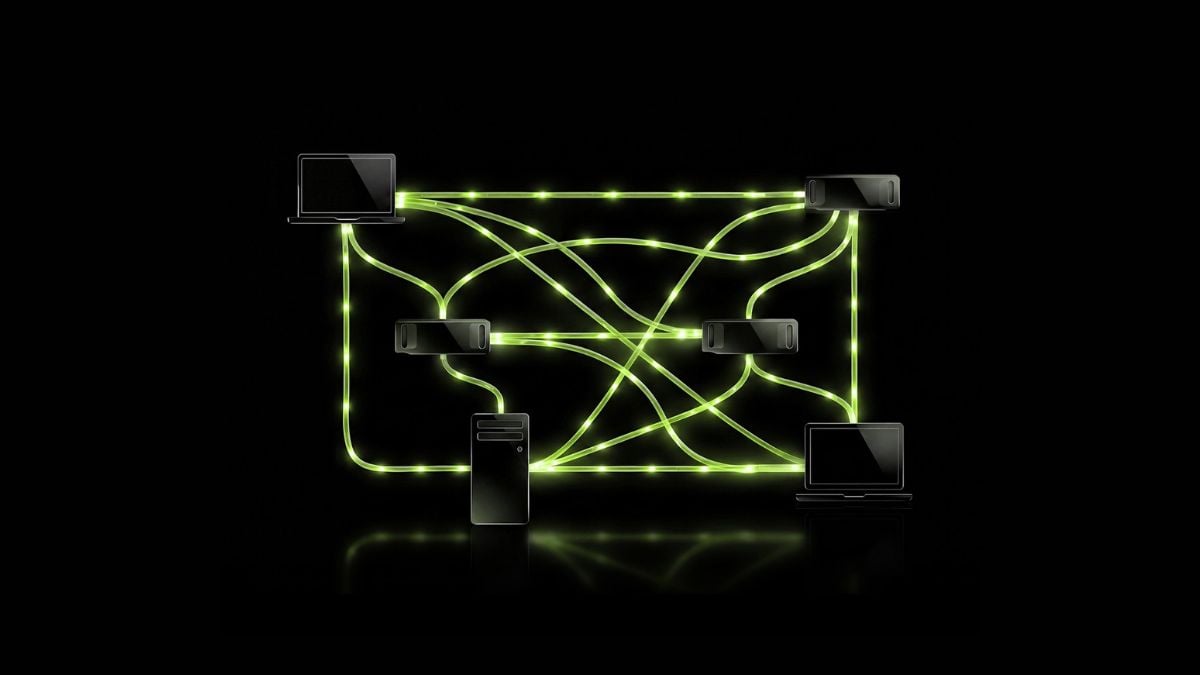

NVIDIAが現地時間9月3日、MacとWindows PCにAIの処理を分担させる無料ソフト「PAIR」のベータ版を公開しました。Macだけでは順番待ちになるAIの処理を、NVIDIA製GPU「GeForce RTX」を積んだゲーミングPCにも回せるようになります。複数の作業を同時に頼んだときの完了までの時間が縮む仕組みです。
一方で1回の質問への返答は速くならず、検証済みのMacはM4以降に限られます。
PAIRはMacとPCをつなぐ無料のAIルーター

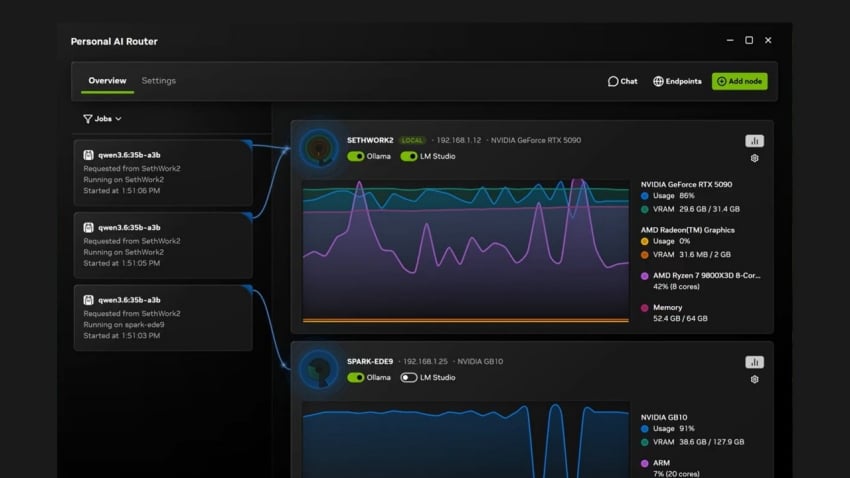
PAIRは「Personal AI Router」の頭文字で、名前の通りAIの処理を複数の機器に振り分けるルーター役のソフトです。大規模言語モデル(LLM)を動かすのはPAIR自身ではなく、MacやPCに入れたOllamaやLM Studioといった既存の実行ソフトが担当します。
OllamaとLM Studioはどちらも、LLMをインターネットに送らず手元の機器の中で動かすための無料ソフトです。PAIRはこの2つに対応し、同じネットワークにある複数の機器のうち手が空いている1台に処理を送り、出力結果を返します。
公開されたのはベータ版で、ソースコードもオープンソースとして公開されました。アプリから見るとAIの処理を頼む接続先は今まで通り1カ所のままなので、アプリ側の設定を変えずに処理の順番待ちを減らせるのがPAIRの売りといえます。
NVIDIAが検証済みとするMacはM4以降
NVIDIAが動作を確認済みとする構成は次の通りです。
| 項目 | 内容 |
|---|---|
| 検証済みのMac | M4以降のAppleシリコンを搭載したMac |
| 対応するPC | GeForce RTX 20シリーズ以降のGPUを搭載したWindows 11/Linux機 |
| そのほか | DGX Spark(NVIDIAの小型AI専用機) |
| MacのOS | macOS Tahoe |
| メモリ | 8GB以上 |
| 空き容量 | 20GB以上を推奨 |
| 対応する実行ソフト | Ollama、LM Studio |
| 表示言語 | 英語のみ |
| 価格 | 無料 |
Macで検証済みなのはM4以降のチップとmacOS Tahoeの組み合わせで、Windows PCはGeForce RTX 20シリーズ以降のGPUを積んだ機種が対象になります。PAIRの動作にインターネットは要らず、接続が必要なのはLLMの本体データであるモデルを入手するときにすぎません。
現行Macで検証済みに入らないのはMacBook Neoのみ
Appleが現在販売しているMacを、PAIRの検証済み構成に当てはめると次の通りです。
| モデル | チップ | PAIRの検証済み構成 |
|---|---|---|
| MacBook Neo | A18 Pro | 対象外 |
| MacBook Air | M5 | 対象 |
| MacBook Pro | M5/M5 Pro/M5 Max | 対象 |
| iMac | M4 | 対象 |
| Mac mini(9月22日発売) | M6/M5 Pro | 対象 |
| Mac Studio(9月22日発売) | M5 Max/M5 Ultra | 対象 |
現行のMシリーズを積むMacは、iMac(M4)を含めてすべて検証済みの範囲に入ります。一方でA18 Proを搭載するMacBook Neoは一覧に入っておらず、A19 Proを載せた次期MacBook Neoの噂もある機種だけに、NVIDIAが検証の範囲を広げるかが気になるところです。
M1〜M3のMacは単体でローカルAIを動かせる
M1〜M3世代のMacは、PAIRの検証済み構成に含まれていません。PAIRのインストーラー自体はAppleシリコン全般にあるものの、M3 Ultra搭載のMac Studioまで検証の範囲外なのは、手元の機器だけでAIを動かすローカルAIのためにMacを選んだ人には気になる点といえます。
ただし、PAIRの検証済みに入らないことと、ローカルAIが使えないことは別の話です。OllamaはmacOS 14以降、LM StudioはM1以降のAppleシリコンとmacOS 14以降で動くため、M1〜M3のMacでも1台の中でLLMを動かす使い方は今まで通りできます。
複数の処理が完了するまでの時間が短くなる
PAIRを入れても、AIの返答そのものが速くなるわけではありません。複数の処理を並べて走らせたときに処理が完了するまでの時間は短くなります。しかし、NVIDIAによると1回の問い合わせを複数の機器で分担することはないようです。
2台のメモリを組み合わせても大きなモデルは動かせない
MacとPCをつないでも、2台のメモリやGPUが1つに束ねられることはありません。例えばメモリ16GBのMacと16GBのPCを組み合わせても32GBが必要なモデルは動かないため、動かせるモデルの大きさは1台ごとのメモリ容量で決まります。
処理をどの機器に送るかの判断は、各機器で待っている処理の数と大まかなGPUの使用率が基準です。GPUの性能差や空きメモリは考慮されないため、性能差の大きい機器を組み合わせると遅い方に処理が回ることもあるとNVIDIA公式が認めています。
NVIDIAの実演ではAI作業の所要時間が半減
全体の所要時間が縮むのは、AIエージェントが複数の作業を同時に走らせる場面です。NVIDIAの実演では、5つの分担役のAIに分かれた作業が1台では平均18分かかったのに対し、3台に分けると平均8分48秒で終わっています。
ただしこの実演に使われたのはRTX搭載のノートPC、DGX Spark、RTX 5090搭載機の3台で、Macは含まれていません。NVIDIAも構成に依存する非公式のデモだと発表しています。台数を増やした分だけ所要時間が縮む保証はない点を押さえておくことが大切です。
家庭ではMacとRTX搭載PCの組み合わせが現実的
企業のAI需要でMacの代わりに選んだ例として名前が出たDGX Sparkは、4,699ドルのAI専用機で家庭に置くには高価です。現実的なのはすでに持っているMacとRTX搭載のゲーミングPCをつなぐ組み合わせで、PAIRはまさにその使い方を想定しています。
Mac同士の組み合わせも可能で、M4以降のMacが2台あれば片方をAI処理の受け皿にできるでしょう。モデルは全機器に入れる必要はなく、同じモデルを入れた機器が複数あるときだけそのモデルの処理が分散され、入っていない機器には送られません。
導入の手順は、PAIRを各機器に入れて6桁のPINで2台目とペアリングするだけです。OllamaとLM StudioはPAIRの画面から入れられ、アプリがOllamaなどにつなぐ接続先(ポート番号)もPAIRが引き継ぐため、すでに使っているアプリの設定はそのままで済みます。
ベータ版のPAIRを試す前に知っておきたい3つの注意点
PAIRの表示言語は現時点で英語のみで、日本語のメニューは用意されていません。画面の設定項目は多くないものの、機器のペアリングやポートの変更を英語で読み進める必要があるため、英語に抵抗がある人にとってはハードルになりそうです。
PAIRを使うネットワークは、自宅など信頼できる環境だけが前提になります。PAIRは同じネットワーク上の機器を自動で探し、PINで承認した相手とだけ暗号化した通信を行います。一方、NVIDIAが求めているのは信頼できるネットワークと機器の間のみでのペアリングです。
既知の不具合として、macOS版のPAIRはほかの機器とつながないまま放置すると、ほかの機器からの接続に応答しなくなることがあります。再起動すれば直る軽い症状ですが、ベータ版らしい荒さが残っている点は承知の上で試す必要があるでしょう。
PAIRでNVIDIA製品とMacの接点が生まれる
NVIDIAのGPUはMacに載らないため、NVIDIAとAppleの製品はこれまで交わる場面がほとんどありませんでした。PAIRはそのMacをNVIDIA製品を中心にした機器のグループに迎え入れるソフトで、RTX搭載PCとMacを組み合わせる用途が新たに生まれる形です。
一方でMacユーザーから見れば、PAIRは空いているゲーミングPCをAIの処理に回せる実用的なツールといえるでしょう。今後の改良で性能差や空きメモリを踏まえた振り分けが加われば、MacとPCを1台ずつ持つ家庭でローカルAIの選択肢は一段と広がるとみられます。
Photo:NVIDIA
- Original:https://iphone-mania.jp/mac-605398/
- Source:iPhone Mania
- Author:茂木太郎