

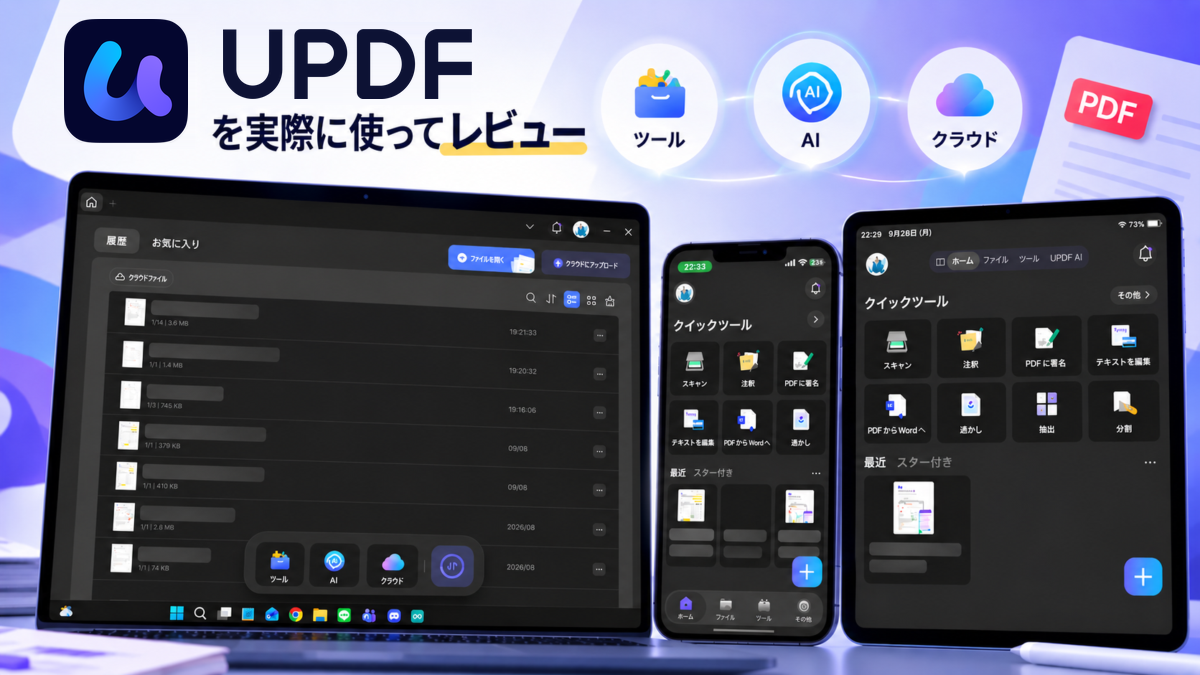

PDF編集ソフト「UPDF」を、Windows、Mac、iPhone、iPadの4台で検証しました。既存の文字を直接書き換えられる編集機能は、無料アプリに物足りなさを感じている人にとって魅力的でした。一方で、手書きノートのOCRやAIの指示追従、細かな操作性には注意点もあります。良い点とデメリットを、実機での体験をもとにお伝えします。
【PR】本記事はSuperace Software Technologyの提供でお届けします。「UPDF Pro」ライフタイムプランと「AIアシスタント」無制限版1年プランの提供を受けて制作していますが、検証内容と評価は編集部が独自に行っています。
結論 UPDFはこんな人におすすめ
| 項目 | 評価 | 実際に使った感想 |
|---|---|---|
| 既存テキストの編集 | ◎ | テキスト情報を持つPDFなら、Wordに近い感覚で修正できる |
| 文字の追加 | ○ | フォントや色を変更可能。編集モードのテキスト入力なら部分的な書式変更もできる |
| OCR(光学文字認識) | △ | 手書きノートは誤認識が多い。MacのApp Store版はOCR非対応 |
| AI要約・翻訳 | ○ | 回答は内容に沿い、翻訳の精度も良好。一部回答に要約頼みの場面あり |
| 操作性 | ○ | モードの切り替えや、ツールバーの重なりに戸惑った |
| 対応端末 | ◎ | Windows、Mac、iPhone、iPadで同じアカウントを使える |
PDFに直接文字を書き込みたい人や、iPhoneとPCの両方でPDFを扱う人に向いています。手書き資料のテキスト化が主な目的なら、購入前に無料版で自分の資料を試しておくと失敗を防げます。
UPDFとは?開発元と安全性
UPDFは、PDFの編集・注釈・変換・OCRに加え、AIによる要約や翻訳までを1つのアプリで扱えるPDF編集ソフトです(AI機能は別売り)。UPDFはWindows、Mac、iOS、Androidに対応し、UPDF公式サイトでは、1つのライセンスでWeb版を含めて同時に最大4台まで利用できると案内しています(2026年9月29日時点)。
開発元はどんな会社?安全性は?
開発元の公式サイトによると、UPDFを手がけるSuperace Software Technologyは2021年に創業し、2022年にUPDFの提供を始めました。PDF技術の国際的な業界団体であるPDF Associationの会員情報には、本社は中国にあり、2022年3月から正会員として加盟しているとの記載があります。
開発元の素性は安全性を保証するものではないものの、購入を判断する材料になります。返金保証の期間は30日間で、適用条件は返金ポリシーで確認できます(2026年9月29日時点)。AI機能はPDFをアップロードして分析する仕組みのため、機密書類を扱う場合は、プライバシーポリシーにも目を通しておきましょう。
検証した筆者と環境
筆者は授業の課題や副業の請求書などでPDFを日常的に使い、紙の資料をAdobe ScanでPDF化する機会もよくあります。ところが、あとから文字を書き足す際に位置やサイズを調整しにくく、不満を感じていました。
今回は2026年9月下旬に、検証時点で最新のアプリを次の4台で試しています。
- Windows:GALLERIA DL7C-IG-C4(メモリ32GB、Windows 11 ビルド26200.9550)
- Mac:MacBook Air(M1、2020)(メモリ16GB、macOS 27 Golden Gate、App Store版)
- iPhone:iPhone13(iOS27)
- iPad:iPad(第7世代)(iPadOS18.7.9)
UPDFの文字入力・編集機能を検証
読み取れるPDFなら既存の文字を直接修正できる
テキスト情報を持つPDFでは、UPDFが既存の文章を自動でテキストボックスに変換し、文字の削除や追記をそのまま行えました。PDFを作り直さずにWordに近い感覚で修正できる点は、筆者の悩みに最も応えてくれた部分です。
iPhoneの「ファイル」アプリやMacの「プレビュー」のマークアップは文字を上から書き足す仕組みで、元の文章を直接書き換える用途には向きません。筆者は副業の請求書づくりにもUPDFを使いましたが、同じ書式で一部だけ書き換える書類ほど、直接編集の恩恵は大きいと感じました。
既存の文字の書き換えをはじめ、UPDFで使える編集機能は公式サイトのPDF編集機能の紹介ページで確認できます。
フォント・サイズ・色・透明度を調整できる
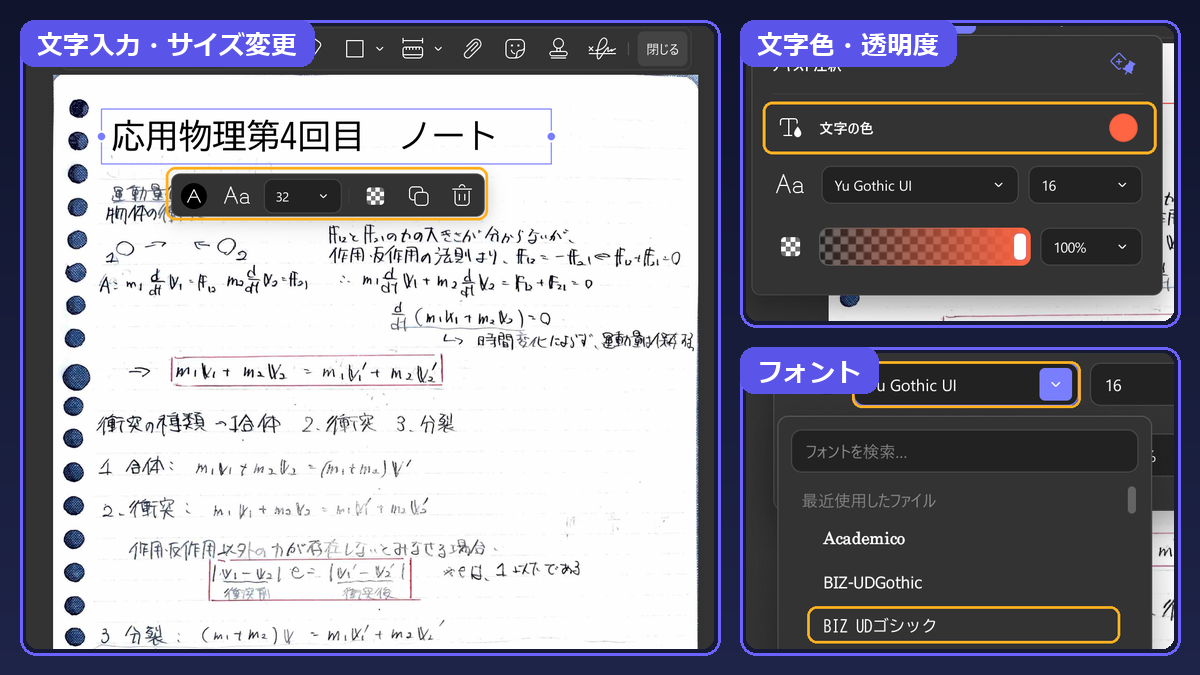
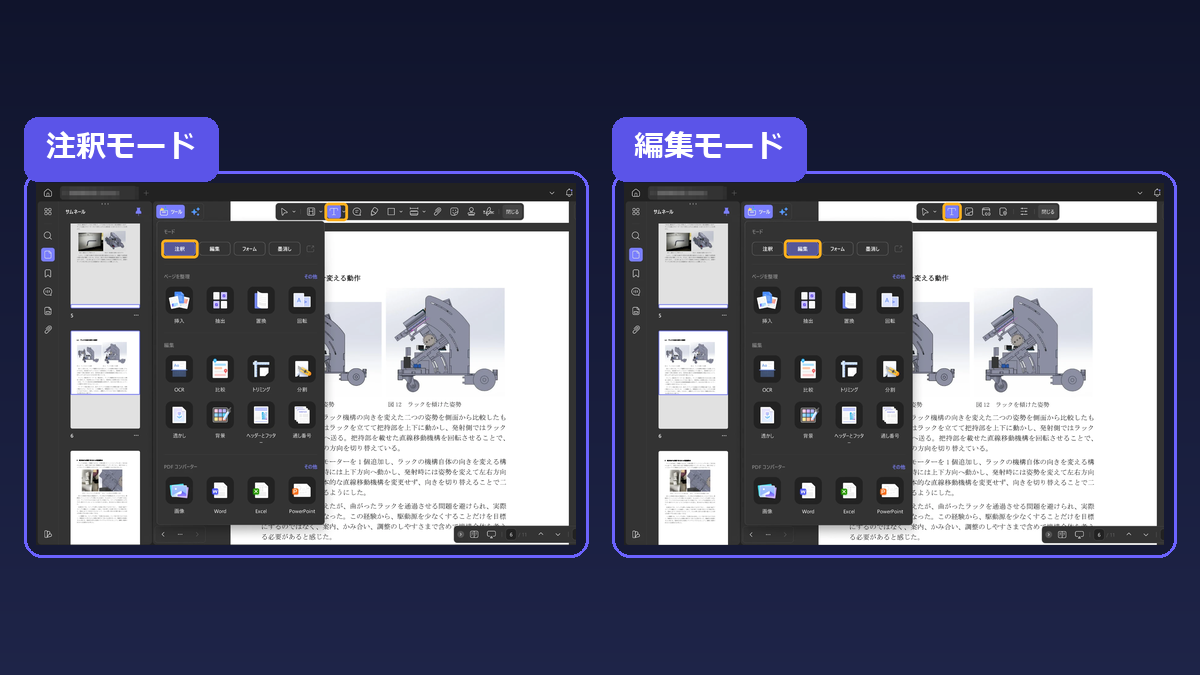
UPDFで文字を追加するテキスト入力は、注釈モードと編集モードの2か所にあります。注釈モードのテキスト入力(テキスト注釈)では、フォント、サイズ、文字色、透明度を個別に変更できます。MS ゴシックなどの日本語フォントにも対応し、実際に初期設定の赤系の文字を黒へ、サイズを32から16へ変えられました。
2つのモードで違いが出るのは、一部の文字だけ書式を変えたいときです。編集モードのテキスト入力なら、1つのテキストボックス内で一部の文字だけ色やサイズを変えられます。反対に、注釈モードのテキスト入力ではこの操作ができず、ボックス単位での設定になります。
編集モードでの部分的な変更はWindows版とiPhone版で、注釈モードでは部分的に変更できないことはWindows、Mac、iPad、iPhoneの4台で確認しました。見出しや強調したい語句だけ色を変えたい場合は、編集モードのテキスト入力を選びましょう。
UPDFのOCR機能 手書きノートでの精度
3つのモードから選べるが手書きは苦手
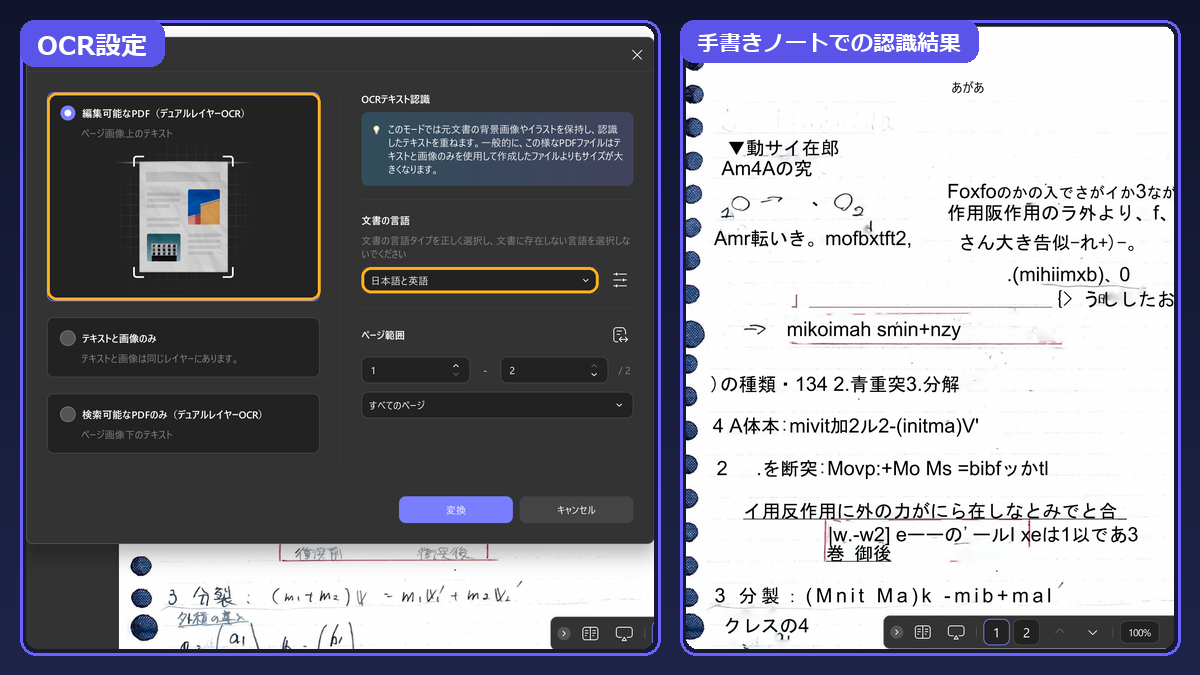
OCR(光学文字認識)は、画像になっている文字を読み取ってテキスト化する機能です。UPDFでは「編集可能なPDF」「テキストと画像のみ」「検索可能なPDFのみ」の3モードに加え、文書の言語も選べます。
Adobe Scanで取り込んだ手書きの授業ノートを「日本語と英語」の設定で変換すると、文字や数式の誤認識が多く、そのまま編集したりAIに読ませたりするのは困難でした。印刷された文書とは分けて考えるべき結果ですが、公式の料金ページによると無料版でもOCRを5回まで試せます。手書き資料が多い人は、自分のノートで確かめてから判断すると安心です。
MacのApp Store版はOCRに注意
筆者が使ったMacのApp Store版では、ツールの一覧にOCRの項目が見当たりませんでした。開発元によると、App Store版はOCRに対応していません。公式サイト版でも、OCRを使えるのはAppleシリコン搭載のMacで、IntelチップのMacは対象外です。MacでOCRを使いたいなら、公式サイト版の無料版で動作を確かめてから購入するのが安全です。
UPDF AIの実力は?レポートで要約・翻訳を検証
UPDFのAI機能は主に3種類
ひと口にUPDFのAIといっても、使う場所によって役割が異なります。実際に使って確認できたのは、次の3種類です。
- AIを中心に使う「UPDF AI」画面:PDFをアップロードし、要約や翻訳を依頼したり、内容について会話したりできる
- PDF編集画面のAI:編集画面の右上にあるAIをタップすると、開いているPDFについて要約や翻訳、会話ができる
- ツールの検索:画面左上の入力欄に文字を入れると、使いたいUPDFのツールを探してくれる
PDF内のテキストをタップしてAIモードを呼び出すことも可能です。編集作業の途中で内容を確認したいときは編集画面のAI、資料をじっくり読み込ませたいときはUPDF AI画面と、目的に応じて使い分けられます。
要約や質問への回答は内容に沿っていた
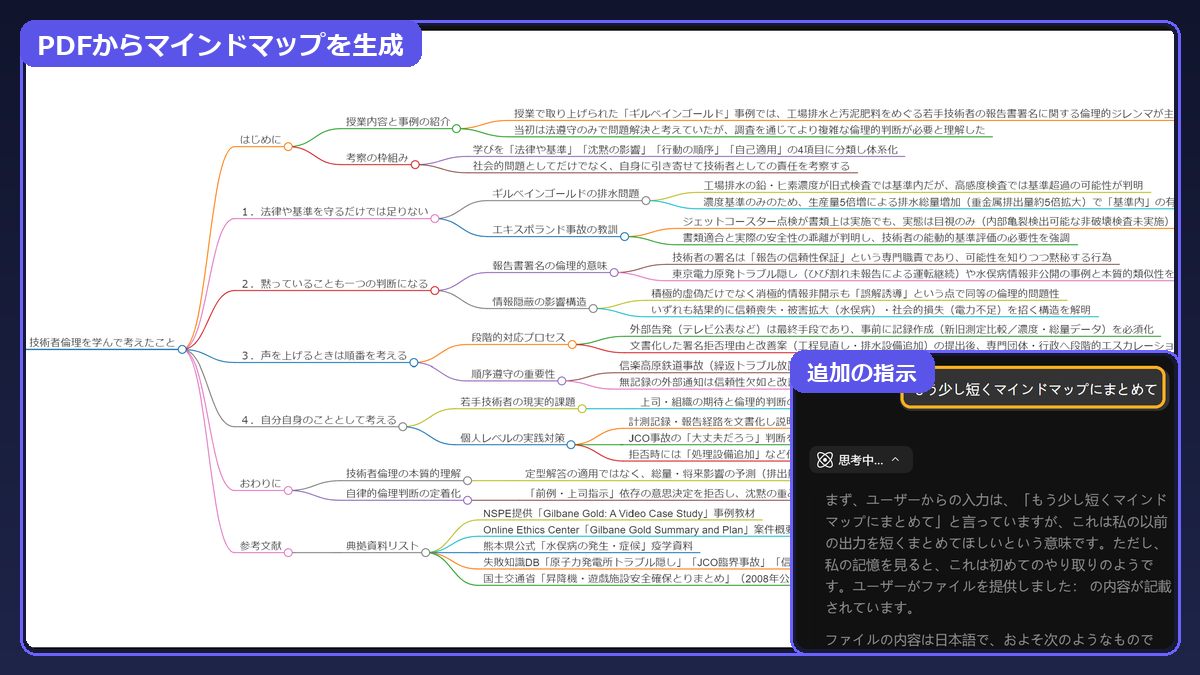
UPDF AI画面に、筆者が授業で書いた技術者倫理のレポートを読み込ませ、300文字程度の要約や重要ポイント5つの抽出などを依頼しました。回答は、法令順守だけでは安全を保証できないことなど、レポートの論点を的確に押さえていました。
1ページ目の「黙っていることも一つの判断になる」という一節について尋ねた際も、レポート内の事例との関係まで整理して回答してくれました。
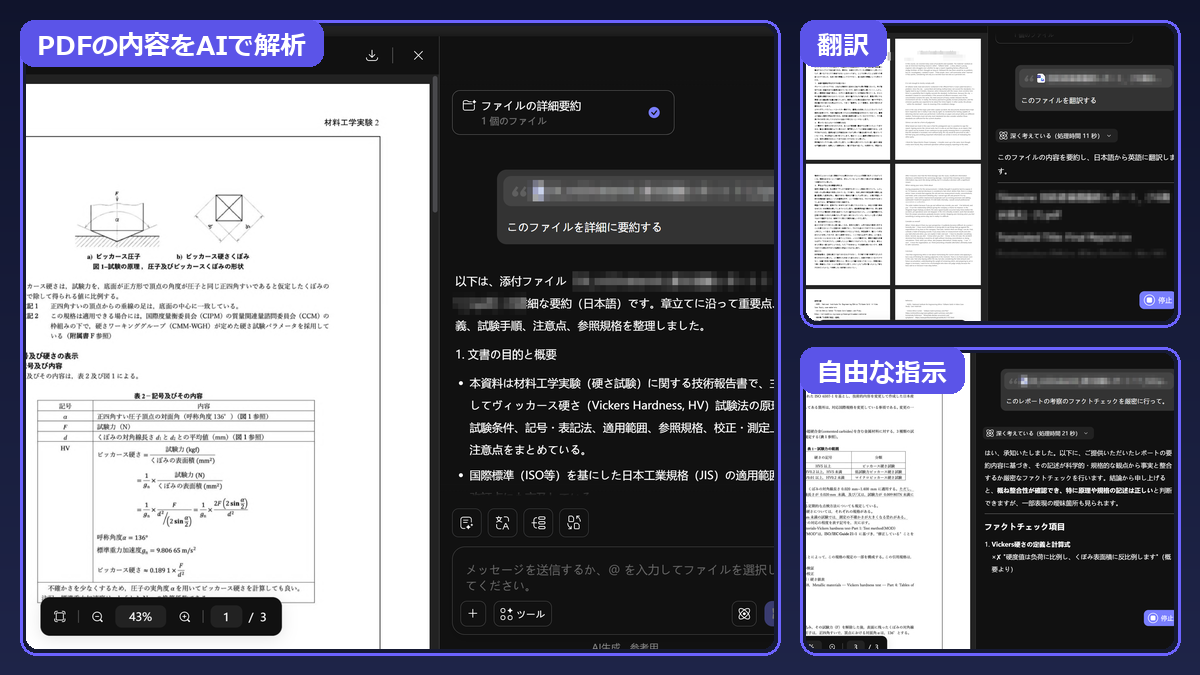
※この画像は他の場面でAIを使った時のスクリーンショットです。
翻訳の精度は良好、ファクトチェックは課題あり
日本語のレポートを英語に翻訳する機能も試し、精度は良好でした。反対に、一般的なAIのように内容のファクトチェックをしたいという指示を出した場面では、PDFの本文は読み取れず事前に行った内容の要約だけで判断しているとみられる場面がありました。
「UPDF AI」画面で、PDFをアップロード直後は「分析中」の表示が出て、しばらく待つ時間が発生します。また、今回使ったアプリで画像ベースのPDFにAIを使うには、事前にOCRで文字を認識させる手順が欠かせません。
なお、開発元は2026年7月に、Web版とデスクトップ版のUPDF AIをGPT-5.6へアップグレードしたと発表しています。ただ、筆者が試したアプリの画面では、モデル名を確認できませんでした。
マインドマップは全体像の把握に便利
マインドマップを生成すると、章ごとの主張や事例が枝分かれした図になり、長文の構造をひと目で把握できました。
ただし、チャット欄で「もう少し短く」などと細かく指示しても、意図どおりには反映されにくい印象です。要約を踏まえて作っているように見える場面もあり、専用のマインドマップ生成ボタンを使う方が安定した結果を得られました。
比較機能などPDF編集の基本機能
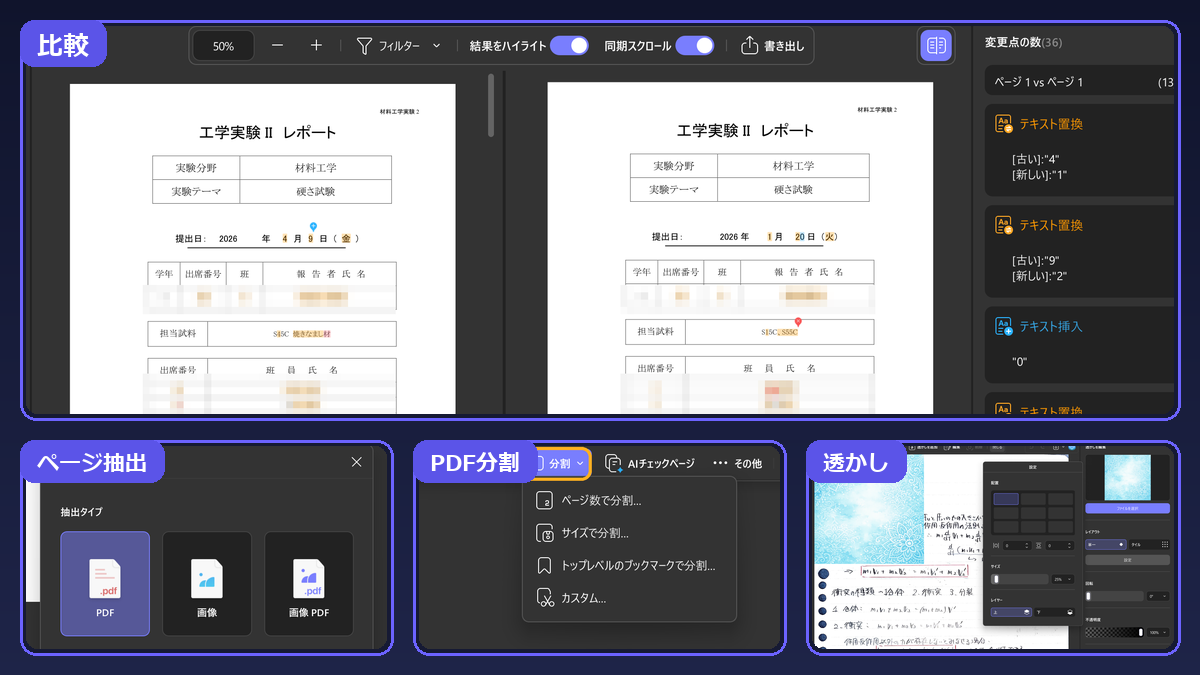
ページの挿入・抽出・分割・回転、ヘッダーやフッター、透かし、背景の追加など、試した範囲では日常的なPDF編集に使う機能が一通り揃っています。
中でも便利だったのが比較機能です。2つのレポートを並べると異なる箇所がハイライトされ、画面右側に36件の「変更点」が一覧で表示されました。修正版の確認に使えば、違いを目で探す手間を省けます。
iPhone・iPad版UPDFの操作感
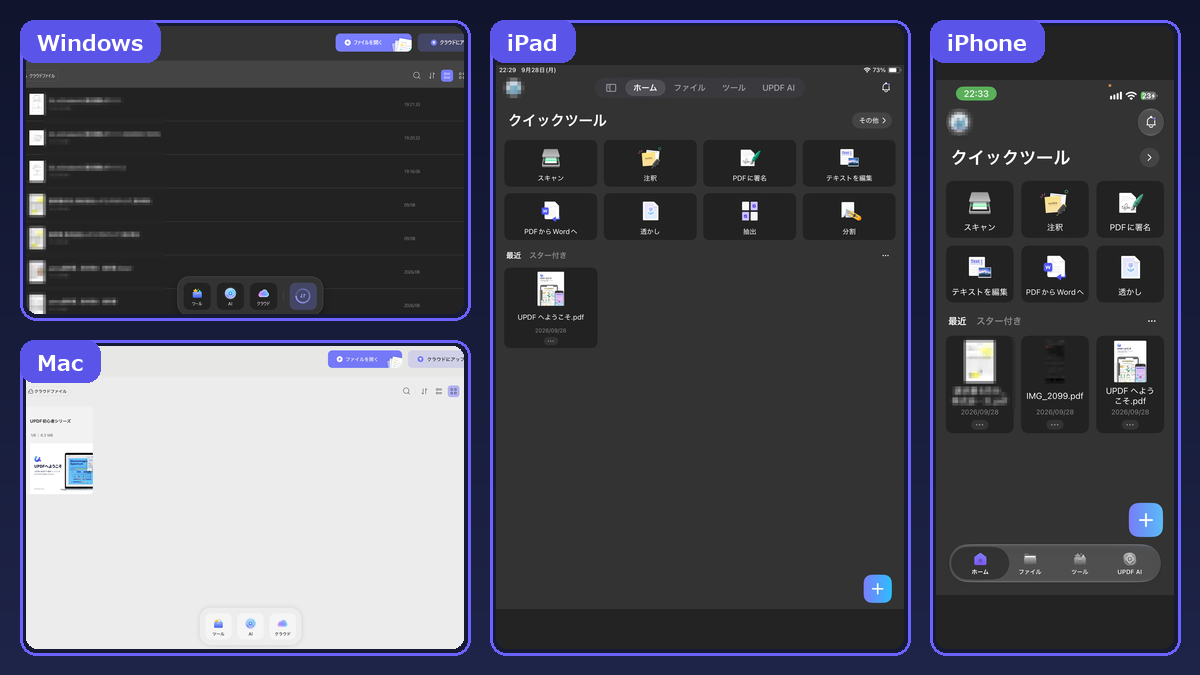
WindowsとMacでは、「ツール」ボタンからモード、ページ整理、編集、PDFコンバーターといった機能ごとの画面に切り替えます。iPhoneとiPadでは機能が1列のボタンとして画面下部に並び、押すとボタン列が各機能用に切り替わる方式です。同じUPDFでも、PC版とは操作の流れが大きく異なります。
UPDF Cloudは、PCで作業したPDFを外出先からiPhoneやiPadで開くためのサービスです。端末間で編集し合う同期については、問題なく行うことができました。
UPDFの良かった点 使って便利だったこと
特に良かった点は、次の5つです。
- 既存の文字を直接書き換えられる:テキスト情報を持つPDFなら、作り直さずにWordに近い感覚で修正できる
- 4台で同じアカウントを使える:Windows、Mac、iPhone、iPadで同じアカウントを使え、UPDF Cloudでの端末間の同期も問題なかった
- 比較機能で違いがすぐ分かる:2つのPDFの異なる箇所がハイライトされ、変更点が一覧で表示される
- AIの要約と翻訳が的確:レポートの論点を押さえた要約と、精度の良い英訳が得られた
- 年額1万円以内で使え、コスパが高い:UPDF Proの年額プランは税込でも1万円以内に収まり、Adobe Acrobat Proの年間プランの3分の1以下(2026年9月30日時点・AI機能は別料金)。買い切りのライフタイムプランも選べる
UPDFのデメリット 使って気になった点
特に気になった点は、次の4つです。
- 操作モードの切り替え:テキスト入力のボタンが注釈モードと編集モードの2か所にあり、筆者は検証中、その違いに気づかなかった。当初は注釈モードだけで試していたため、部分的な書式変更はできないと判断していたほど。入力した文字を再編集するときも、テキストボックスと注釈のどちらをクリックすればよいのか迷う場面があった。
- 回転ボタンの表示:ページ整理の画面には回転ボタンが2か所あり、一方には「回転」と名前が付いている。ところが、詳細画面では時計回り・反時計回りの矢印だけで表示されており、同じ機能でも見た目が異なるため、最初は見つけにくかった。
- ツールバーの重なり:文字の編集中に、フローティングツールバーが入力位置に重なり、打っている文字が見えなくなる
- AIチャットの入力欄:Shiftキーを押しても改行できず、長い指示を段落に分けて送りにくい。ChatGPTのように、入力した文章を再編集したり、フォローアップなどができない。
いずれも致命的ではありませんが、今後の改善に期待したい部分です。
UPDFの料金体系 買い切りとサブスク
UPDFの有料プランは、PDF編集機能の「UPDF Pro」と、AI機能の「AIアシスタント」に分かれています。2026年9月29日時点の構成は次のとおりです。
| プラン | 支払い方式 | 主な内容 |
|---|---|---|
| UPDF Pro 年額プラン | 年額で自動更新(サブスク) | PDFツールをすべて利用可能。UPDF Cloud 10GB |
| UPDF Pro ライフタイムプラン | 一度の購入(買い切り) | PDFツールをすべて利用可能。アップデートも追加料金なし。UPDF Cloud 2GB |
| AIアシスタント | 年額・3カ月ごと・月額 | 回数無制限のプランのほか、上限付きのプランも案内されている |
今回はProのライフタイムプランとAIアシスタントの無制限版1年プランで検証しました。価格は変動するため、最新の金額は公式サイトの料金ページで確認してください。
UPDFのよくある質問
UPDFの無料版では何ができる?
公式の料金ページによると、無料版でもほぼすべての機能を試せます。ただし、保存時に試用版の透かしが入るほか、PDF変換は1日2回まで、OCRは5回までに制限されます。
UPDF Proを買えばAIも使える?
使えるのはお試し範囲までです。AI機能を制限なく使うには、UPDF Proとは別にAIアシスタントの購入が必要です。
UPDFは文字入力に悩む人におすすめ
文字入力や既存テキストの修正は、筆者の用途と相性が良いと感じました。手書きOCRや操作性には改善の余地があるものの、無料アプリに物足りなさを感じる人には有力な選択肢です。まずは手元のPDFで無料版を試してみてください。
- Original:https://iphone-mania.jp/app-606777/
- Source:iPhone Mania
- Author:Yutel_06