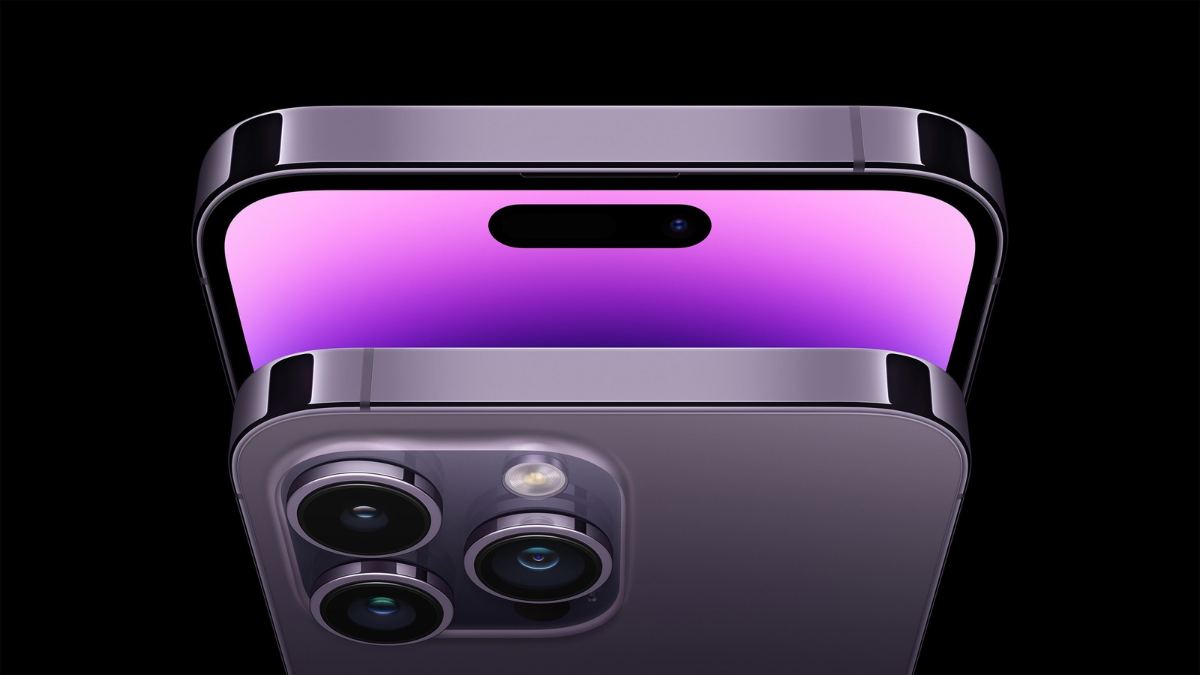
iPhoneの常時表示ディスプレイは、ロック中も時刻や通知を暗く映し続ける機能です。iPhone15 Pro(iOS27.2)で「壁紙あり」「壁紙なし」「オフ」の3設定を比べたところ、オンの2設定はどちらも距離を変えて時刻などを確認でき、オフでは手前に傾ける操作が必要でした。
比較結果とApple公式の仕様をもとに、自分に合う設定の選び方と、その場で試せる手順を紹介します。
iPhone15 Proで3設定を比較した結果
2026年11月12日、普段は常時表示をオフにしているiPhone15 Pro(iOS27.2)で、設定を切り替えながらロック画面の見え方を比べました。PC作業中に机へ置いた場面も含めて試しています。
| 設定 | 今回確認できたこと | 向いている人 |
| オン・壁紙あり | 距離を変えても時刻などが見えた | 机に置いたまま時刻や通知を見たい人 |
| オン・壁紙なし | 距離を変えても時刻などが見えた | 常時表示は使いたいが壁紙は不要な人 |
| オフ | 消灯したまま。見るには操作が必要 | 必要なときだけ画面を見る人 |
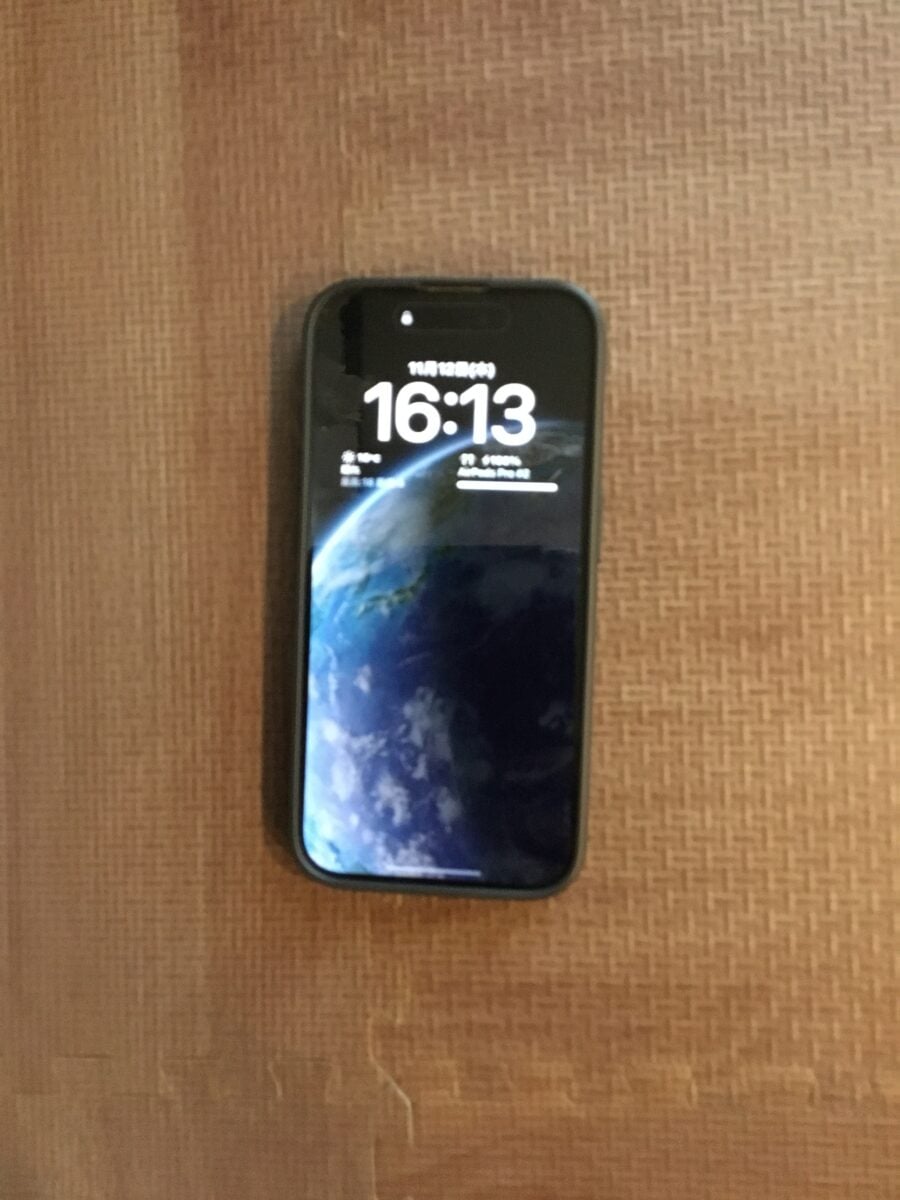
壁紙あり・なしでは見た目が異なるものの、どちらも時刻を読み取れました。ただし、読み取りやすさの優劣までは確認できていません。
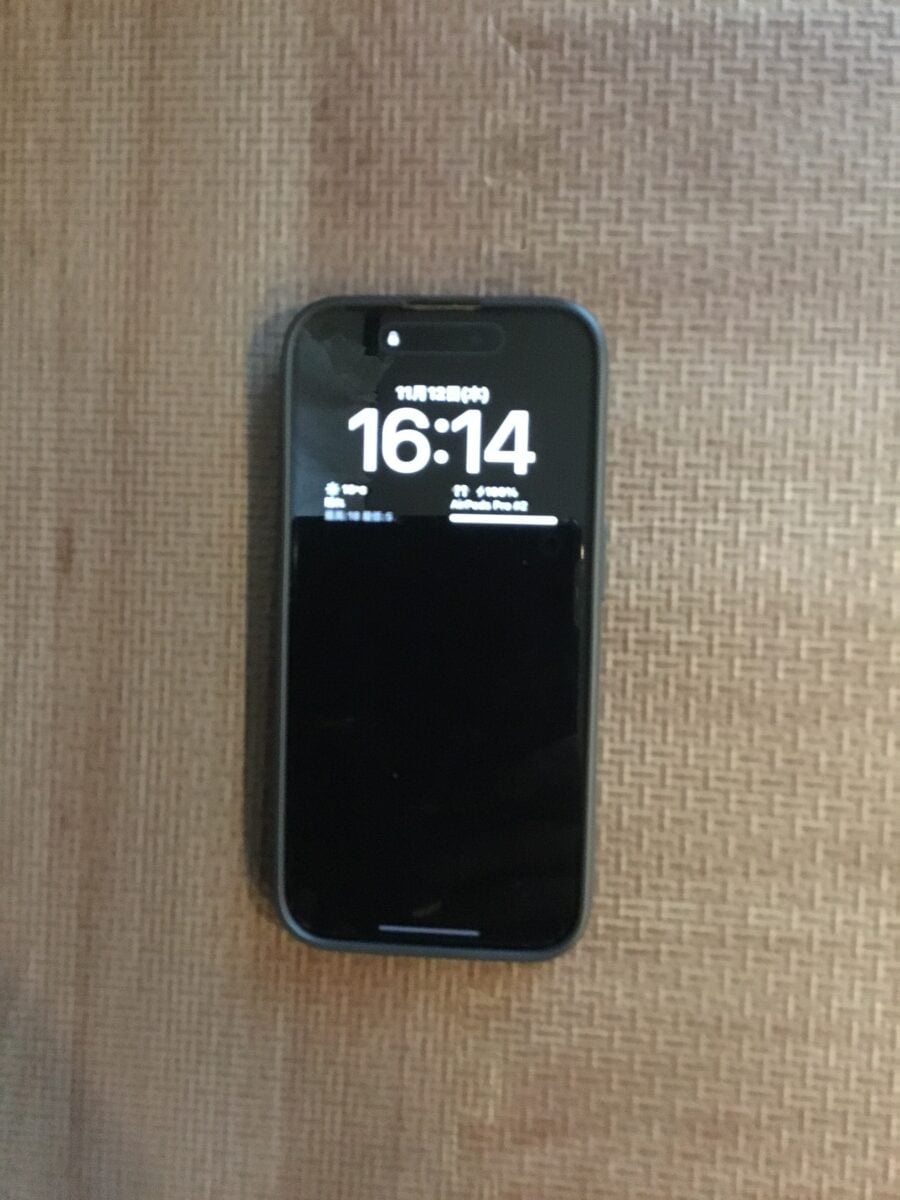
オフでは、iPhoneを手前に傾けて画面を表示させました。Appleの公式ガイドによれば、画面のタップやサイドボタンでもスリープを解除できます。
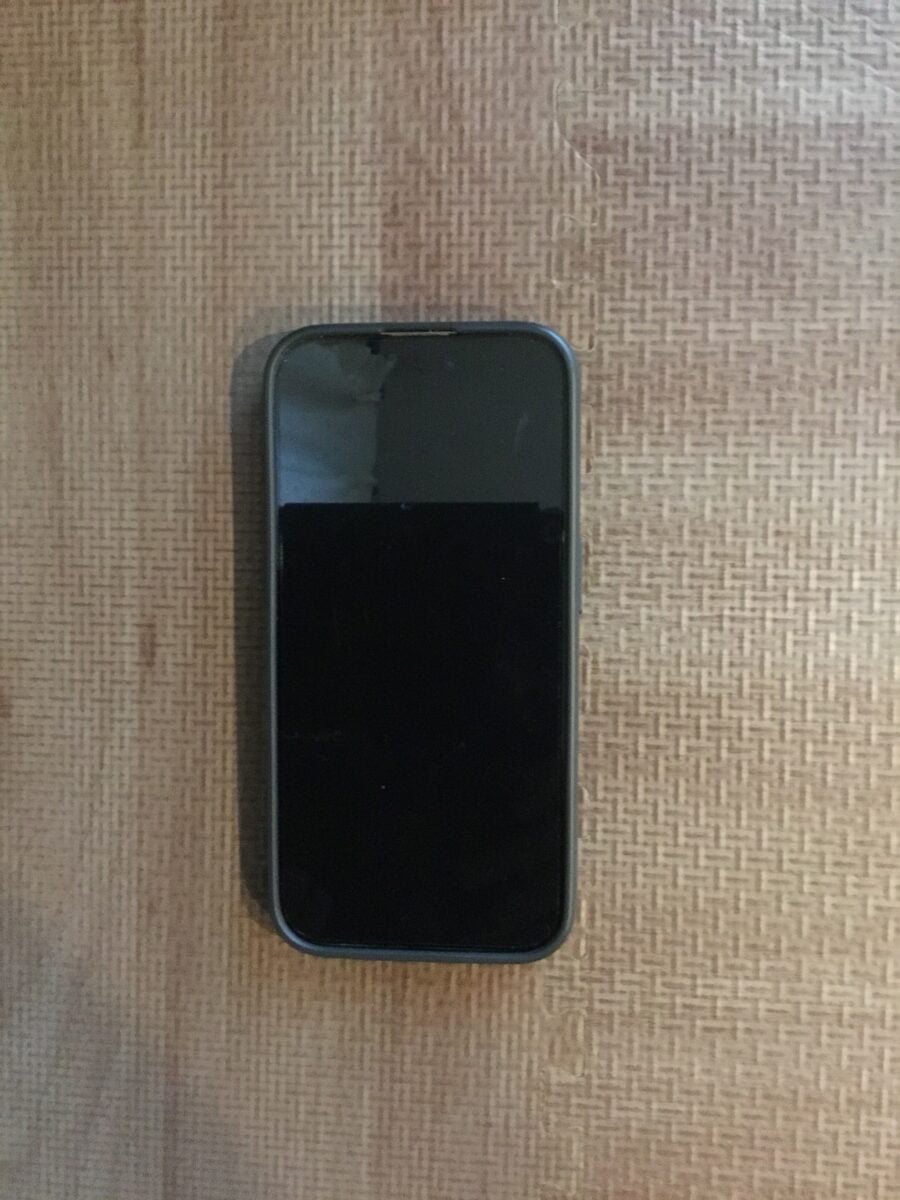
PC作業中に机へ置いて使った場面でも、オンとオフで作業のしやすさに明確な違いは感じませんでした。この使い方に限れば、オフにして手放したのは「置いたまま見られる」という点が中心です。
常時表示の電池消費と自動消灯の仕組み
Appleによると、常時表示中のディスプレイは1Hzという低いリフレッシュレートで動作でき、ロック中は明るさも落とされます。ポケットに入れたときや画面を伏せて置いたときなどは、バッテリー節約のため完全に暗くなる仕様です。
一方、オンとオフで実際の電池持ちにどれだけ差が出るかは、今回測っていません。
常時表示が必要な人と不要な人の違い
3設定を比べた範囲では、オンとオフの違いは主に「触らずに見られるかどうか」に表れました。
ロック中に通知やウィジェットをこまめに見たい人にとっては、オンにしておく価値も十分にあります。机に置いたiPhoneで時刻や通知を頻繁に見るならオン、必要なときだけ手に取り、傾ける操作を負担に感じないならオフでも困りにくいはずです。
筆者は後者で、あらためてオンにしても、必要だと感じる場面はありませんでした。傾ける操作を手間に感じなかったことに加え、もし電池の消費が少しでも増えるなら避けたいという考えもあり、引き続きオフで使います。なお、これはiPhone15 Pro1台での比較にもとづく判断で、すべての人に当てはまる結論ではありません。
常時表示をオン・オフして確かめる方法
常時表示ディスプレイは対応モデルのみで利用できる機能です。対応するiPhoneでは、設定アプリの「画面表示と明るさ」→「常に画面オン」からオン・オフを切り替えられ、「壁紙を表示」「通知を表示」も個別に設定できます。非対応モデルには「常に画面オン」の項目は表示されません。
筆者が試したのと同じく、その場で3つの設定を順に切り替え、机に置いたiPhoneの時刻が少し離れた位置から読めるか、オフで傾ける操作が手間に感じるかを見比べてみてください。
置いたまま見たい場面が多ければオン、少なければオフ、オンの中で壁紙が不要なら壁紙なしを選ぶのが目安になります。迷う場合は、オンとオフを1日ずつ普段どおりに使うと、日常での差が見えやすいでしょう。
- Original:https://iphone-mania.jp/tech-608577/
- Source:iPhone Mania
- Author:有賀広太郎
Amazonベストセラー
Now loading...