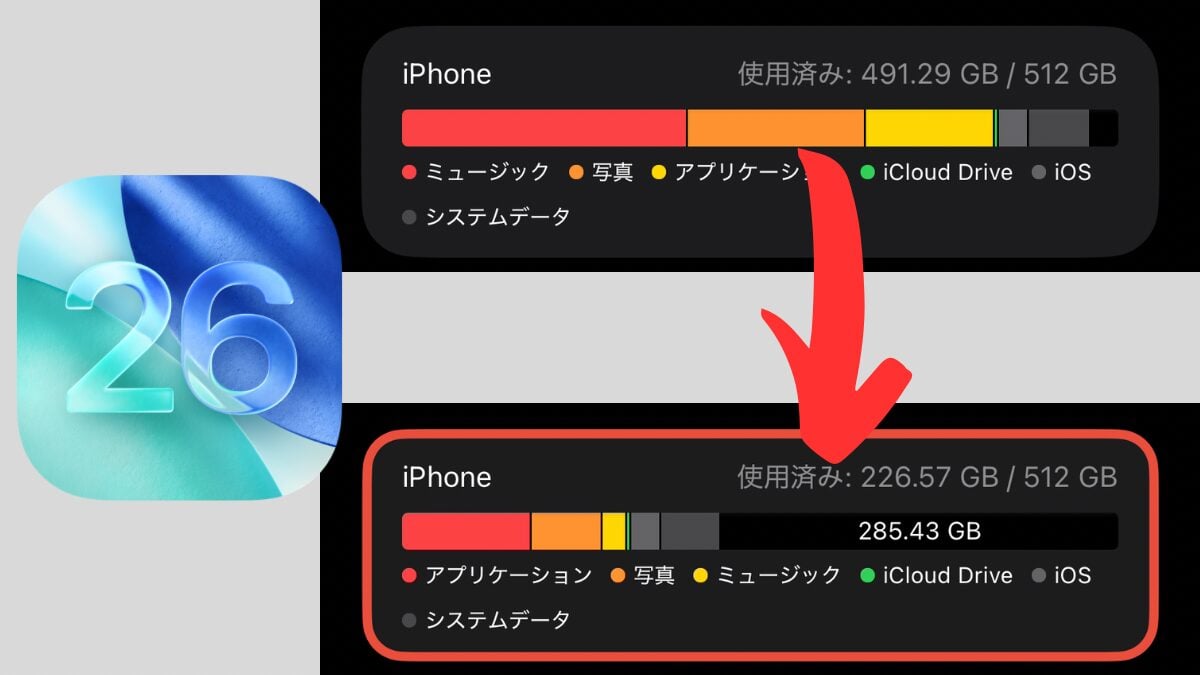
iPhoneを使用していてストレージの容量が足りませんという表示が出てきたことがある人は少なくないはずです。
実はiPhoneの「ストレージ」には本体ストレージとiCloudストレージの2つがあるのをご存知でしょうか?
どのストレージ容量が足りないのかを把握してストレージ容量を増やしたり、使用量を減らしたりすることができます。
今回はiPhoneのストレージについてiCloudストレージとの違いと容量の確認方法、ストレージを増やす、使用容量を減らす方法について解説していきます。
以前にもiPhoneの空き容量を確保する方法をご紹介しましたが、今回はiCloudストレージにも注目してみたいと思います。
iPhoneストレージとiCloudストレージの違い
iPhoneには本体の容量であるiPhoneストレージとインターネット上の保存領域であるiCloudストレージの2つがあります。
それぞれについて解説します。
iPhoneストレージとは?
iPhoneストレージとは実際にiPhone本体に保存しておける保存領域のことです。
アプリをインストールしたり、写真や動画を撮影するとiPhoneストレージが使用されます。
購入時に128GBや256GBなどを選びますが、それがiPhoneストレージです。
iPhoneストレージは購入時に選び、ストレージ容量自体を増やすことはできません。
iCloudストレージとは?
iCloudストレージとは、本体の容量であるiPhoneストレージとは別で、インターネット上に保存できる領域のことです。
基本的にはデータの同期に使われます。
設定がきちんとされていれば、写真アプリ、パスワード、メモ、メッセージ、ヘルスケア、カレンダー、連絡先、リマインダー、Safariといったデータはインターネット上のiCloudに保存されており、別のiPhoneやApple製品にログインしたときに同期されます。
また、上記に加えてiPhoneのバックアップを保存しておける機能があります。
バックアップがきちんと取れていると、iPhoneが壊れた際や機種変更時などに新しいiPhoneでインストールされているアプリから壁紙、アプリの配置まで完璧に移行することができます。
iCloudストレージの容量は無料では5GBしかありませんが、有料で最大12TBまで増やすことができます。
iPhoneストレージとiCloudストレージの容量を確認する
ここからはiPhoneストレージとiCloudストレージの使用容量を確認する方法を解説します。
iPhoneストレージの確認方法
iPhoneストレージの使用容量は、設定アプリを開いて、一般→iPhoneストレージから確認することができます。
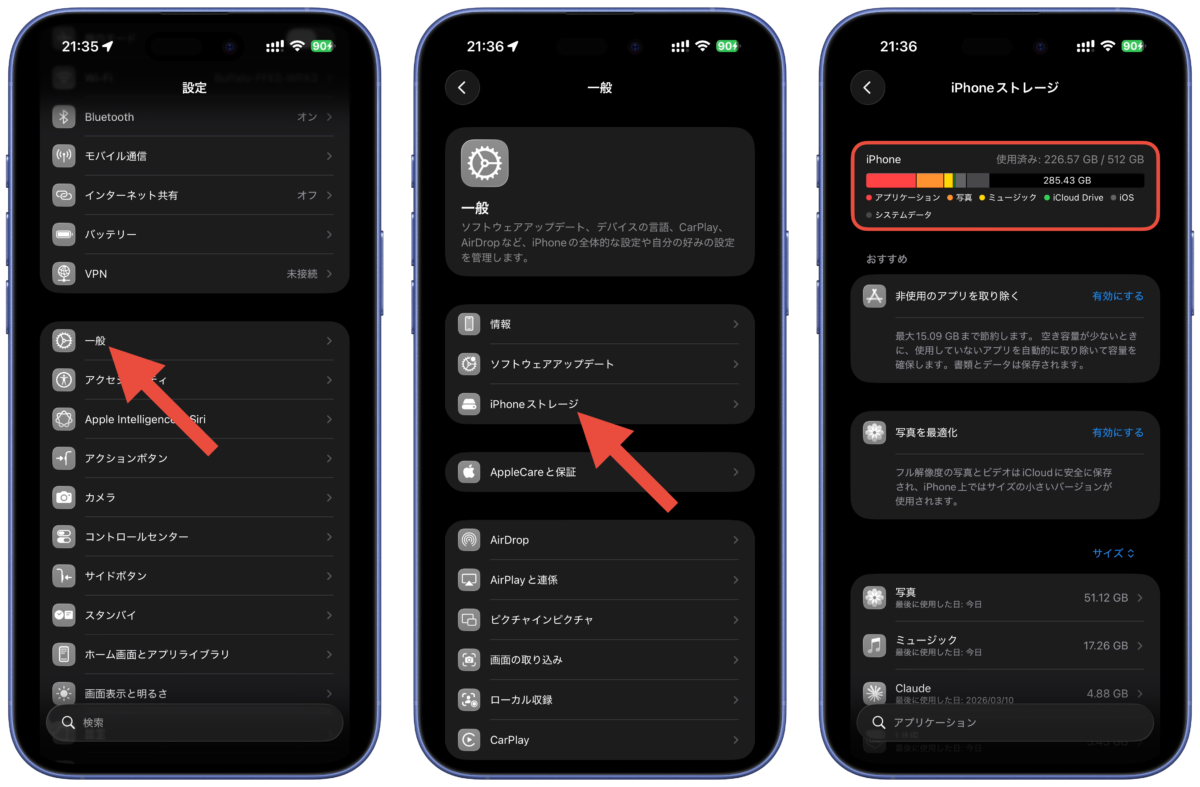
最上部ではグラフで表示され、下へ行くとアプリごとの使用量を見ることができます。
iCloudストレージの確認方法と容量の増やし方
iCloudストレージの使用容量は、設定アプリを開いて、iCloud→ストレージから確認することができます。
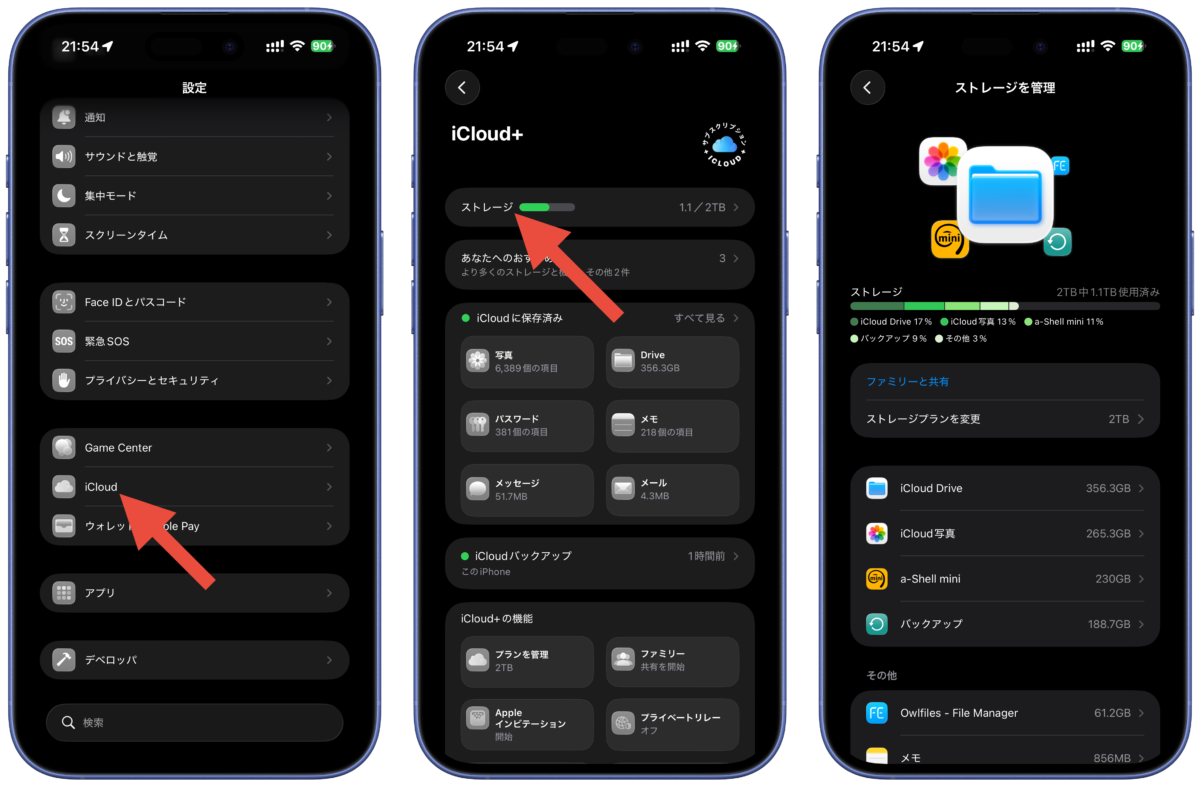
「ストレージプランを変更」からストレージのプランを変更することができ、最大で12TBまで増やすことができます。
月額料金は以下の通りです。
| iCloud容量 | 月額料金 |
|---|---|
| 50GB | 150円 |
| 200GB | 450円 |
| 2TB | 1,500円 |
| 6TB | 4,500円 |
| 12TB | 9,000円 |
iPhoneストレージの使用容量の減らし方
iCloudストレージは月額料金で増やすことができますが、iPhoneストレージは機種変更以外では増やすことができません。
そこで、iPhoneストレージの容量を減らす方法をご紹介します。
写真のiPhoneのストレージを最適化をオンにする
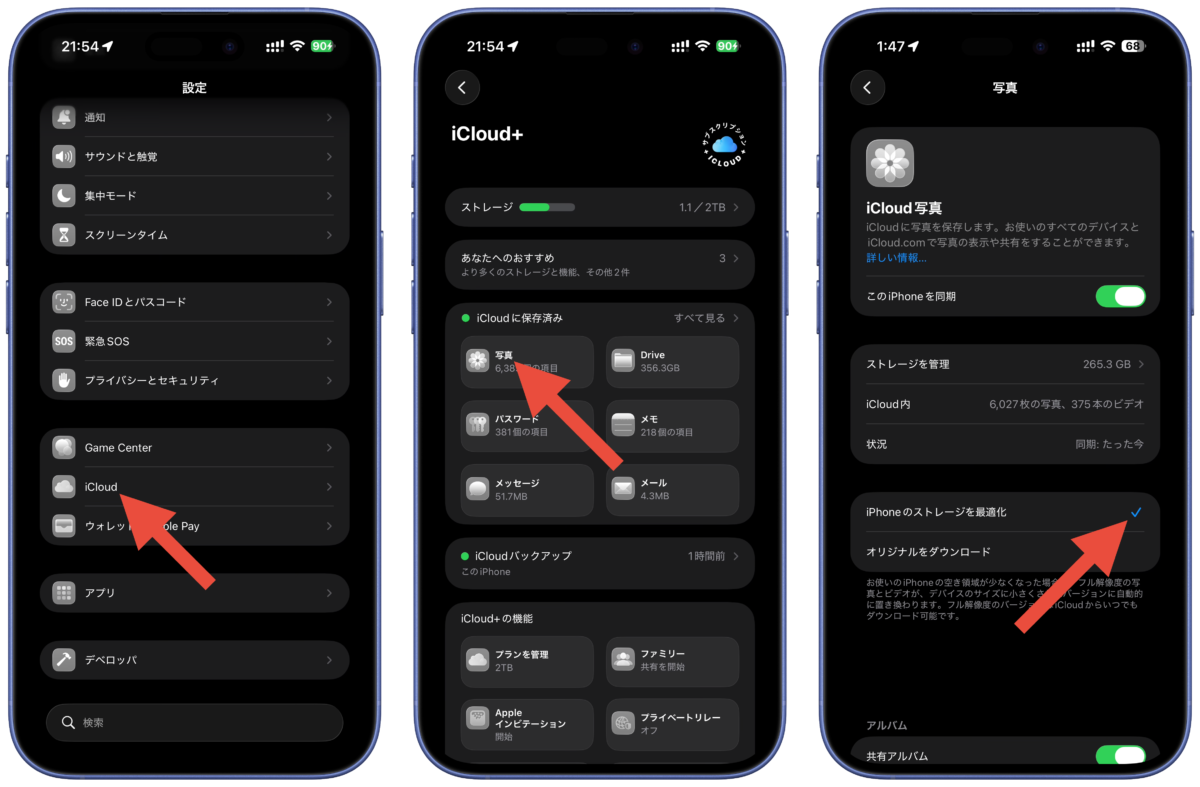
写真アプリには「iPhoneのストレージを最適化」という機能があり、iCloud上に保存されている写真や動画のオリジナルをiPhone上から削除してストレージの空き容量を増やせます。
写真や動画そのものが消えるわけではないので安心してください。
デメリットとしては、写真や動画を見ようとしたときにダウンロードが発生します。
実際にやってみると、黄色の写真の部分が大幅に削減されているのがわかります。
設定方法は、設定アプリを開いて、iCloud→写真→iPhoneのストレージを最適化にチェックを入れます。
ダウンロード済みの音楽を削除
Apple Musicを利用している方で音楽をダウンロードして聴いている方は多くのストレージ容量を消費している可能性があります。
設定→アプリ→ミュージック→ダウンロード済みを確認してみてください。
音楽をダウンロードしておくメリットとしては、通信量をあまり使いたくない場合です。
無制限のプランやWi-Fiがあるところでしか音楽を聞かないといった方は音楽をダウンロードしておくとストレージを消費するだけなので削除してしまうといいでしょう。
設定アプリ→アプリ→ミュージック→ダウンロード済みを開いて「すべての曲」を左にスワイプすることで一括で削除することができます。
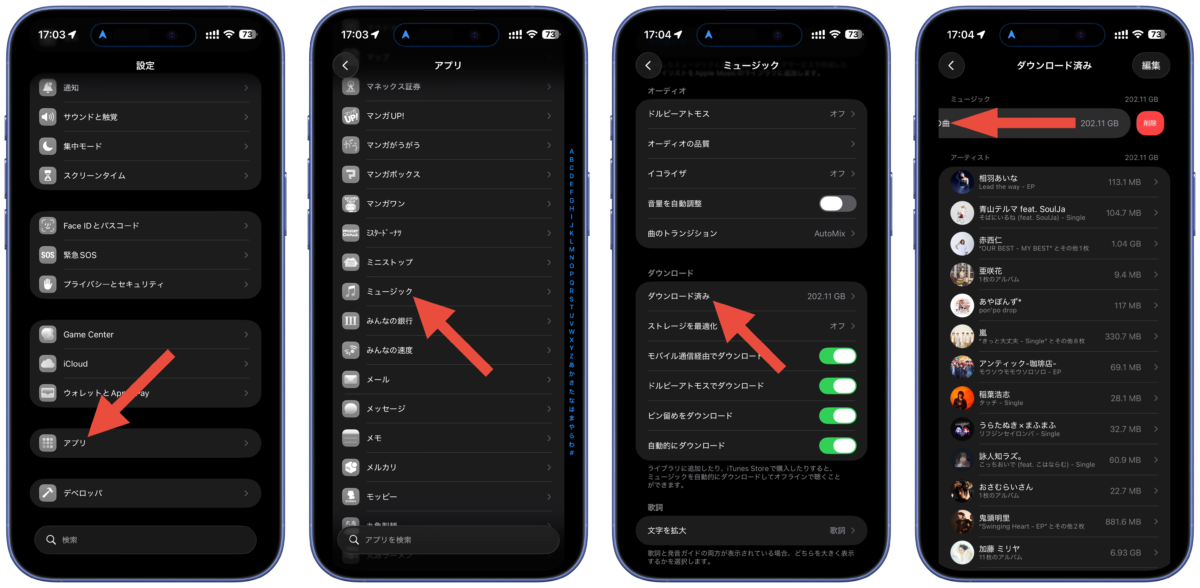
この削除はダウンロード済みの音楽に対してなので、ライブラリから削除されるわけではないので安心してください。
また、ストレージを最適化という機能を使用することで、あらかじめミュージックに確保する容量を設定しておき、しばらく再生されていない曲を自動的に削除してくれる機能もあります。
非使用のアプリを取り除く
iPhoneのアプリには「非使用のアプリを取り除く」という最近使っていないアプリの本体を削除する機能があります。
設定アプリを開いて、アプリ→アプリのインストール→非使用のアプリを取り除くをオンにします。
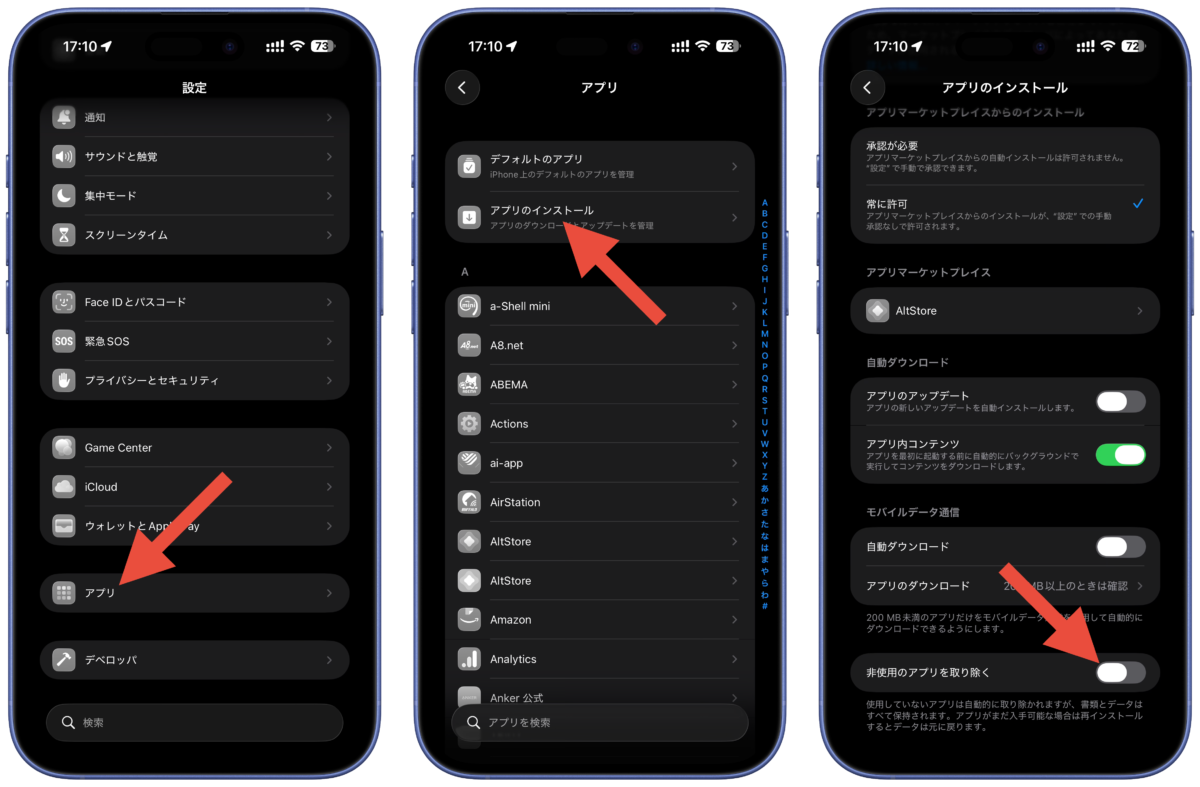
この機能で削除されたアプリのデータとアイコンは残るので安心してください。
ホーム画面上ではアイコンに雲マークが付いて、アプリを開こうとするとダウンロードが始まります。
300GB以上も空き容量を増やせた
上記で紹介した写真アプリのiPhoneのストレージを最適化をオンにして、ダウンロードされている音楽をすべて削除しました。
筆者の場合は音楽と写真や動画にiPhoneストレージを多く使用していたため、300GB以上の空き容量を確保することができました。
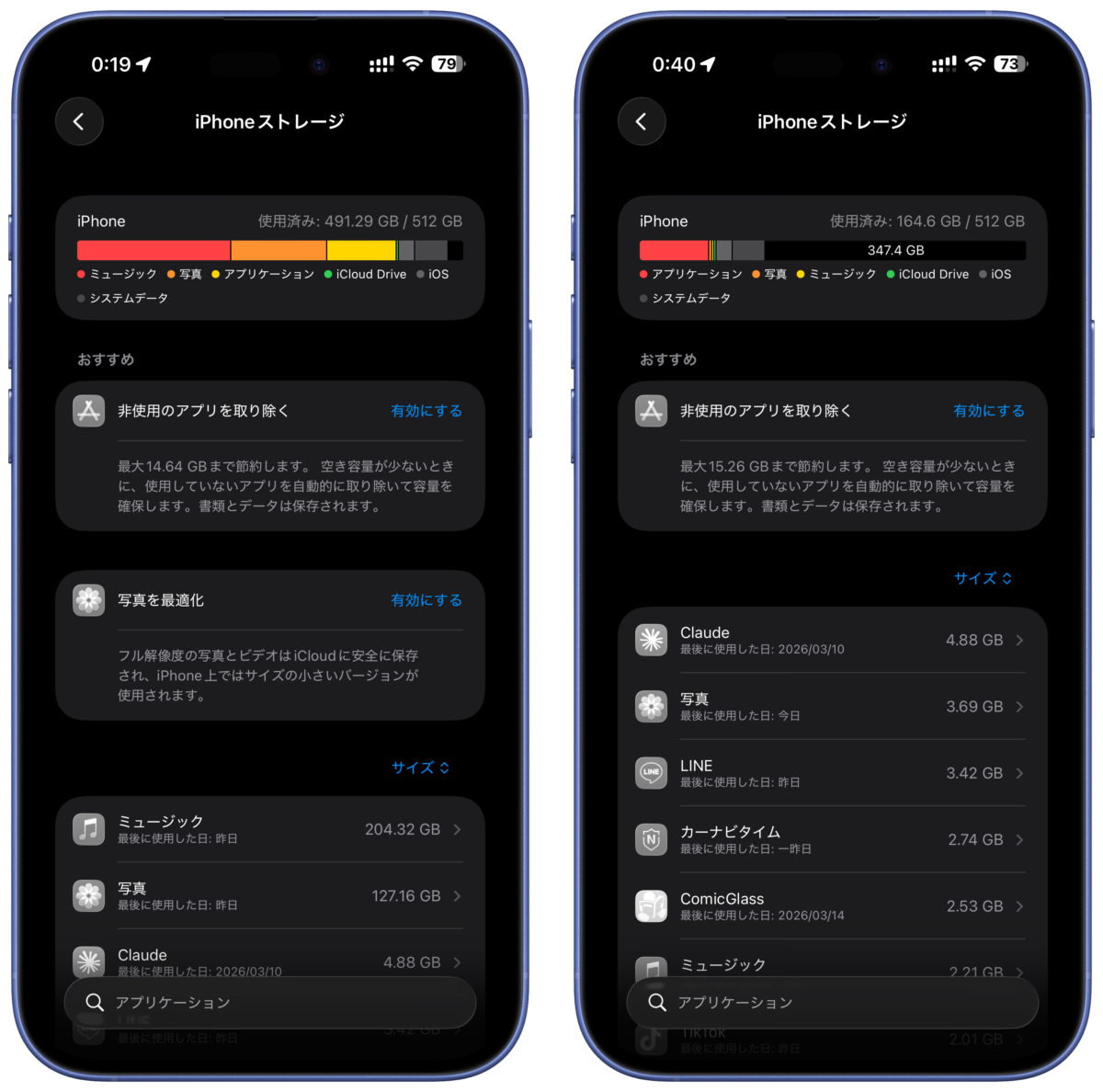
300GB以上減らすことに成功しましたが、512GBのストレージがもったいないので、出先でモバイル通信量をできるだけ減らすために音楽はダウンロードしておこうと思います。
iCloudストレージは月額課金するのがおすすめ
iPhoneを使っていて写真や動画がいっぱいでGoogleフォトなどのストレージサービスやSDカードやHDDを利用する方がいますが、筆者がおすすめするのはやはりiCloudストレージへの課金です。
①使い方が変わらない
まず、おすすめなのが使い方が変わらないことです。
iCloudストレージを増やしておき、iPhoneのストレージの最適化をしておけば本体ストレージを減らしつつ、今までの写真アプリをそのまま使えます。
他のストレージサービスやSDカードやHDDでは、他のアプリを利用しなければいけません。
そのため、あの写真と動画はどこに保存したっけ?となってしまいます。
また、撮影した写真や動画を移動する手間が増えます。
②iPhoneのバックアップにiCloudストレージが使える
次にiPhoneのバックアップの容量にもiCloudストレージが使えることです。
最近はiPhoneのバックアップだけでも無料の5GBでは足りないことが多いです。
他のストレージサービス、SDカードやHDDで写真や動画などは保存できてもiPhoneのバックアップは取れません。
iCloudバックアップはWi-Fi接続、充電中、ロック状態であれば1日1回自動でバックアップをしてくれます。
iPhoneが壊れた際にバックアップが残っていると非常に助かります。
③ファミリー共有で家族もiCloudストレージ容量を使える
ファミリー共有を設定しておくことで、家族にもiCloudストレージの容量を分けることができます。
5GBから50GBに増やしたけどそこまで使わないという場合でもファミリー共有で家族にiCloudの容量をシェアすることができます。
Apple Oneもおすすめ
Apple Oneというサブスクもあり、これはiCloudストレージ50GB、Apple TV+、Apple Music、Apple Arcadeをたった1,200円で使えるサービスになっています。
ファミリープランでは、1,980円で上記のサービスを家族5人まで使えてiCloudストレージが200GBになります。
- Original:https://iphone-mania.jp/manual-601081/
- Source:iPhone Mania
- Author:tatsu
Amazonベストセラー
Now loading...