Googleは、macOS向けに最適化された「Gemini」のデスクトップアプリを正式にリリースしました。
これまでブラウザのタブを行き来しながら行っていた作業が、Macのシステムに統合されたことで効率化されます。
待望のMac版アプリの機能やブラウザ版との違い、利用時のリスク管理などについて考察します。
デスクトップ版Geminiの概要
Geminiのデスクトップアプリのインストールにあたっては、以下のシステム要件を満たしている必要があります。
- 対応チップ:Appleシリコン(M1以降)
- 対応OS:macOS Sequoia 15.0以降
- メモリ:8GB以上のRAM
- 空き容量:200MB以上
Intel製のCPUを積んだMacでは動作しない点に注意が必要です。
メモリは8GB以上なので、現行のMacBook Neoにも対応しています。
the new Gemini app on the MacBook Neo
— jack (@jglypt) April 15, 2026pic.twitter.com/iFzDP4ExiS
デスクトップ版Geminiの便利機能
Mac向けのデスクトップアプリになったことで、便利な機能が追加されました。
ショートカットキーでの起動
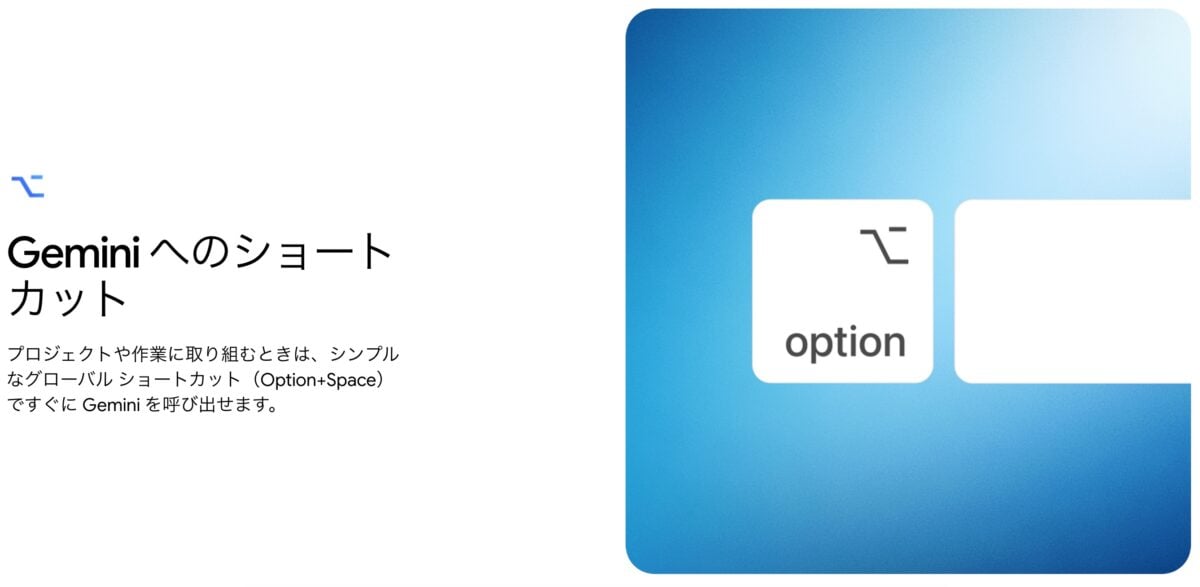
デスクトップ版Geminiでは、以下のショートカットで簡単に呼び出せるようになりました。
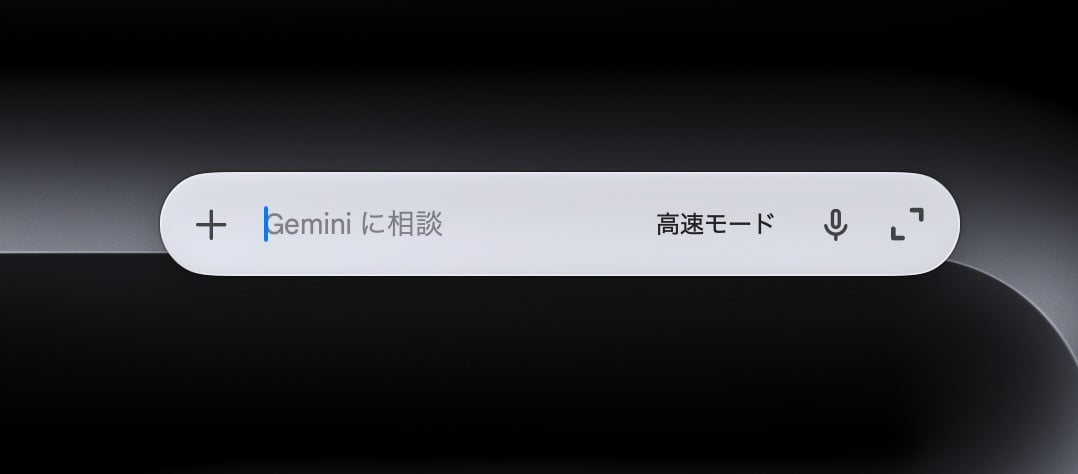
- 「Option + Space」:ミニチャット
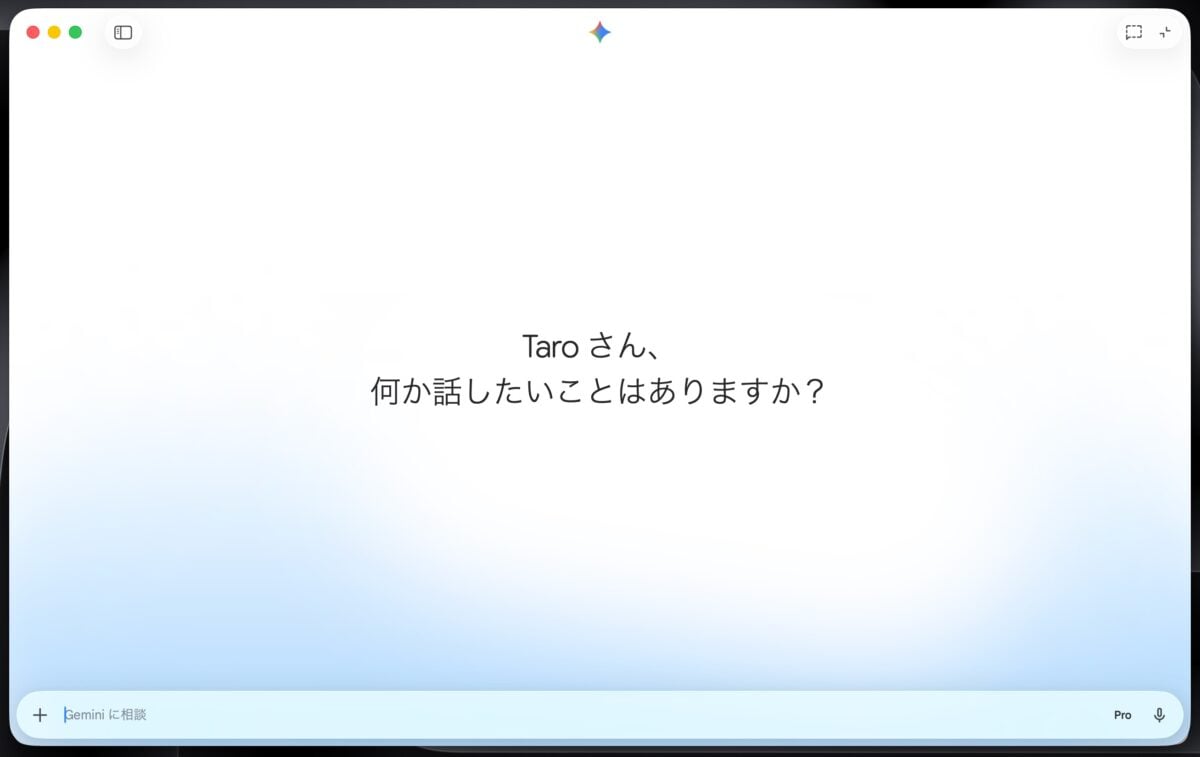
- 「Option + Shift + Space」:フルチャット
ミニチャットは起動が早く迅速にテキストを入力できます。
フルチャットでは、Geminiのお馴染みの画面が表示されます。
ブラウザのタブを探す手間がなくなったので、よりストレスなくアクセスできるようになりました。
思考を遮断されることも少なくなるでしょう。
Geminiを使った日常的な作業の生産性も上がりそうです。
画面共有
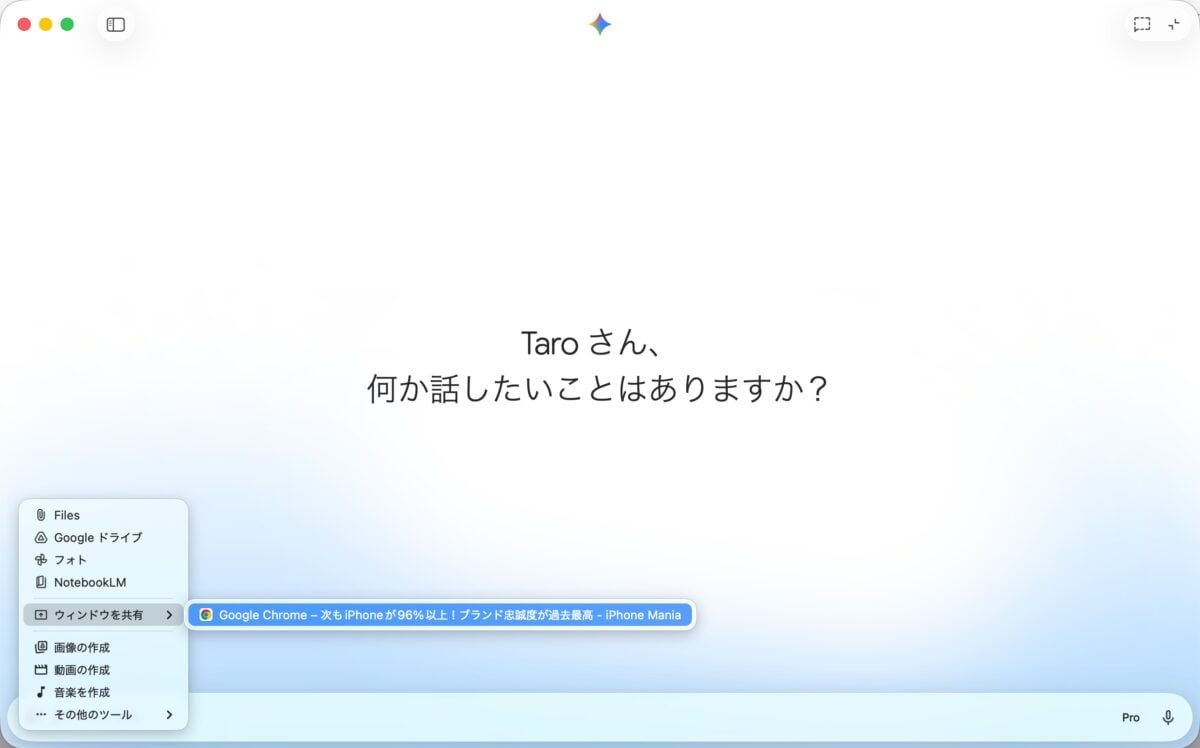
デスクトップ版では、画面の共有も可能になりました。
手順はGeminiに共有したい画面を表示して「+」→「ウィンドウを共有」を選択するだけです。
コンテンツの要約やデータの分析などがより簡単にできるようになりました。
「デスクトップ版で画面共有」→「iPhoneで外出時に分析」といった方法もできます。
テキストだけでなく画像も読み込めるので、作業効率をアップできるでしょう。
ブラウザ版にはない、デスクトップアプリならではの機能です。
ブラウザ版Geminiとの違い
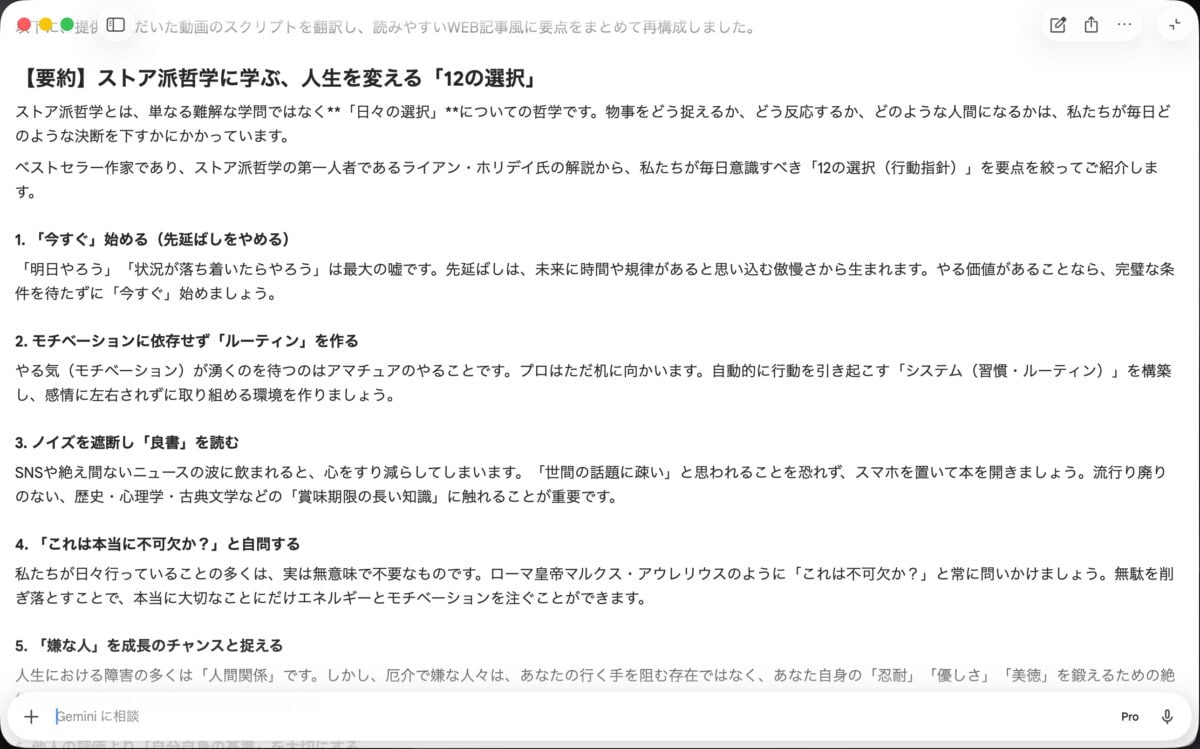
ブラウザ版とデスクトップ版には、機能面以外にも「見え方」が違います。
現在のデスクトップ版Geminiは以下のように表示されました。
対して、ブラウザ版のGeminiでは、以下のように表示されます。
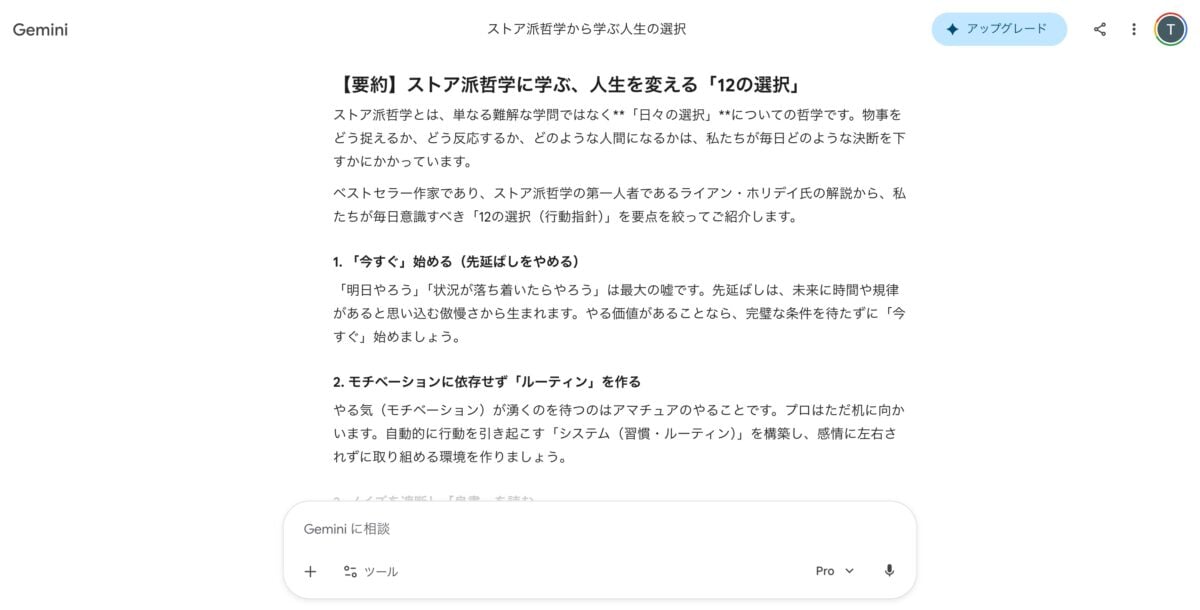
個人によって趣味が分かれるところですが、読みやすさの点ではブラウザ版を好む層が多いのではないかと感じます。
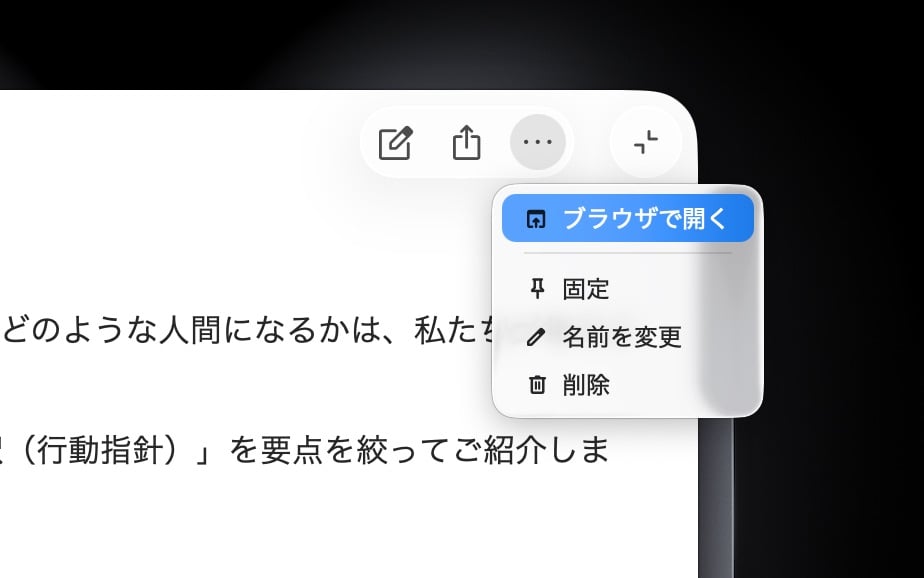
ただし、デスクトップ版には「ブラウザで開く」という機能がデフォルトで搭載されています。
読みづらさや違和感を感じた際は、いつでも切り替え可能です。
デスクトップ版では太字が反映されないといった細かなバグもありました。
細かい修正は今後のアップデートで行われると思われます。
画面共有機能のセキュリティリスクと対策
画面共有はデスクトップ版の注目機能ですが、セキュリティ面での注意点もあります。
Mac上に表示されている情報は、すべてAIに送信される仕組みです。顧客リストやパスワード管理画面が開いたままだと、機密情報がGoogleのサーバーに残る可能性があります。
画面共有を使う前に、表示中のウィンドウを確認する習慣をつけることが重要です。意図しない情報漏えいを防ぐために、共有する画面は必要最小限に絞ることが推奨されます。
会話内容はGoogleアカウントに最大18か月保存
デスクトップ版の会話内容は「Geminiアプリのアクティビティ」としてGoogleアカウントに保存されます。
保存期間はデフォルトで18か月ですが、設定により3か月・36か月・無期限への変更が可能です。プライバシーハブから履歴の確認や手動削除もできます。
リスクを抑えたい場合は、自動削除の期間を短めに設定しておくとよいでしょう。
利用時は、以下3点を押さえておくことが大切です。
- 公開可能な情報のみ画面に表示した状態で共有する
- 自動削除を3か月に設定するとリスクを軽減できる
- 氏名・住所・顧客データなどの機密情報は共有しない
機能の利便性と情報管理のバランスを意識することが、安全な活用につながります。
Photo: Google
- Original:https://iphone-mania.jp/mac-601335/
- Source:iPhone Mania
- Author:茂木太郎
Amazonベストセラー
Now loading...