以前にiPhone機種変更時のメール設定方法を解説しましたが、こちらは契約中のキャリアの場合のメール設定方法でした。キャリアメール持ち運びのメール設定方法は少し異なります。
今回はiPhone機種変更時のキャリアメール持ち運びのメール再設定の方法を解説します。
ワイモバイル・ソフトバンクのメールアドレス持ち運びの設定方法
ワイモバイルのY!mobileメールのメールアドレス(@yahoo.ne.jp)の場合は、iPhone機種変更時のメール設定方法のワイモバイルのメール(@yahoo.ne.jp)を再設定する方法と同じため割愛します。
ワイモバイルのMMS(@ymobile.ne.jp)、ソフトバンクのMMS(@softbank.ne.jp)、ソフトバンクのEメール(@i.softbank.jp)のメールアドレス持ち運びの設定方法は共通になっています。
メールアドレス・パスワードを確認する
以下のサイトにアクセスしてMy SoftBankにログインして「メール管理」をタップします。ワイモバイルの場合は「MMS」、ソフトバンクの場合は「S!メール(MMS)」または「Eメール(i)」を開き、「設定情報」をタップしてメールアドレスとパスワードを確認します。
https://stn.mb.softbank.jp/Z0R3D
メールアプリにアカウントを追加して設定する
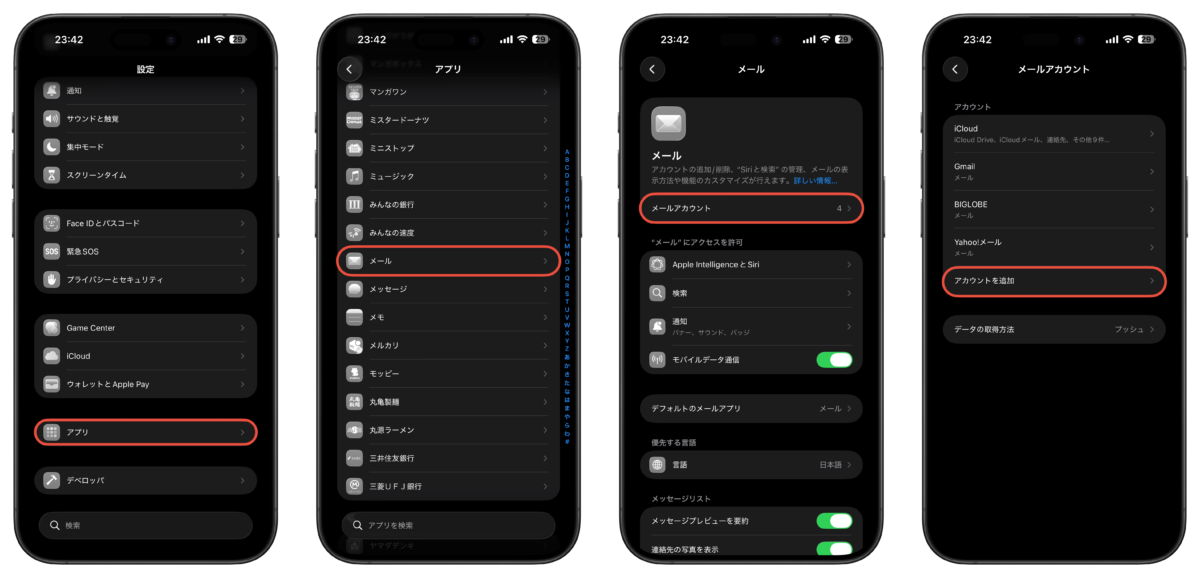
設定アプリを開いて「アプリ」→「メール」→「メールアカウント」→「アカウントを追加」と進みます。
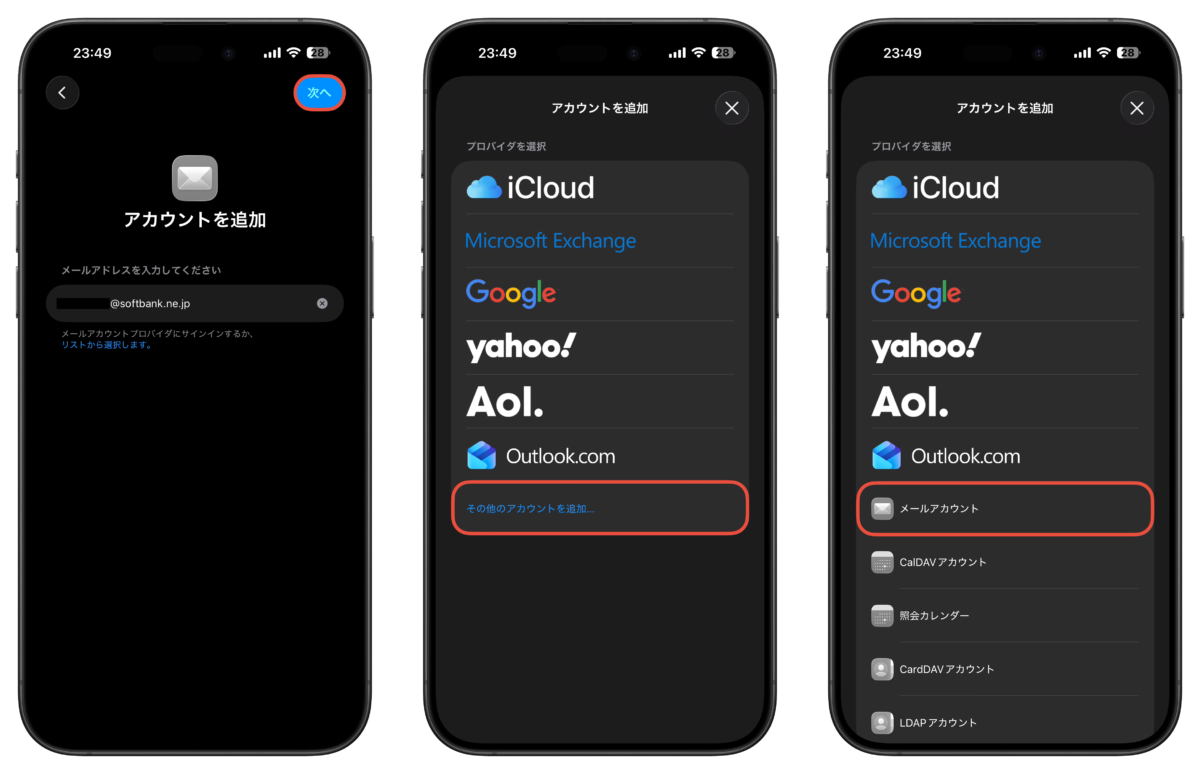
メールアドレスを入力して右上の「次へ」をタップします。MMSの場合はプロバイダを選択画面が表示されるので「その他のアカウントを追加…」をタップして「メールアカウント」を選択します。
名前、パスワード、必要であれば説明を入力して右上の「次へ」をタップします。「受信メールサーバー」のホスト名を「imap.softbank.jp」、「送信メールサーバー」のホスト名を「smtp.softbank.jp」にします。受信送信両方の「ユーザ名」にメールアドレス、「パスワード」にはパスワードを入力します。入力が完了したら右上の「次へ」をタップしてしばらく待ちます。メールがオンになっていることを確認して右上の「保存」をタップして終了です。
| 受信メールサーバー | 送信メールサーバー | |
|---|---|---|
| ホスト名 | imap.softbank.jp | smtp.softbank.jp |
| ユーザ名 | 確認したメールアドレス | 確認したメールアドレス |
| パスワード | 確認したパスワード | 確認したパスワード |
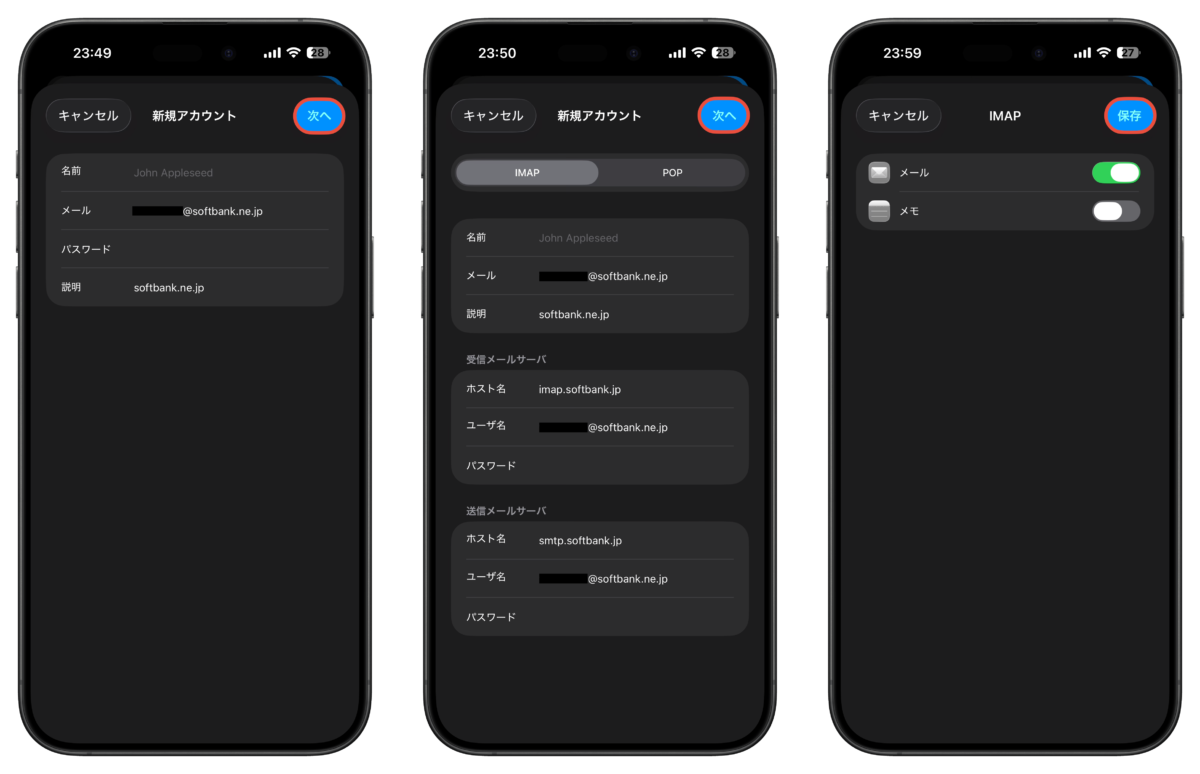
受信と送信でホスト名が違うのでご注意ください。
auメール持ち運びの設定方法
auの場合はプロファイルをインストールすることでメール設定が完了します。auメール持ち運びではメッセージアプリでは利用できません。メールアプリのみ利用可能です。
- 以下のauメール持ち運びのマイページにau IDでログインします。https://set.mail.ezweb.ne.jp/po/subscription/signin
- 「メールアプリの設定」をタップします。
- 「iPhone 標準メールアプリ」をタップします。
- 「プロファイルをダウンロードする」をタップします。
- プロファイルのダウンロードを許可をするか聞かれるので「許可」をタップします。
- プロファイルがダウンロード済みと表示されたら「閉じる」をタップします。
- 設定アプリを開いて「ダウンロード済みのプロファイル」をタップします。
- 「Eメール(
 ︎︎︎@au.com)」が表示されたら右上の「インストール」をタップします。
 - パスコードを入力します。
- 警告が表示されたら「インストール」をタップします。
- 赤文字の「インストール」をタップします。
- インストール完了と表示されたら右上のチェックマークをタップして終了です。
ドコモメール持ち運びの設定方法
ドコモメールでは、ahamoプランかドコモの回線を持っていないか、さらにRFC違反メールアドレスかどうかでプロファイルのインストール先が異なります。RFC違反メールアドレスとはメールアドレス内に「..」のようにドットが2連続で使われていたり、「.@」のように@マークの前にドットが使われているメールアドレスのことです。
- 以下のサイトを開いて「ahamoプランのお客様」、「ahamoプランのお客様(RFC違反メールアドレス※)」、「ドコモの回線契約をお持ちでないお客様」、「ドコモの回線契約をお持ちでないお客様(RFC違反メールアドレス※)」のいずれかから自分に適したものをタップします。https://service.smt.docomo.ne.jp/site/mail/src/dmailprt_profile_download.html
- 「ドコモメール、メッセージR/S一括(ahamoプランのみ)」「ドコモメールのみ送信者名あり」、「ドコモメールのみ送信者名なし」の中から選択して「iPhone用プロファイルをダウンロード」または「iPhone/iPad用プロファイルのダウンロード」をタップします。
- ドコモメール持ち運びを契約したdアカウントでログインします。
- 設定対象のメールアドレスを確認して下部にある「次へ」をタップします。
- プロファイルのダウンロードを許可するか聞かれるので「許可」をタップします。
- プロファイルがダウンロード済みと表示されたら「閉じる」をタップします。
- 設定アプリを開いて「ダウンロード済みのプロファイル」をタップします。
- 「ドコモメール利用設定」が表示されたら右上の「インストール」をタップします。
- パスコードを入力します。
- 警告が表示されたら「インストール」をタップします。
- 赤文字の「インストール」をタップします。
- インストール完了と表示されたら右上のチェックマークをタップして終了です。
キャリアメールの持ち運びの設定方法は契約中と異なる操作が必要になるので注意が必要です。
ソフトバンク・ワイモバイルでは受信メールサーバーや送信メールサーバーの設定も必要となるため、間違えないように注意しながら進める必要があります。ドコモやauの場合はプロファイルのインストールで設定可能ですが、プロファイルのダウンロードする場所が契約中とは異なるため注意が必要です。また、ドコモメールではahamoプランを利用中かどうか、RFC違反メールアドレスかどうか、さらにiPhoneかiPadかどうかでダウンロードするプロファイルが違うので自身に合ったプロファイルを選択する必要があります。
- Original:https://iphone-mania.jp/manual-602129/
- Source:iPhone Mania
- Author:tatsu
Amazonベストセラー
Now loading...