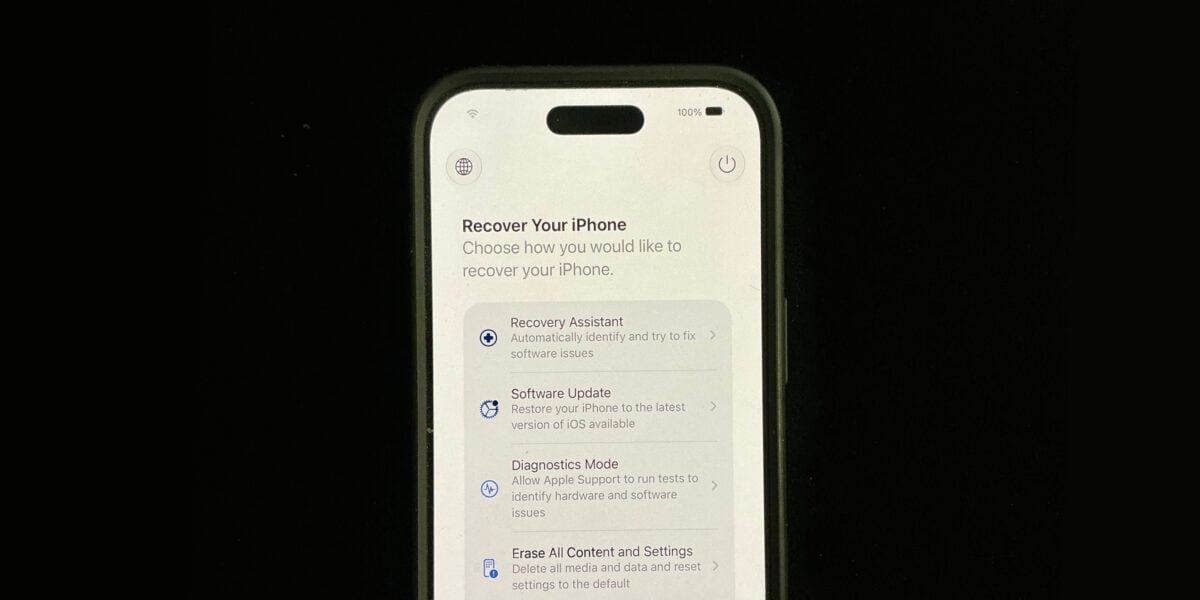
iOS27ではデバイスのリカバリーモードが新しく導入されます。これはMacと同じようなリカバリー機能になっており、iPhoneがメインのオペレーティングシステム全体を読み込むことなく、別のUIで起動できるようになっています。
復旧アシスタントを使用した自動修正が可能に
iOS27で導入される新しいリカバリーモードでは、ソフトウェアの復元、診断モードへの移行、デバイスの初期化、および「復旧アシスタント」を使用した自動修復を行うことができます。この機能は、iPhoneおよびiPad向けのiOS27とiPadOS27の両方で利用可能です。
iOS27でリカバリーモードを起動する方法
- iPhoneの電源を完全切ります。
- サイドボタンを押し続けたまま電源を入れます。
- Appleのロゴの下に「Continue holding for recovery…」と表示されるので、そのままサイドボタンを押し続けます。
- 「Loading recovery options…」と表示されたらサイドボタンを離します。
- プログレスバーが表示され、少し待つとリカバリーモードが起動します。
この手順は、Appleシリコン搭載Macでリカバリモードに入る方法(Touch IDの電源ボタンを長押しするだけ)と似ています。
リカバリーモードで利用可能な機能
新しいリカバリー画面で利用可能な機能には「復旧アシスタント」、「ソフトウェアアップデート」、「診断モード」、「すべてのコンテンツと設定を消去」、「リカバリーモード」があります。画面の右上にはバッテリー残量が表示され、デバイスは既知のWi-Fiに自動的に接続されます。ツールバーにある電源ボタンをタップすると、デバイスを通常通り再起動させることができます。
この新しいリカバリーオプションにより、パソコンに繋ぐ必要があった復旧作業の一部がiOSデバイス単体で実行することができるようになります。
ブートループになってもパソコンを使わずに修復できる可能性
当たり前ですがこのような復旧が必要になることはほとんどありませんが、ソフトウェアップデートのインストールがバッテリー切れなどで失敗することが稀に起こります。過去にはiOSのベータ版によってデバイスがブートループに陥るケースもありました。
今後そのようなことが起きた場合でも、リカバリーオプションのソフトウェアアップデートを使用することで、DFUモードに入ったりパソコンを使って復元することなく、安定したOSの再インストールができる可能性があります。
Source:9to5Mac
- Original:https://iphone-mania.jp/ios-602386/
- Source:iPhone Mania
- Author:tatsu
Amazonベストセラー
Now loading...