PC作業をするうえで、マウスやキーボードは効率を上げる最も手っ取り早いツール。自分に合ったモノを選べば、それだけで格段にスピードが上がります。
マウスはもう何年もロジクールの「MX Anywhere」シリーズを使ってきました。2015年に発売された「MX Anywhere 2」から2S、3、そして3年前からは最新の3Sに。持ち運びやすいサイズ感、程よい重さ、スムーズなスクロールホイールなど、場所を問わず使いやすく、ほぼ体の一部になっていたのですが、今年に入ってどうも左クリックの効きがよろしくない。クリックしたのにされていないような挙動がたびたび起き、プチストレス。バッテリーのもちも悪くなってきて、「はよ4を出してくれ」という気持ちが強くなるばかり。同じシリーズでも「MX Master」は4が発売されたんですけどね。
さすがに一番使う左クリックでのストレスには耐えられず、買い替えを検討し始め、先日、Keychron(キークロン)の「M6(PixArt 3311)」(購入価格:8800円)を購入しました。
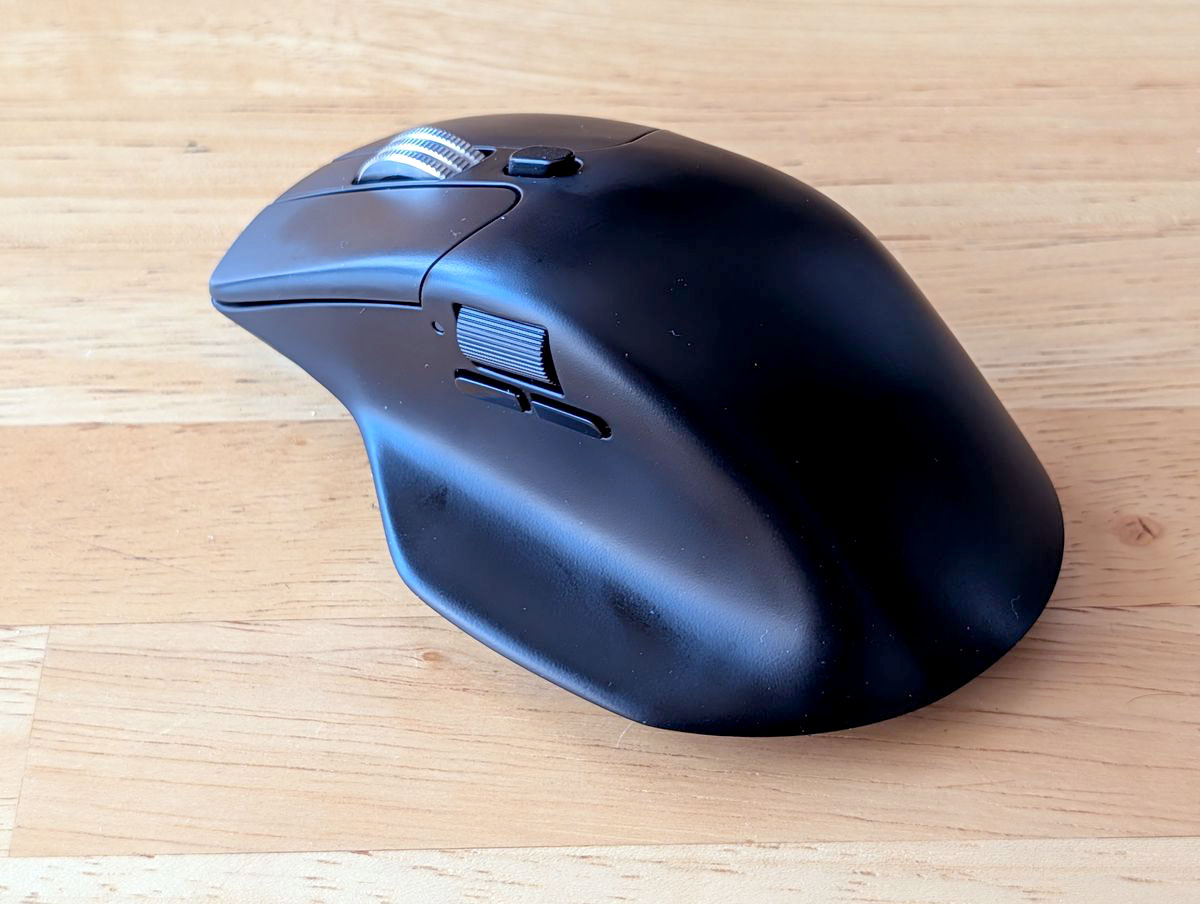
その後、プチカスタムを施し、使い勝手は概ね満足できるものに。ではなぜこのマウスにしたのか、そしてなぜカスタムしたのかを説明していきます。
■買い替えた理由
最大の買い替え理由は、左クリックの効きが悪くなったことなのですが、実は他にも理由がありました。それが「横スクロール時の面倒を減らしたい」というもの。
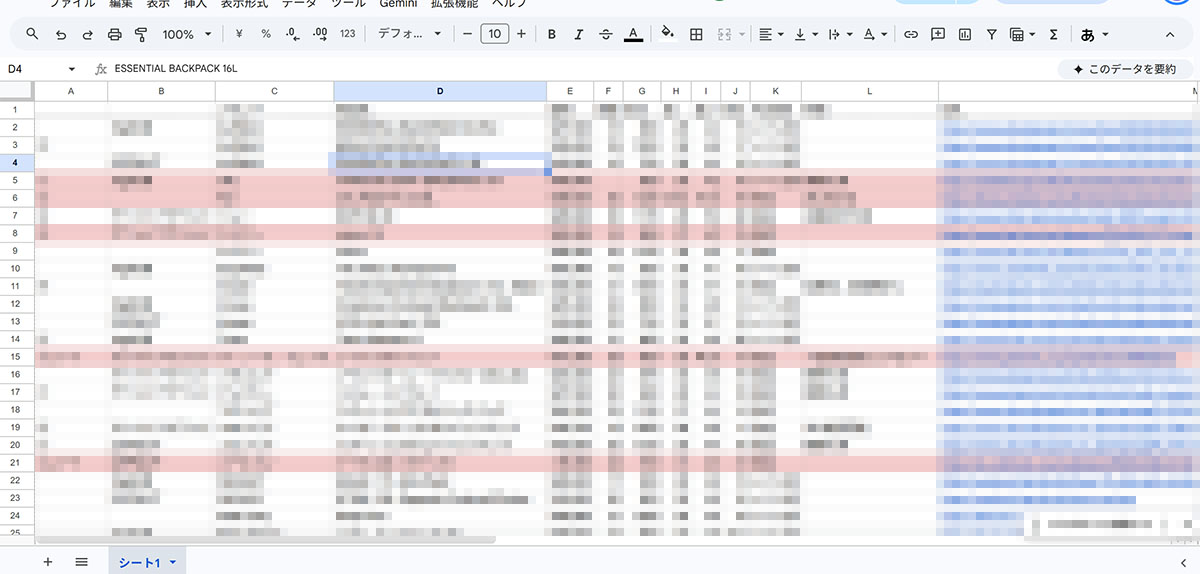
スプレッドシートやエクセルファイルで横に長い表の場合、横スクロールめんどくさくないですか? また動画編集ソフトでタイムラインを動かす時も横スクロールが必要なわけですが、その都度スクロールバーをドラッグするがめんどくさい。そもそも14インチのノートPCで作業しているので、1画面に収まる範囲は狭めなんですよね。
そこで思ったのが、横スクロール用ホイール付きが必要ということでした。まず思い浮かんだのが、ロジクールの最高峰マウス「MX Master 4」。親指部分に横スクロールホイールが付いています。
そこでサンプルを置いてある店舗で触れてみたのですが、「持ち歩くには重い」「親指部分の触感フィードバック機能は必要ない」の2点で見送りとなりました。
正直、もっとシンプルで構わないから軽いほうがいい。そこで見つけたのがキークロンの「M6」でした。
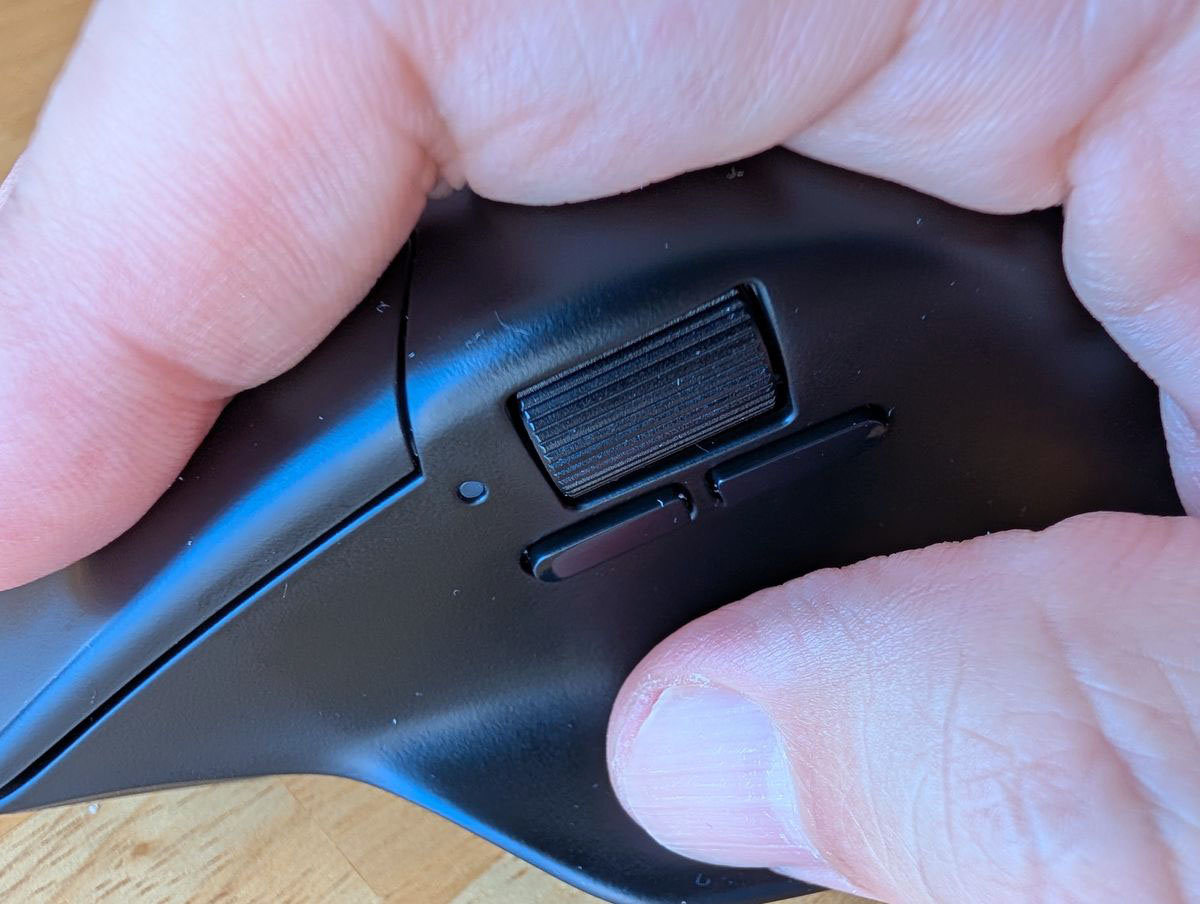
カタチは「MX Master」シリーズと同じ。横スクロールホイールも付いています。そしてなにより軽い。「MX Master 4」が150gのところ、「M6」は約78g。約半分しかありません。ちなみに実売価格もほぼ半分。左右のクリックボタンがロジクールのマウスより少々重めなのは気になりましたが、これは慣れの問題だと割り切り、購入することに。
約2週間、毎日使っていますが、左右クリックはまだ慣れません(笑)。また横スクロールホイールも少々重めでスムーズに回せるというわけではありませんが、そこまで使うわけではないので、操作感は概ね満足しています。
■気になる点もいくつかある
使っているうちに、ちょっとここは…という部分が2点ほどでてきました。
ひとつめが、電源ボタンが動かしづらいこと。
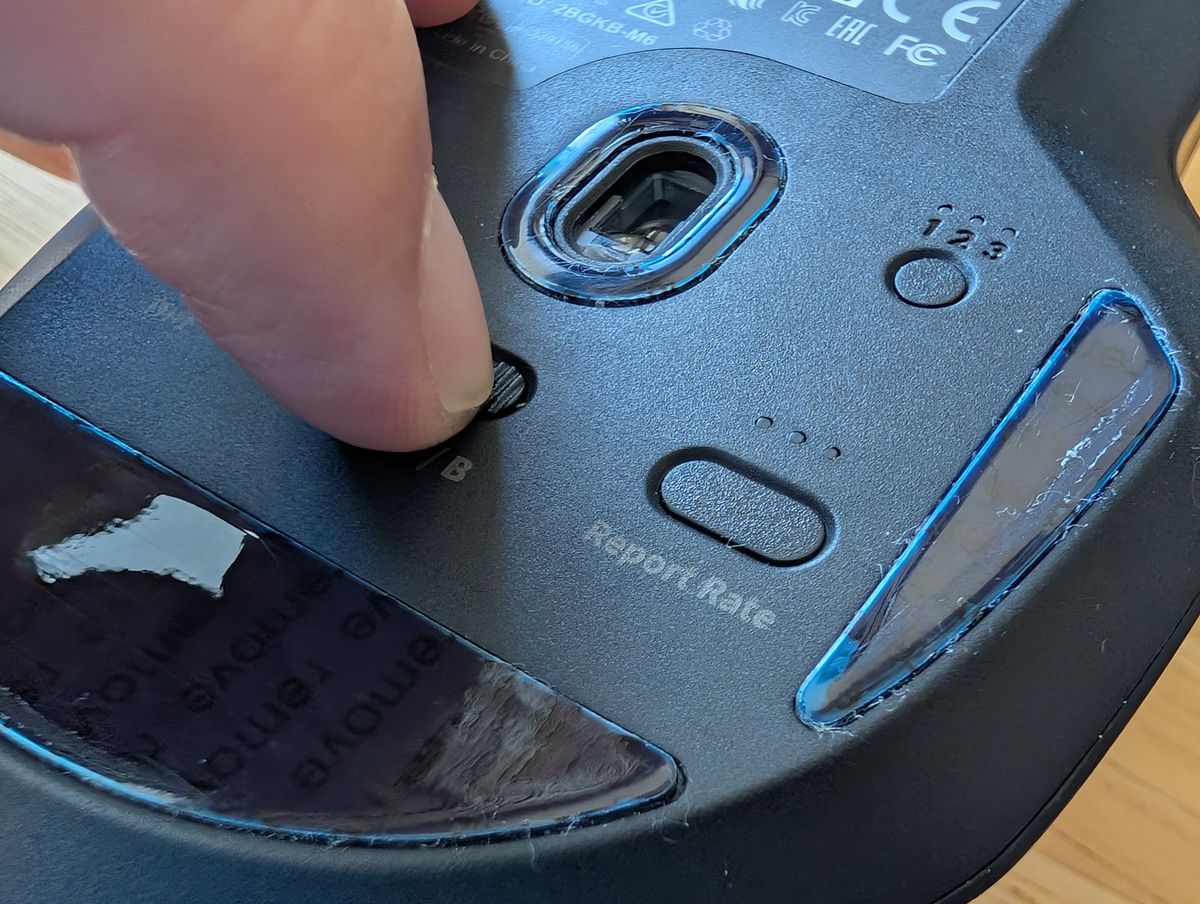
ボタンは裏面にあります。左からG=2.4GHz接続、ケーブルマーク=有線接続、B=Bluetooth接続になります。これを有線接続にすることで通信待機モードではなくなるため、電源オフになるわけですが、このスライドが硬い。指の腹ではうまく動かせないため、爪を引っ掛けて動かす必要があります。いつもはBで使っているため、横にひとつだけ動かしたいのに、硬いからつい一番左のGまでいってしまいます。
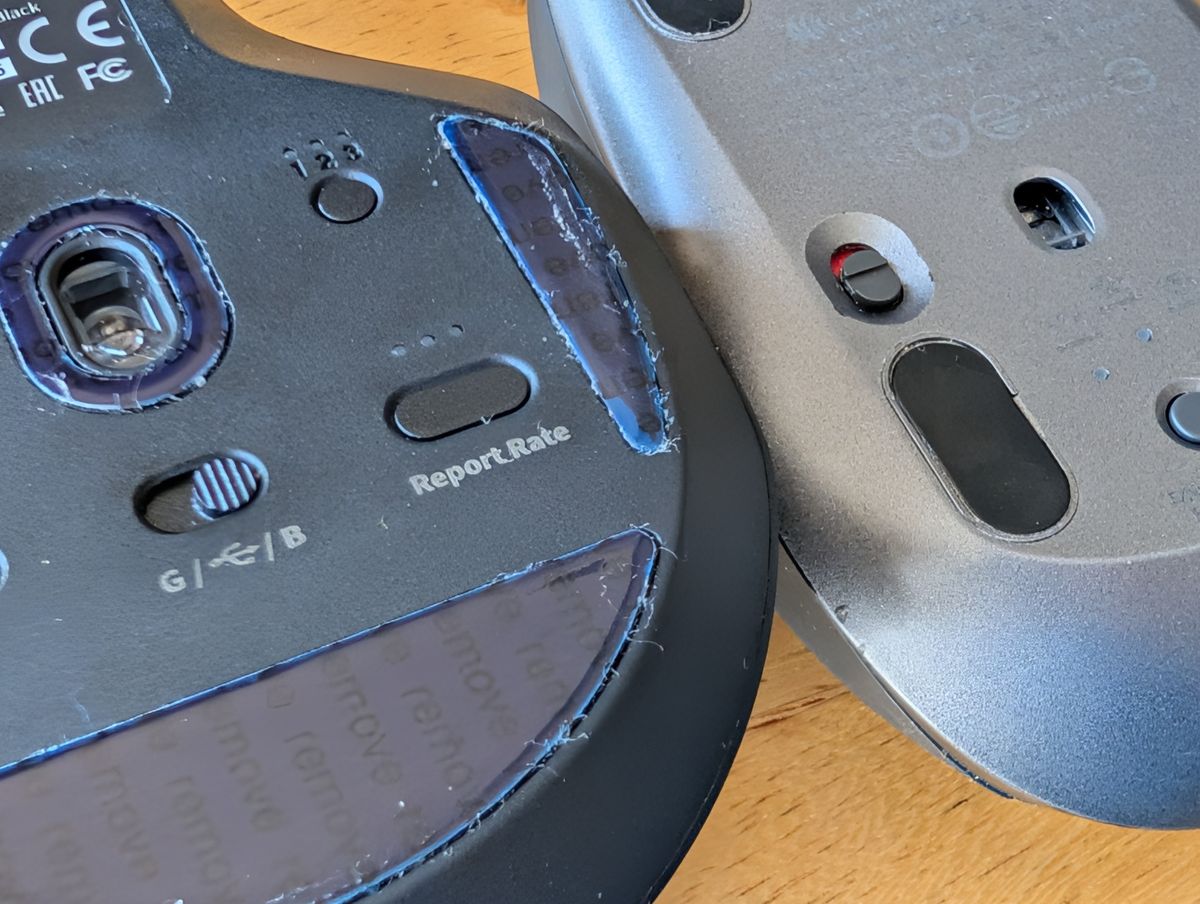
ロジクール「MX Anywhere 3S」の電源ボタンは出っ張りが大きく、指の腹でも動かせました。
バッグに入れて持ち歩く際は電源を切ることから、オンオフする機会は案外多く、ここは今でも少しストレスです。
もうひとつの気になるところが、つるつるだということ。
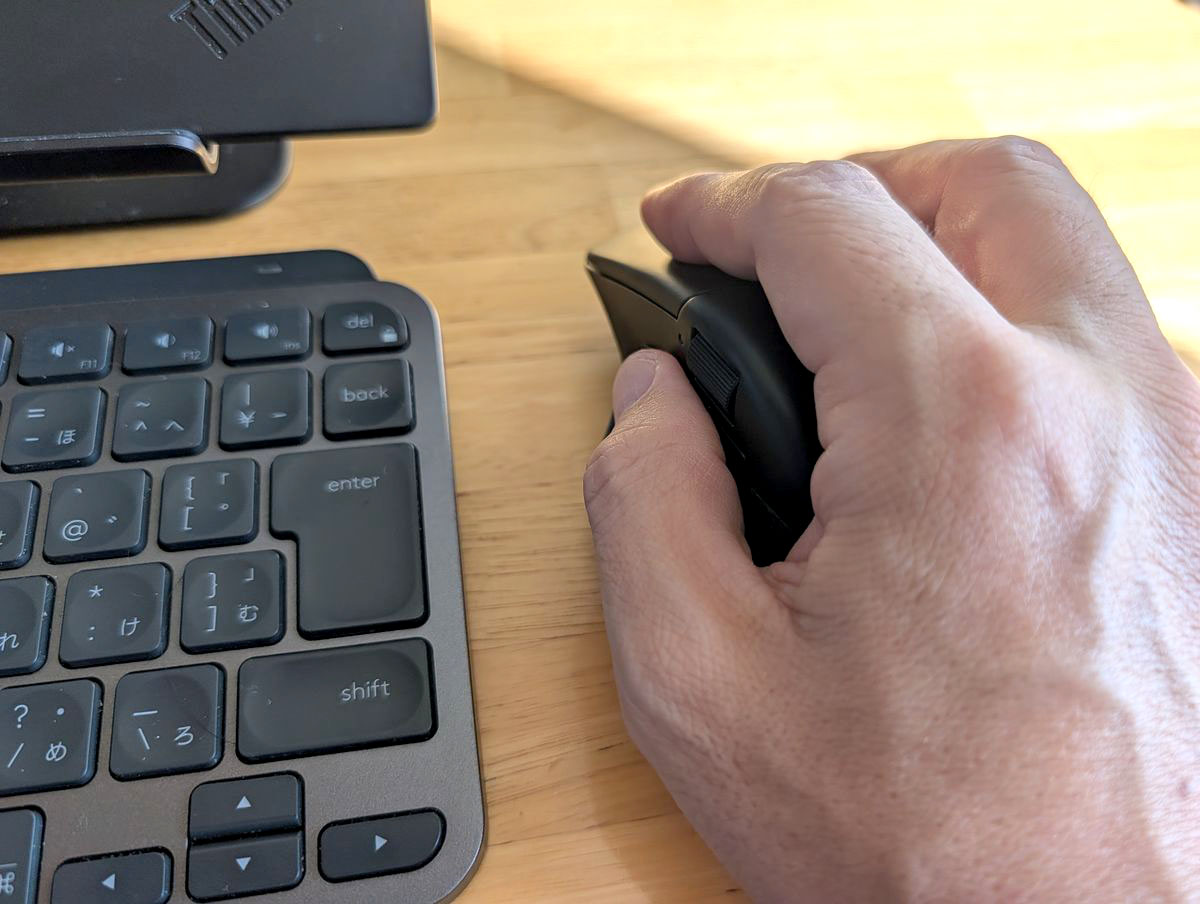
使い始めて感じたのが、実はマウスってちょいちょい持ち上げ動作を行うということでした。その時に滑るんです。
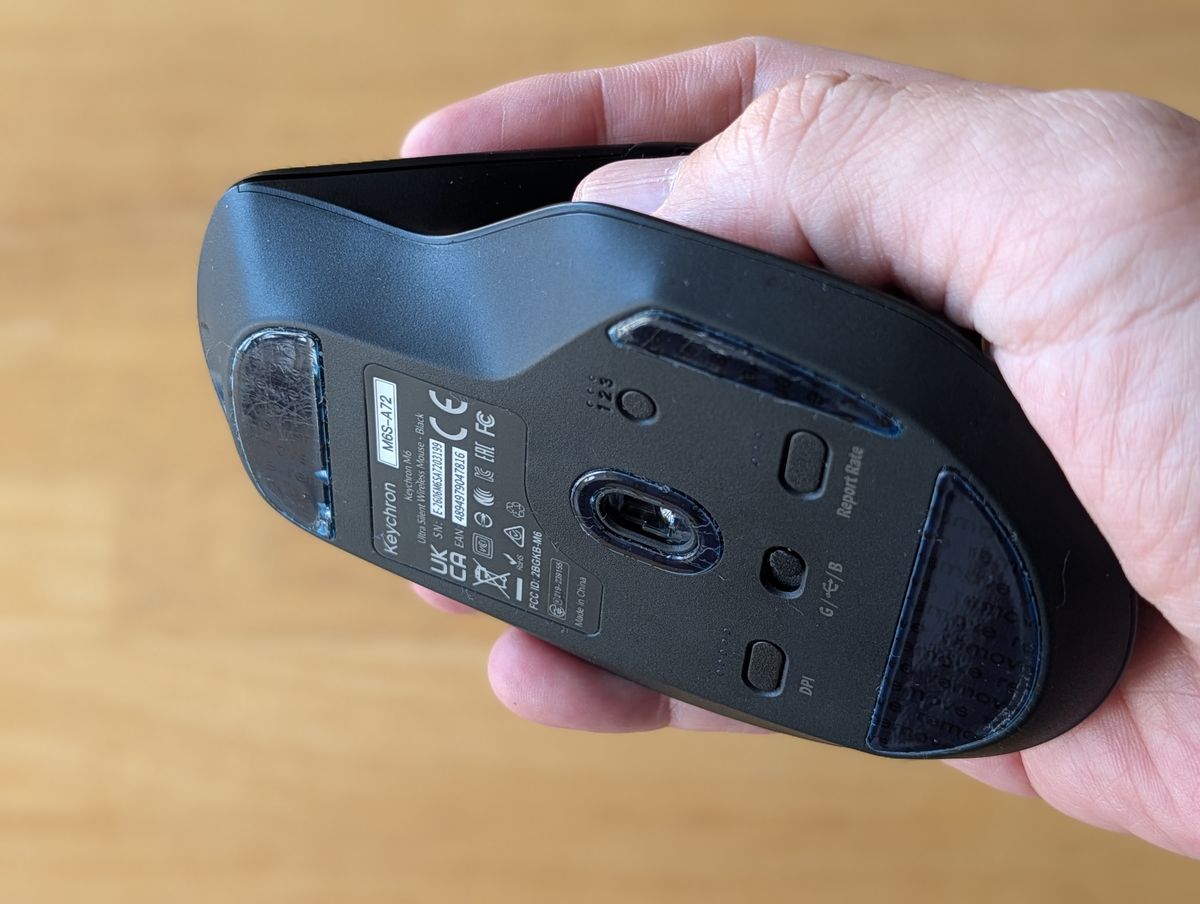 ▲ギュッと握らないと持ち上げられない…
これはもう、慣れとかも問題ではありません。とにかく不便すぎる。
ということで、カスタムすることにしました。
■ラバーシートを貼り付ける
「M6」のカタチは、「MX Master 4」と似ています。そこで、「MX Master」用の滑り止めシートを「M6」に貼り付けることにしました。ホントは「M6」用のラバーがあればよかったんですが、見つけられなかったんですよね。
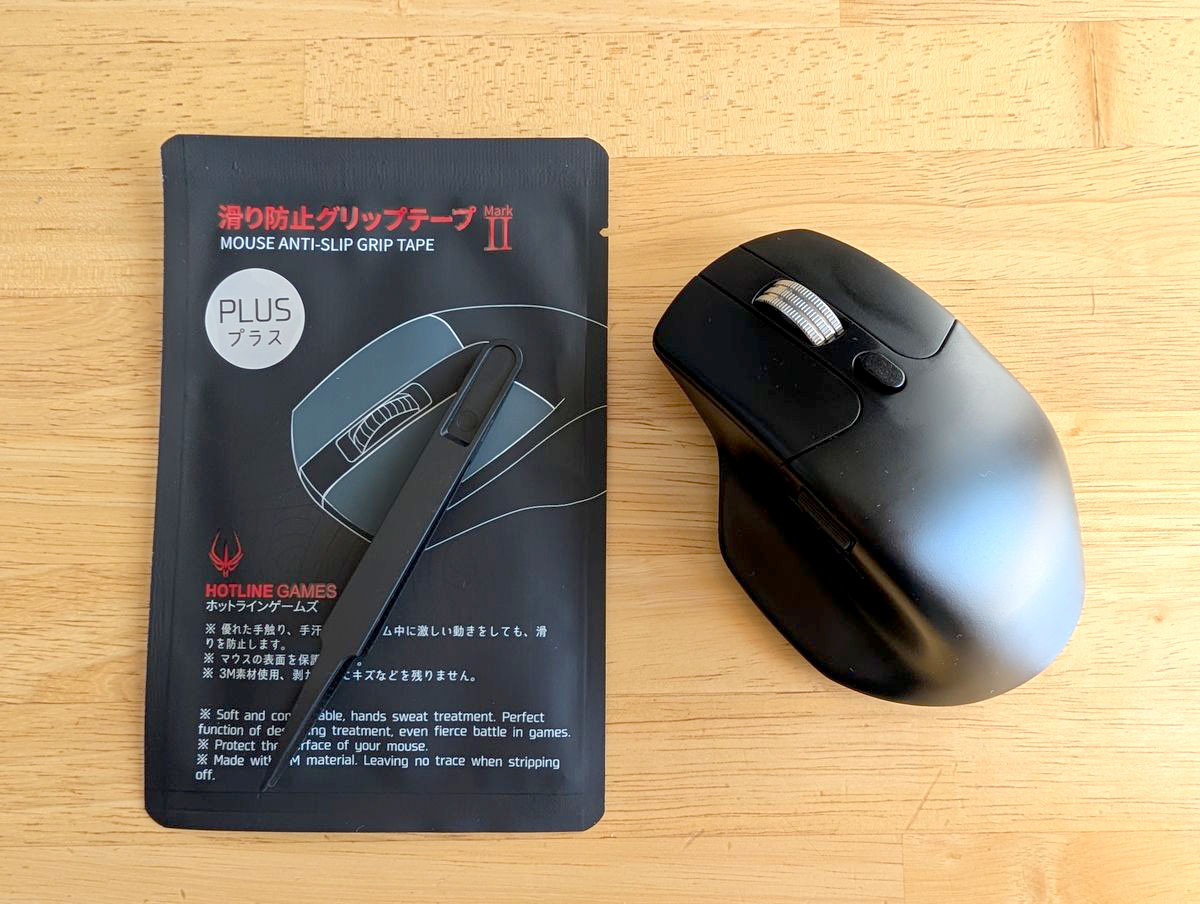
使ったのは「Hotline Games 2.0 PLUS マウスグリップ テープ」(1480円)というもの。
やはりというか当然ですが、そのまま使えるというわけではなかったため、「M6」のカタチに合わせてハサミで切って調整し、親指側と小指型に慎重に貼り付け(左右クリックボタン用シートは使わず)。
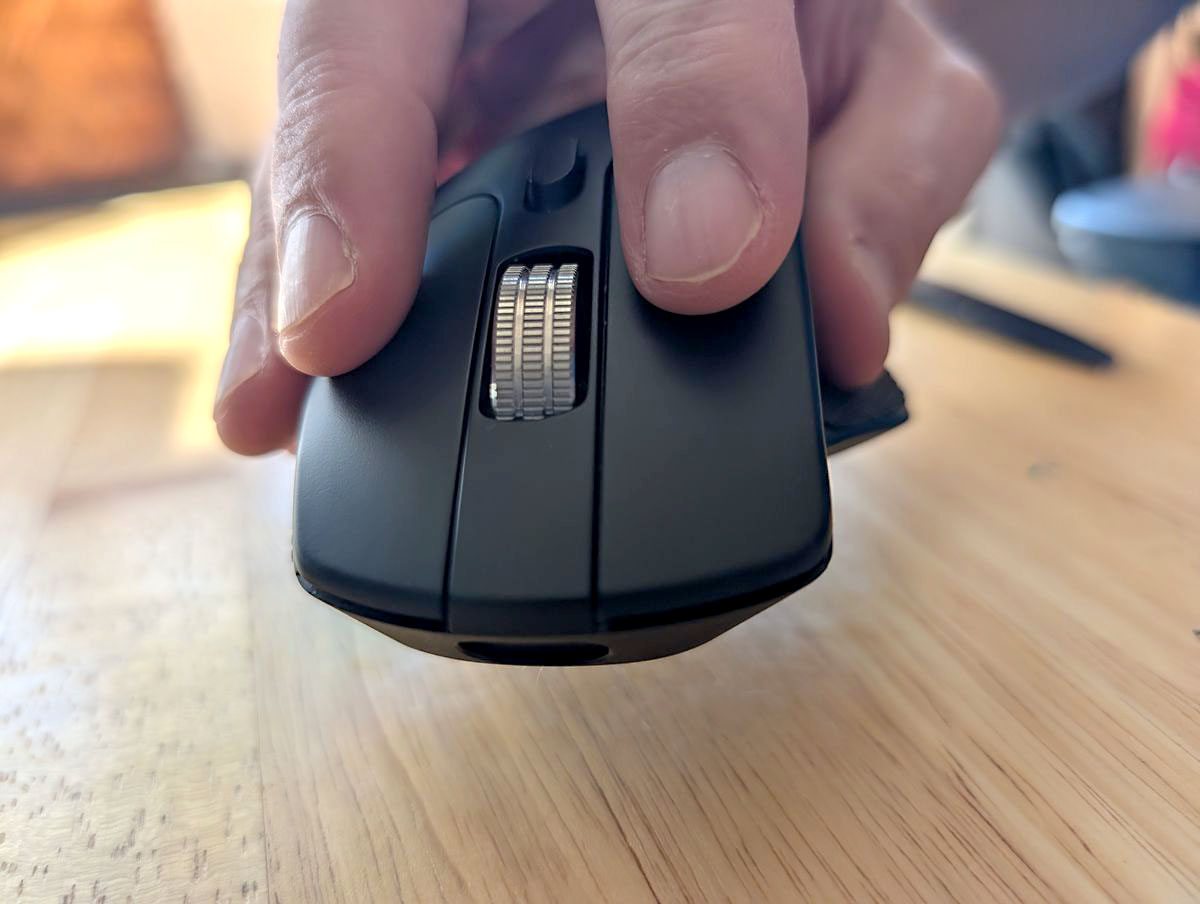
おおおぉいい感じ! 軽く指を添えるだけで引っかかる感覚があり、そのまま持ち上げられるようになりました。
ロジクールのマウスは「MX Master」も「MX Anywhere」も親指型、小指側ともにラバー系の素材が付いていて、軽く持ち上げられるのが当たり前だと思っていましたが、まさかまさかでした。
とはいえ、カスタムすることでノーストレスに。シートは粘着力が高く、しっかり貼り付いているので、めったなことでは剥がれなさそうです。
■ボタンもカスタム
さらにキークロンのマウスは、専用ソフトをインストールしなくてもボタン割り当て(カスタム)が可能です。
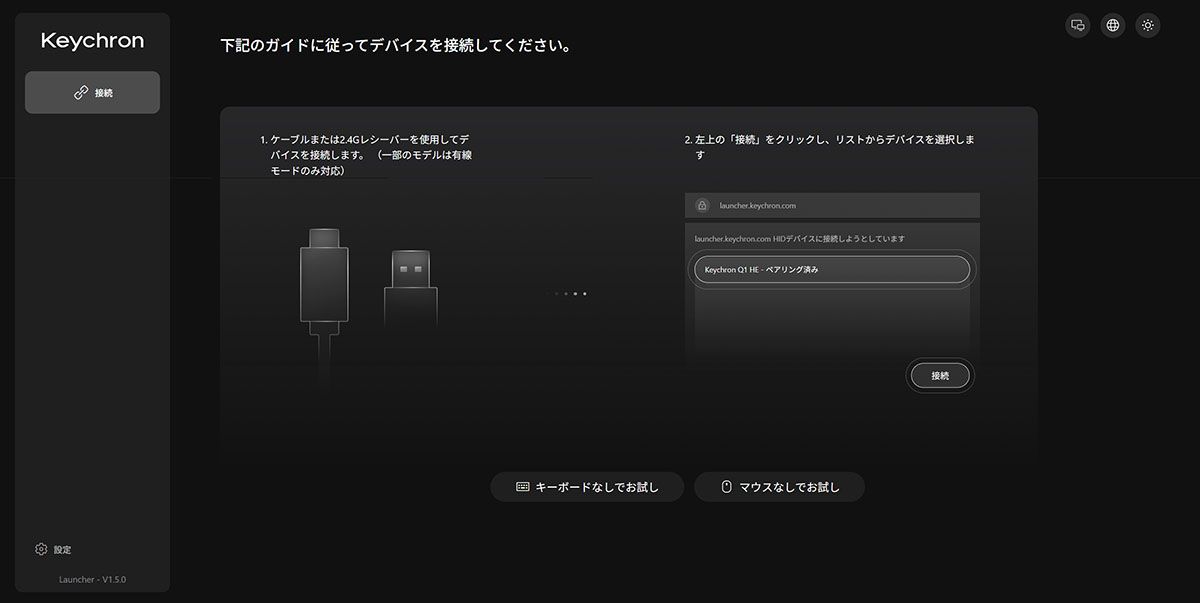
付属のUSBケーブルでPCと接続し、ブラウザで「Keychron Launcher」を開けばOK。さほどボタンが多いマウスではないですが、横スクロールホイール下のふたつのボタンはやっぱりカスタムしておきたいところ。
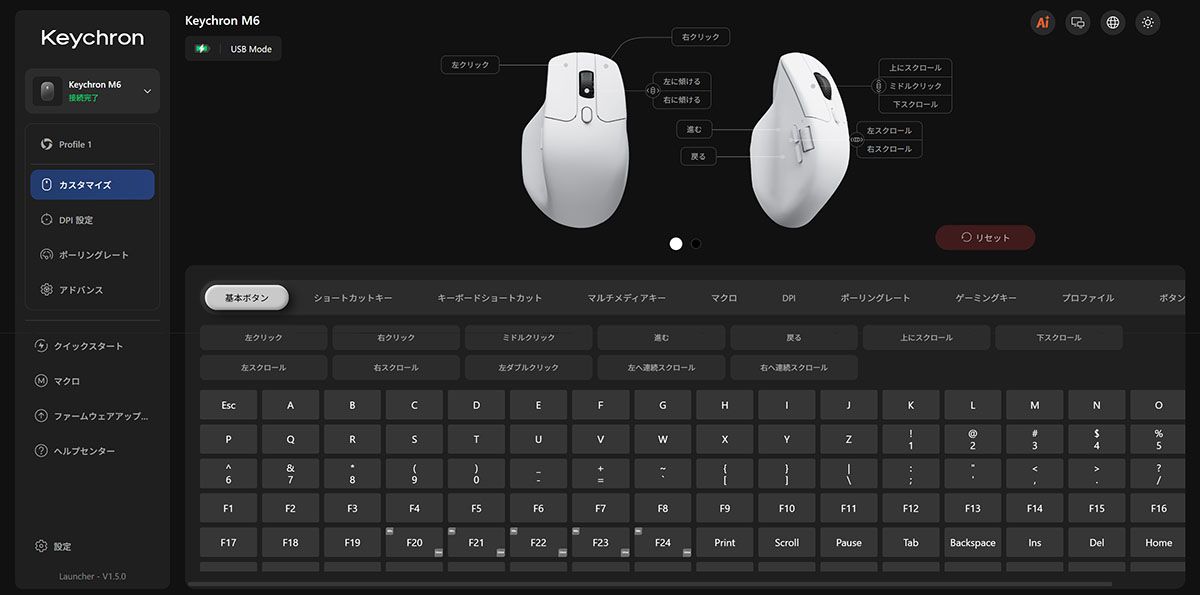
基本的な動作はあらかじめ用意されていますが、それ以外にもキーボードを使ったショートカット動作も割り当てられたり、ある程度複雑なマクロも登録可能です。
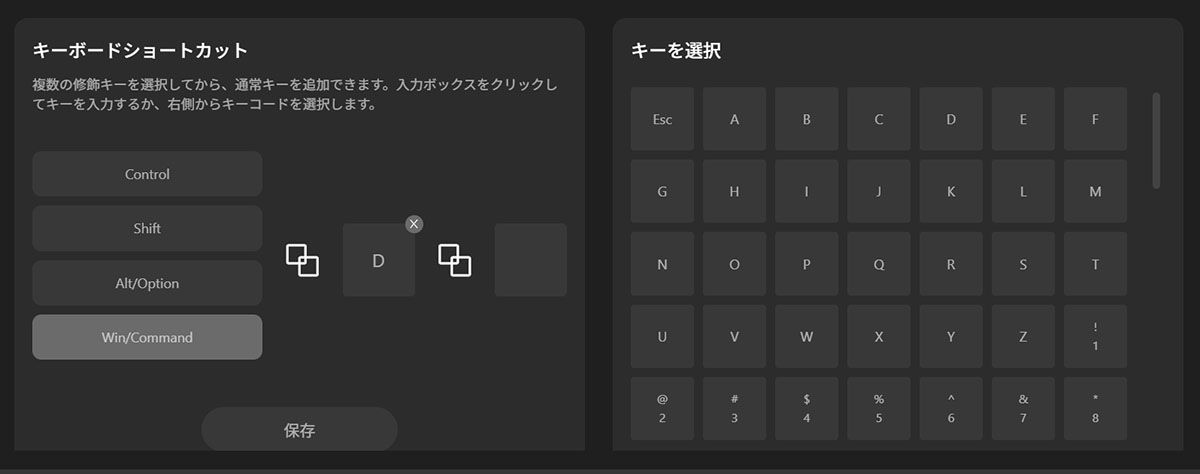
そこで、押しやすい前側のボタンはデフォルトの「戻る」のままにして、後ろ側のボタンには、+(デスクトップを表示)を割り当てました。現在進行系で使っているファイルやダウンロードしたファイルはいったんデスクトップに保存するようにしていることから、よく使うんですよね。
ショートカットカスタムは、3つ同時押しの動作も割り当てられるので、自分がよくやる動作をボタンひとつでできるようになるのは本当にラクですよ。
■ようやく慣れてきたところ
さすがにまだ「MX Anywhere 3S」のような感覚にはなりませんし、少々大きくなったため、バッグに入れる際に嵩張る点は気になりますが、操作感は上々。ストレスなくPC作業ができるようになりました。
有線接続でポーリングレート(1秒間にPCへ情報を送信する回数)が1000Hzなどゲーミングマウスの要素が強い「M6」ですが、DPI(マウスを1インチ動かした時カーソルが何ピクセル動くか)を最大で24000まで上げられるため、例えば4Kモニターのような高解像度の画面で使う場合も便利な機能も付いていて、今後PC環境が変わった時にも対応できます。
最初、あまりの軽さに「おもちゃみたいだな」と思ったんですが、自分好みにカスタムすることで使い勝手が向上していく。カスタムもさほど難しくないので、PC作業の効率を上げたい人はぜひ検討してほしいマウスだなという印象です。
>> Keychron
>> GoodsPress Web編集部員が買ってみた!使ってみた!
<取材・文/円道秀和(GoodsPress Web)>

円道秀和|&GP編集部所属。担当ジャンルはITデジタル、オーディオビジュアル、ホビー他。好きなものはコーヒー、旅行、キャンプ、乗り物全般、カレー、ラーメン、アジアのローカル料理、小さいギア。好きが高じてSCAJコーヒーマイスターの資格を取得
【関連記事】
◆仕事効率化って本当?ホイール付き左手デバイス「Keydial mini K20」を試してみた
◆さすがロジクール、折りたたみマウスでも妥協なし。高性能を小さく持ち歩こう
◆待ってた!ロジクールの最高峰マウスが約6年ぶりの刷新!「MX MASTER 4」で作業効率爆上がり!
- Original:https://www.goodspress.jp/reports/749046/
- Source:GoodsPress Web
- Author:GoodsPress Web
Amazonベストセラー
Now loading...