なんか、高級機だから高尚に使わなきゃいけない…って身構えていませんか? いいんですよ“いつものまま”で。フォルダブルだって結局スマホなんですから。ベッドやソファでダラダラと動画見て、漫画読みましょうよ。
今季の注目機種「Samsung Galaxy Z Fold8(以下、Galaxy Z Fold8)」を、エンタメ用途中心で極力ダラダラ使ってみたので、その感想をお届けします。どうしてもカッチリした端末レビューだと無機質なスペックと新機能しか見えてきませんが、気取らずに遊んでいると、やっぱり「あぁ、これは良いな」って魅力も見えてきやすいものです。
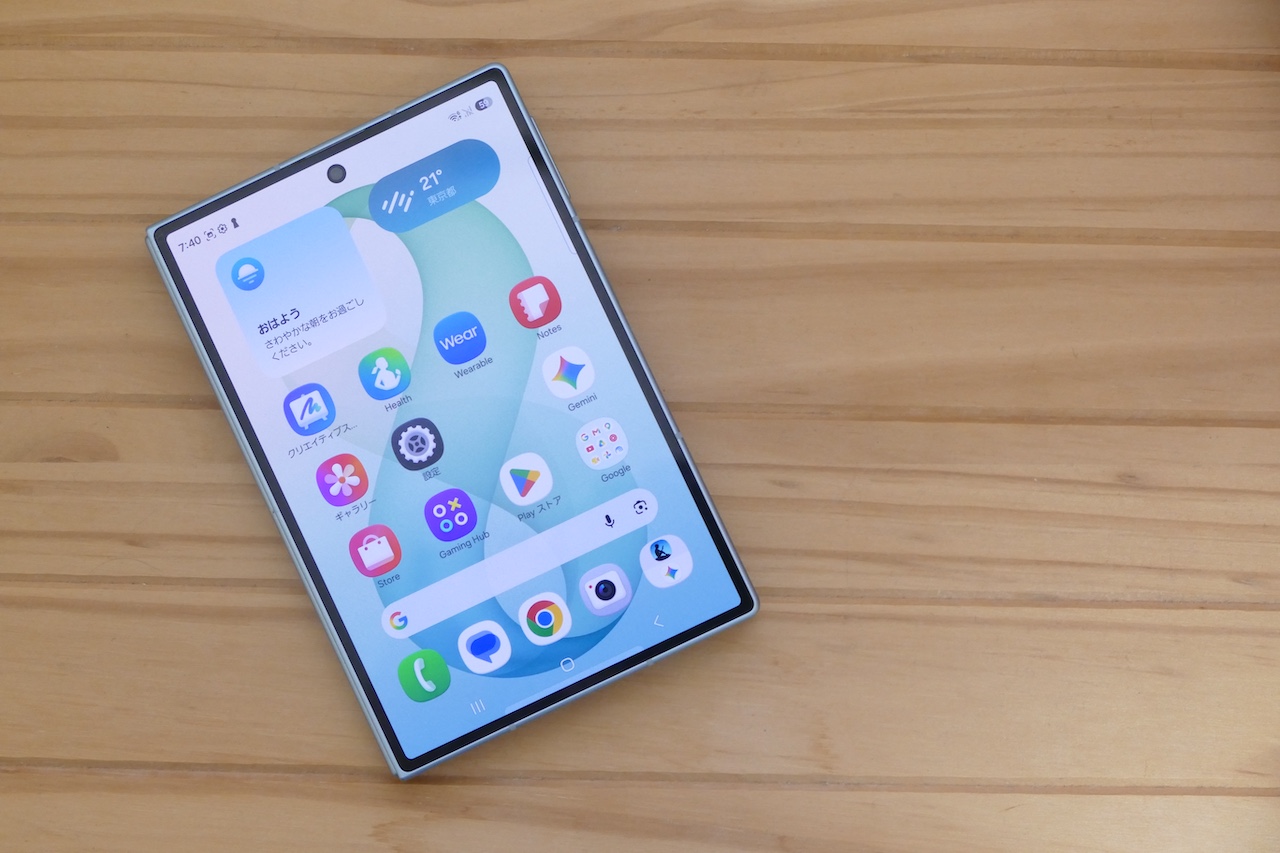 ▲26年8月に発売された「Galaxy Z Fold8」で遊んでいくよ!
 井上 晃|スマートフォンやタブレットを軸に、最新ガジェットやITサービスについて取材。Webメディアや雑誌に、速報、レビュー、コラムなどを寄稿する。X
■手に持ってみた印象
まずはおさらい。Galaxy Z Fold8は横折り型(フォールド型)のフォルダブルスマートフォンです。
閉じた状態(要するに普通のスマホライクに使う状態)での画面サイズは約5.5型。端末幅は82mmです。自宅にある何かでサイズ感が近いものはないかな…とアレコレ探してはみたのですが、あまりしっくりくるものがありません。
やや強引な表現が許されるならば、「クレジットカード」の長辺をギュッと握ってもらうと良いと思います。それよりはGalaxy Z Fold8の方が握りやすいです。
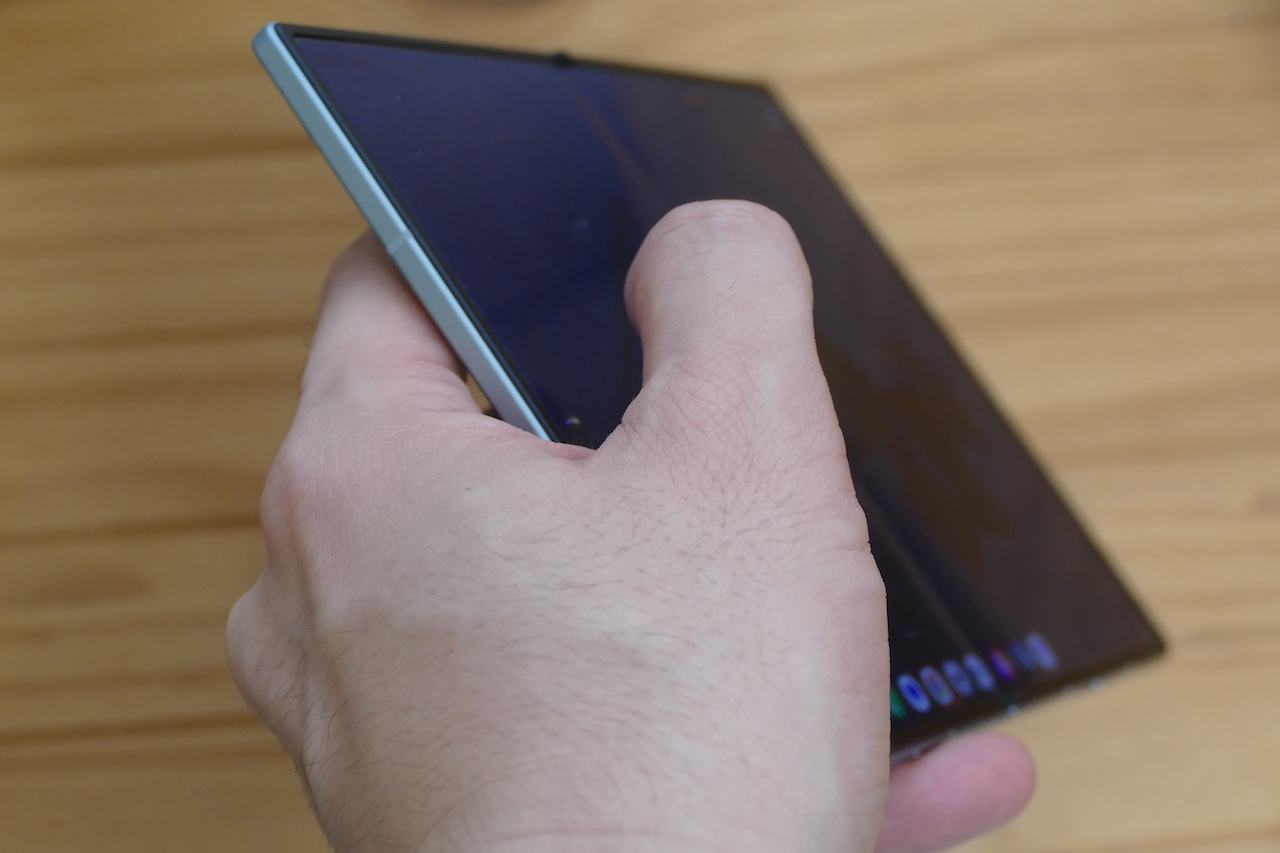
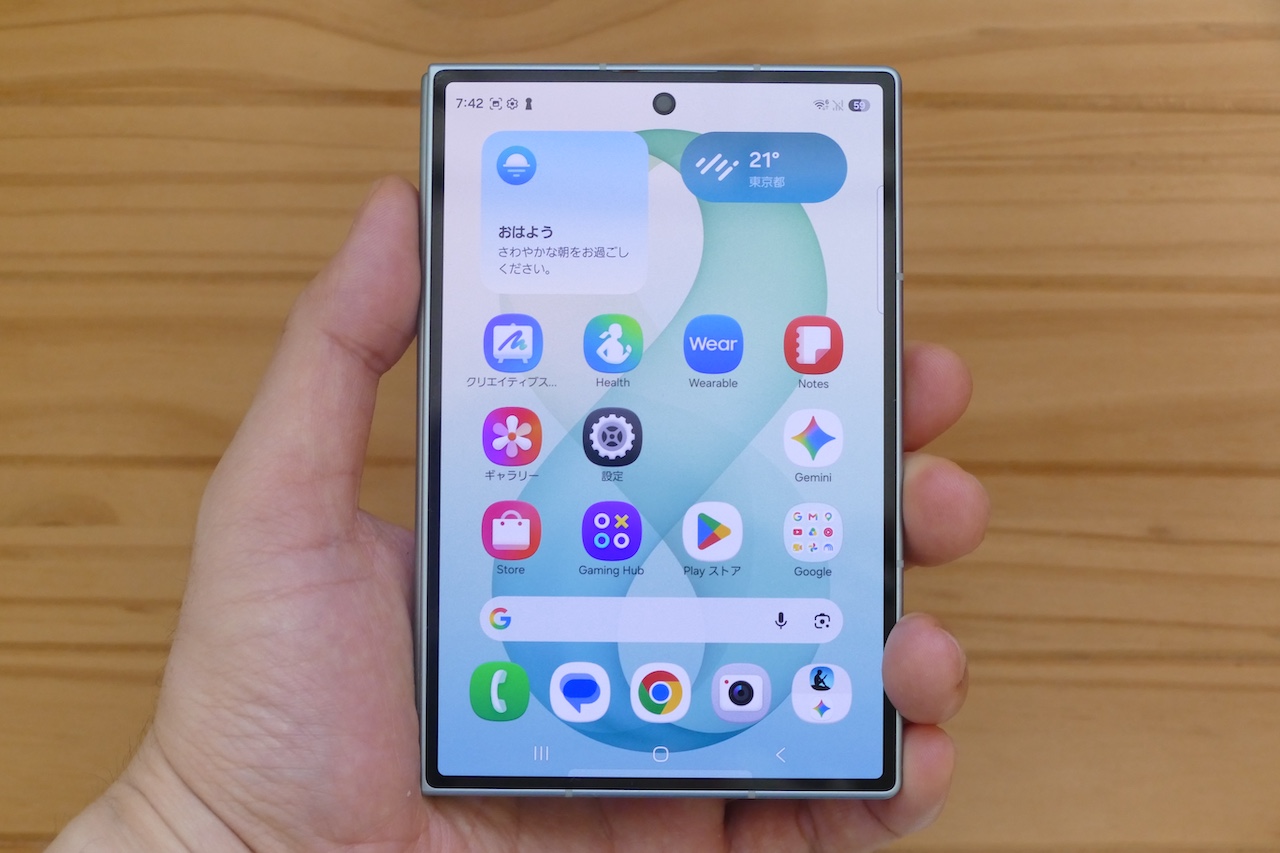 ▲閉じたGalaxy Z Fold8を片手で持った様子
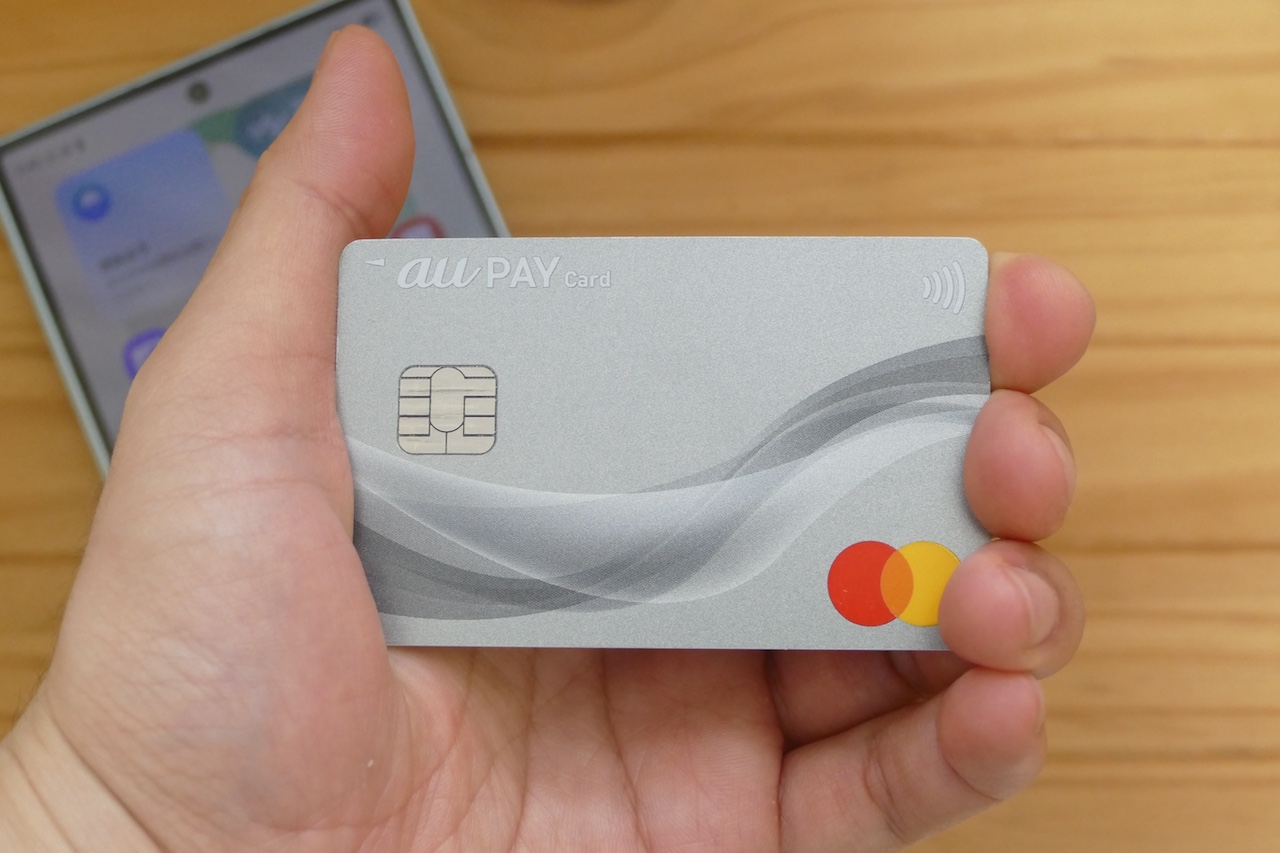 ▲クレジットカードの長編を握ったイメージ。長さはこちらの方があるが、厚みがないので、握ったときの感覚は近い気がする
このアスペクト比に対しての好みは分かれる気がします。ただ、スマホに期待することはひと通りできますので、片手操作にこだわりがなければ、懸念するほどのことでもない。というか、メイン画面があるメリットがそれを上回りますね。
さて、その開いた時に使えるメイン画面のサイズは約7.6型。一般的な小型のタブレットよりもひと回りコンパクトです。
例えば、新書を広げて重ねてみると、Galaxy Z Fold8の方がひと回り小さいくらい。手に持った感じもまぁそのくらい。製品の雰囲気を具体的に想像する際に参考になるんじゃないかと思います。
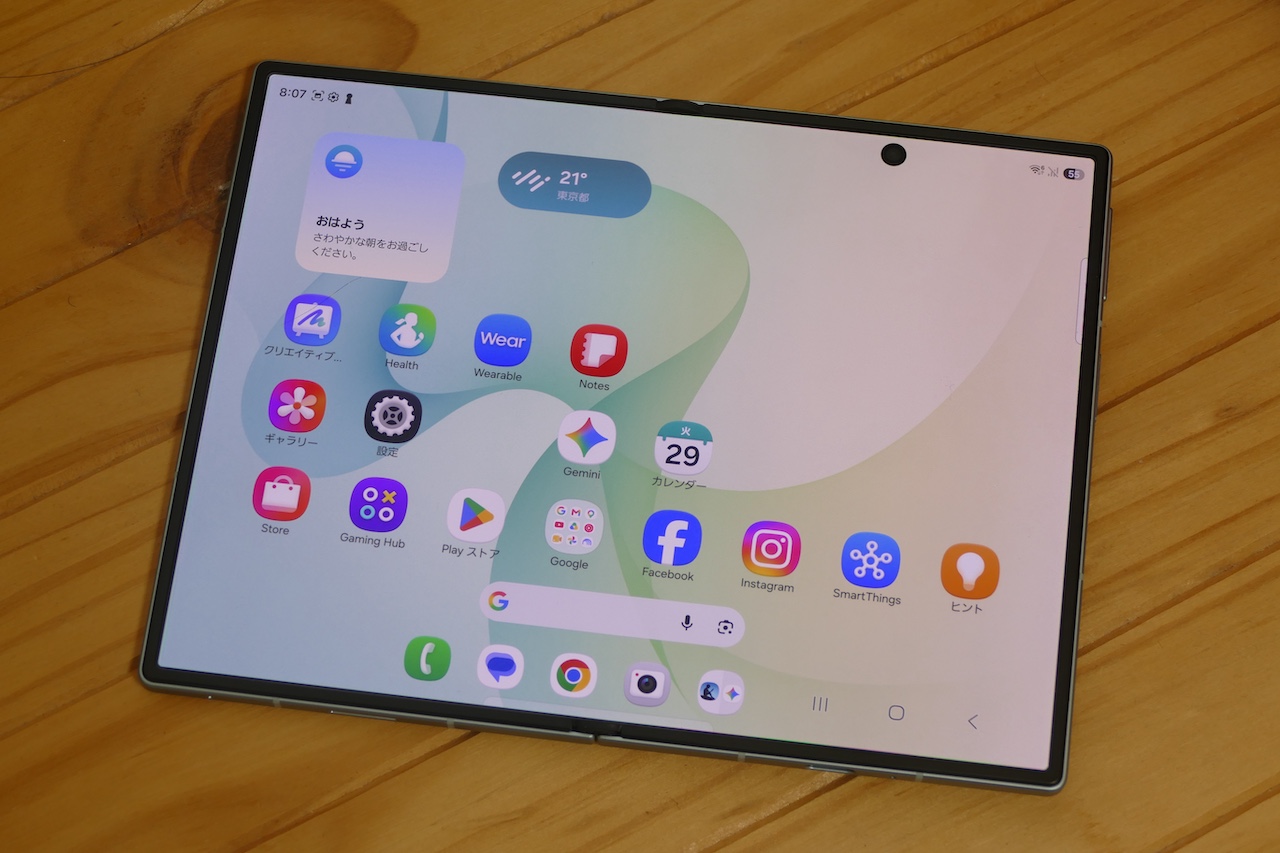 ▲Galaxy Z Fold8のメインディスプレイ
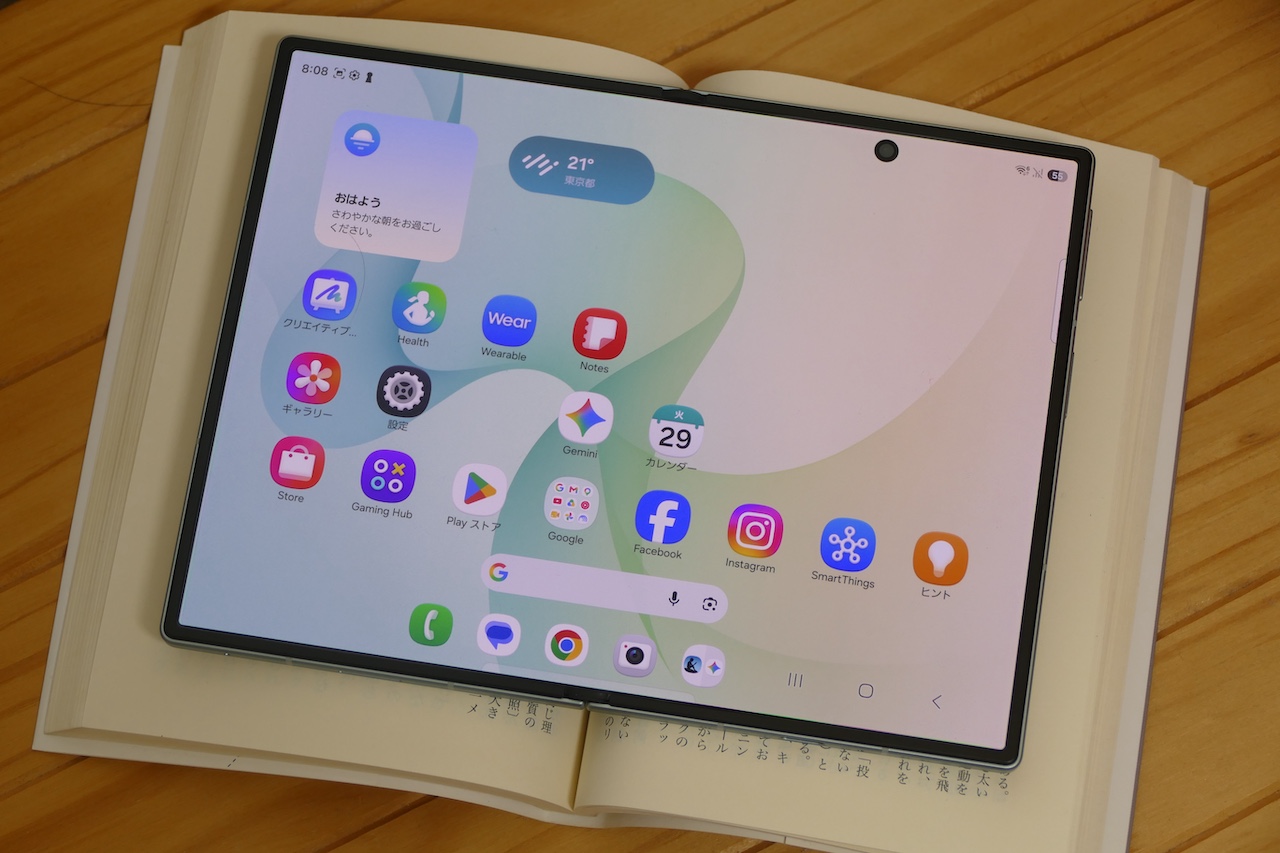 ▲Galaxy Z Fold8を広げた新書に重ねると、こんな感じ
写真では伝わりづらいかもしれないですが、ディスプレイの雰囲気については、表面に光沢感のあるグレアな仕上げで、解像感も高いです。見え方としてもハイエンド帯のタブレットを使っているときに近い感覚で、ビューワーとしてはかなり良い印象ですね。
ちなみに、フォルダブルの課題に上がりやすい画面の「折り目」についても、もうほとんど気になりません。初期のフォルダブルを見て「折り目が気になるな…」という印象が強く残っている人だと、最近の機種を見たらびっくりするんじゃないでしょうか。
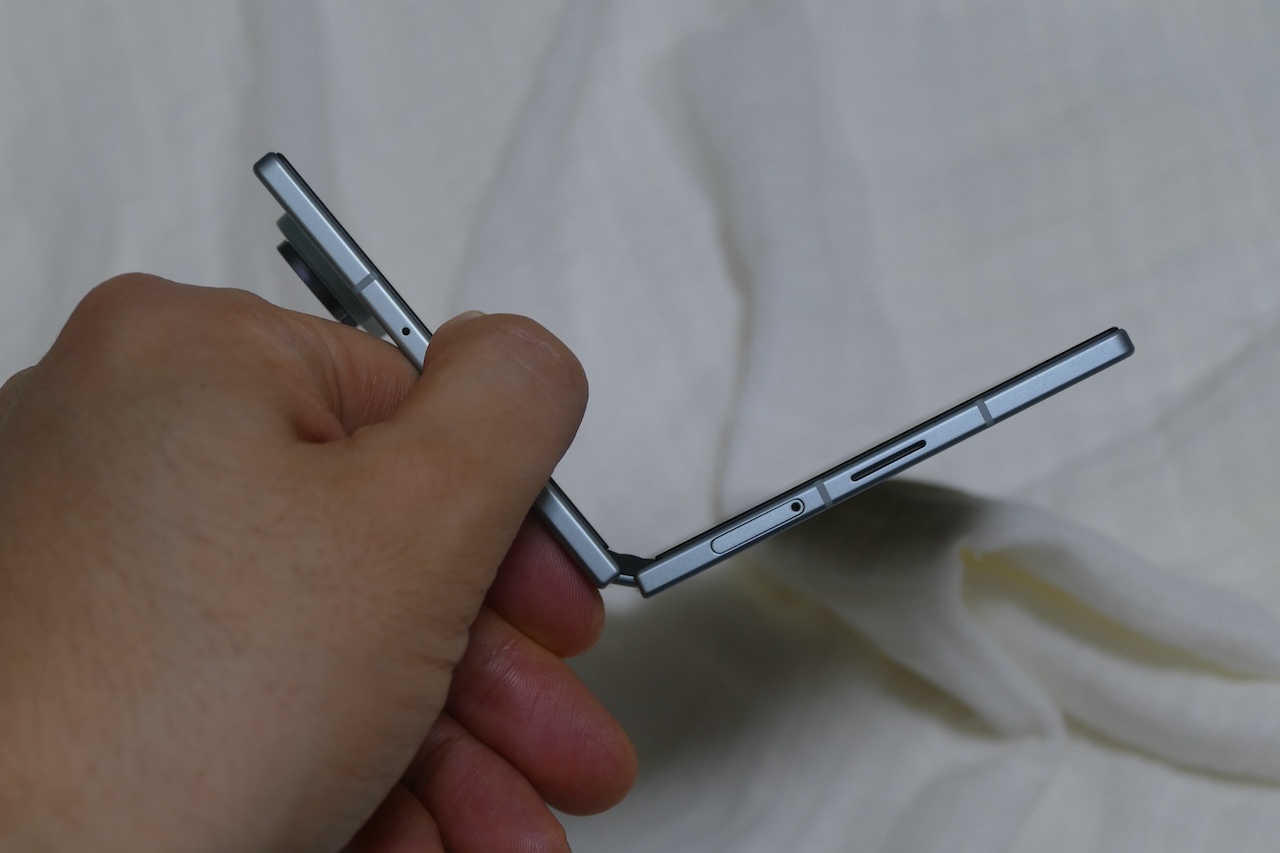 ▲さてさて、ごろんっとベッドの上に移動完了。角度をつけて固定できるのは、このくらいイメージ
なお、一点補足しておくと、ヒンジ部を少し折り曲げた状態で、コンテンツを楽しむことはあまり想定されていませんのでご注意を。上記画像のように90°近くまで曲げれば安定しますが、180°近くで少しだけ角度をつけた状態ではヒンジを維持できません。基本的に、メイン画面は180°のフラットな状態で使うことになります。
■YouTubeは「次の動画」を探しやすい
さて、ダラダラ楽しむといえば、まずは動画ですね。筆者の場合は、暇つぶしでも勉強でも「YouTube」を視聴することが多いので、それで試してみました。
スマホでの視聴体験と比べて、感じられたメリットは主に3つでした。
(1)大きくて見やすいこと
(2)表示できる情報量が多いこと
(3)マルチタスクが可能なこと
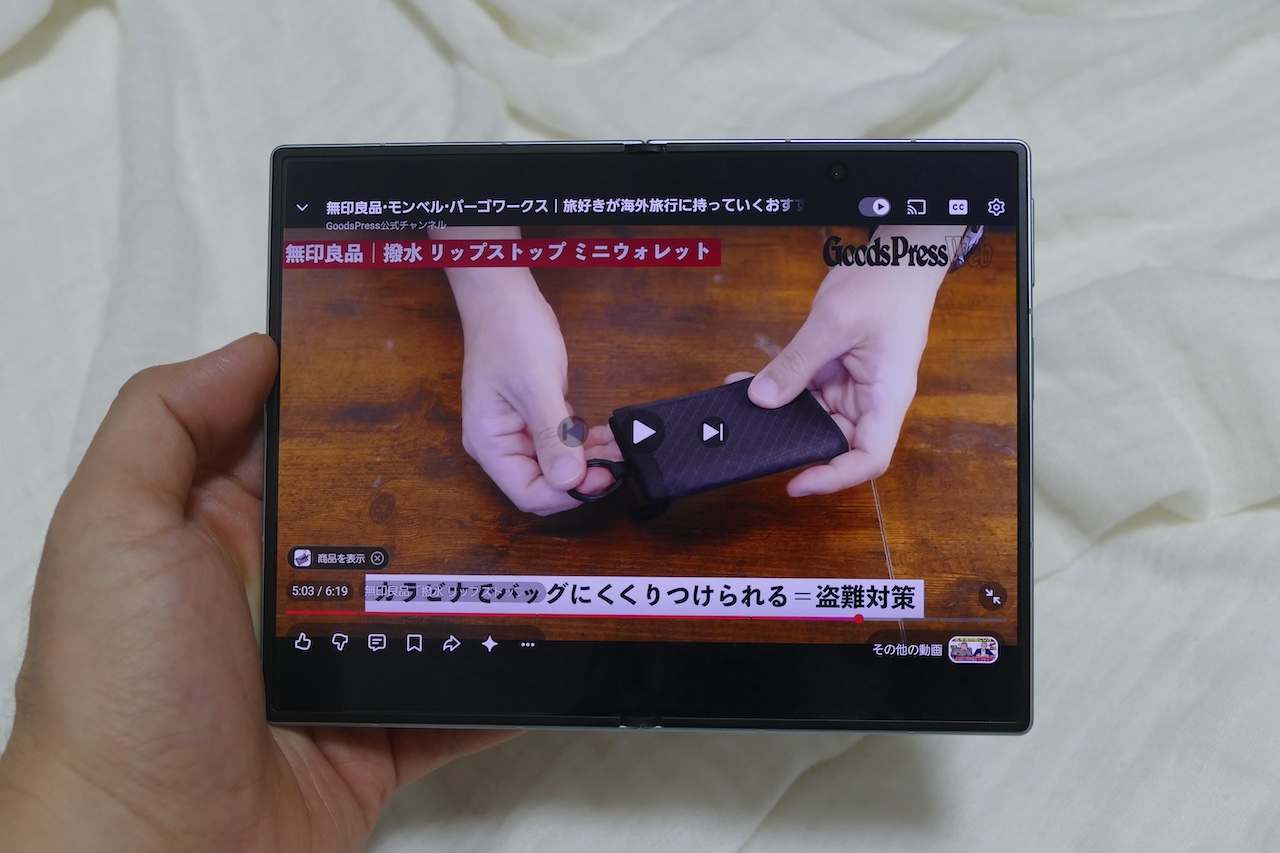 ▲横向きのGalaxy Z Fold8で「YouTube」を視聴。「GoodsPress Web」のチャンネル、いろんなアイテムが紹介されていて面白いよ
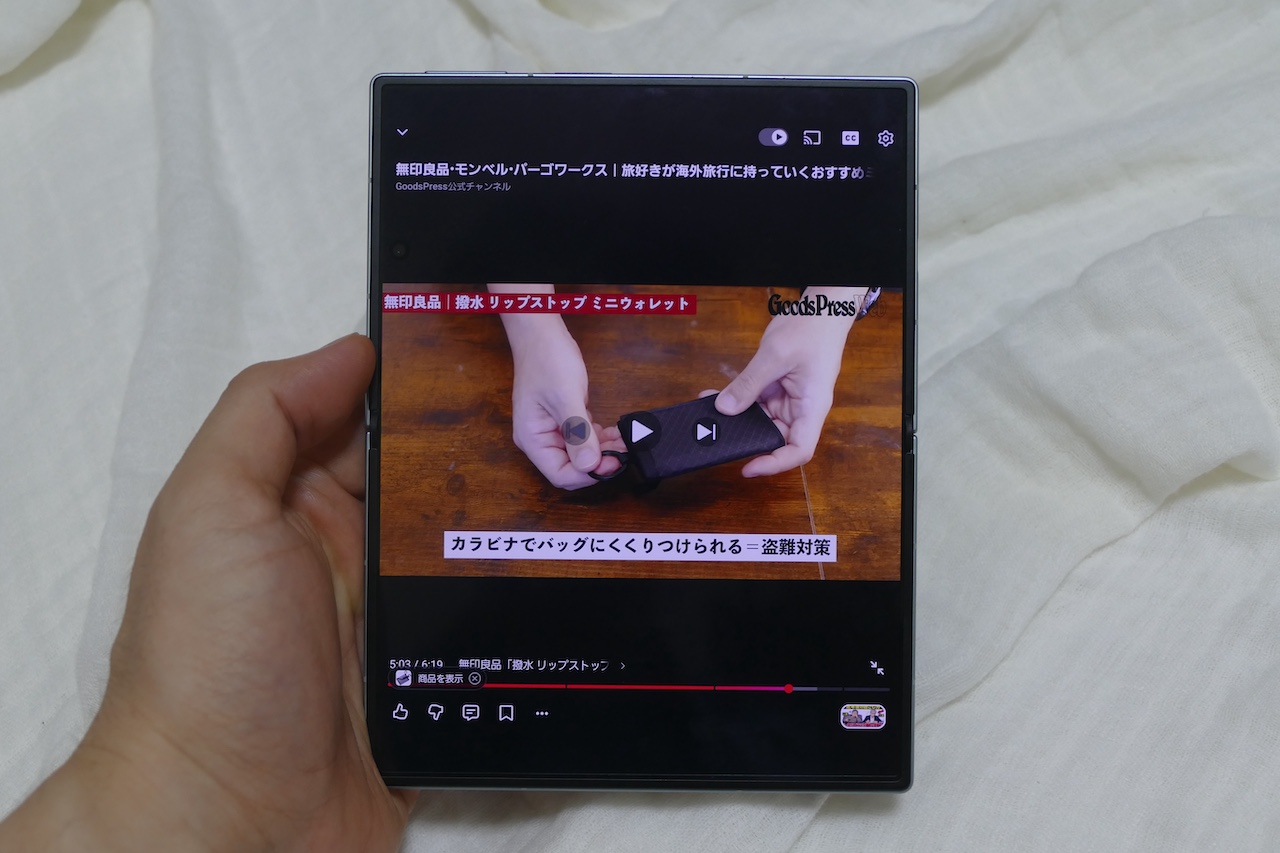 ▲縦向きで視聴するとこんな感じ。意外にも筆者はこっちの方が気に入った
まず、シンプルな表示に関しては、縦向きの持ち方で、横位置の動画を視聴するのが特に良かったですね。シークバー(動画の進捗度合いを示す下部のバー)とか「商品を表示」「その他の動画」みたいな関連表示のUIが映像に重ならないので、情報のノイズが少ないですし、画像のディティールも字幕表示も見やすかったです。
似たような意味で、縦位置のショート動画よりも、横長動画を観るときの方がメリットを感じました。まぁ、慣れの問題かもしれませんけれど。
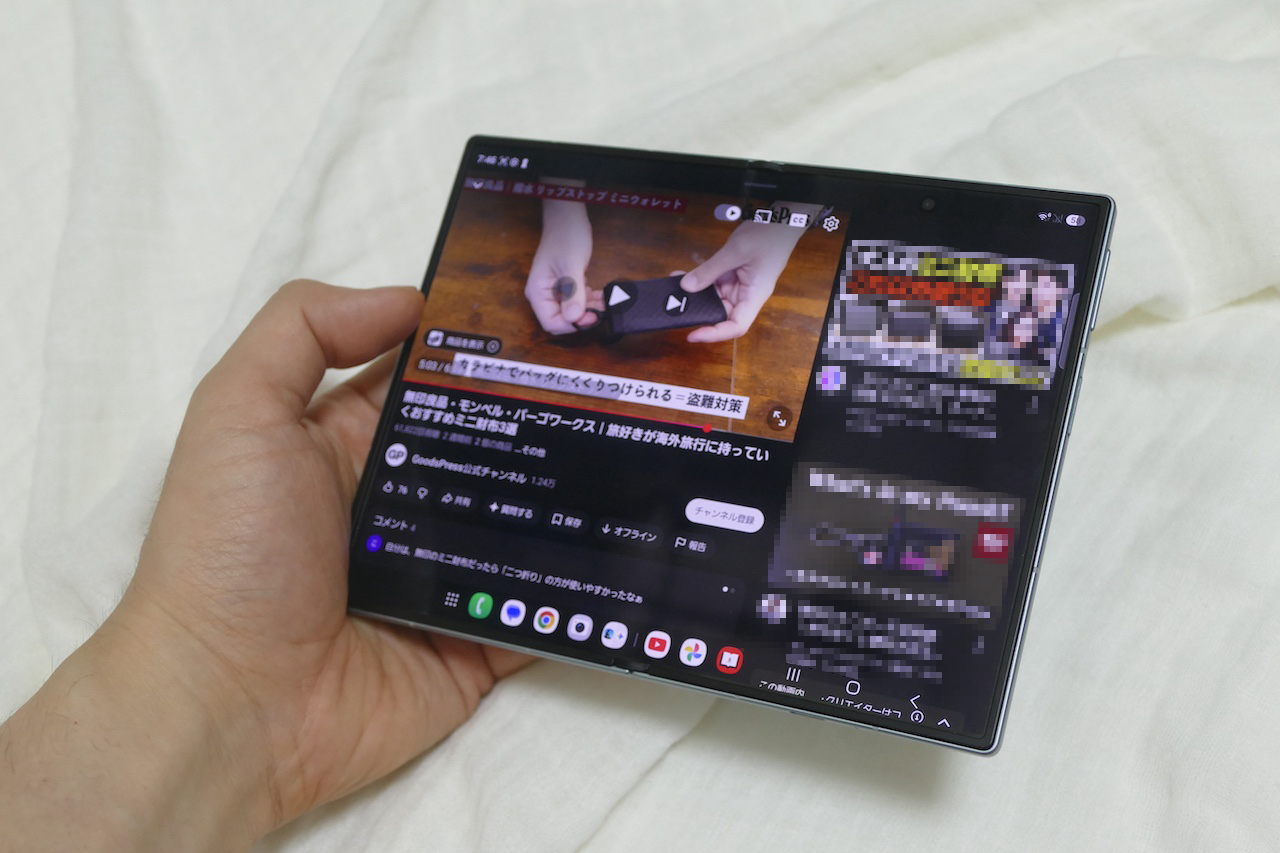 ▲コメント欄のチェックや次の動画探しがしやすいのもよかった(※画像の一部にモザイクをかけています)
次に、情報量に関してメリットを感じたのは、コメント欄とか、次のレコメンド表示が大きく表示されること。この辺りの体験は、PCブラウザで視聴しているときのそれに近いです。
筆者はそのときに気になっているテーマについて、延々と動画を見て情報収集するのが好きなのですが、通常のスマホでピクチャインピクチャ表示にしながら別の動画を探しだすと、とにかく再生中の動画画面が小さくて見えないんですよね。
その点、Galaxy Z Fold8だと、まぁ見やすいこと見やすいこと。寝っ転がりながら端末自体を保持するのはちょっと大変ですが、疲れてきたら折り畳めばよいですからね。これはダラダラ動画視聴が捗ります。
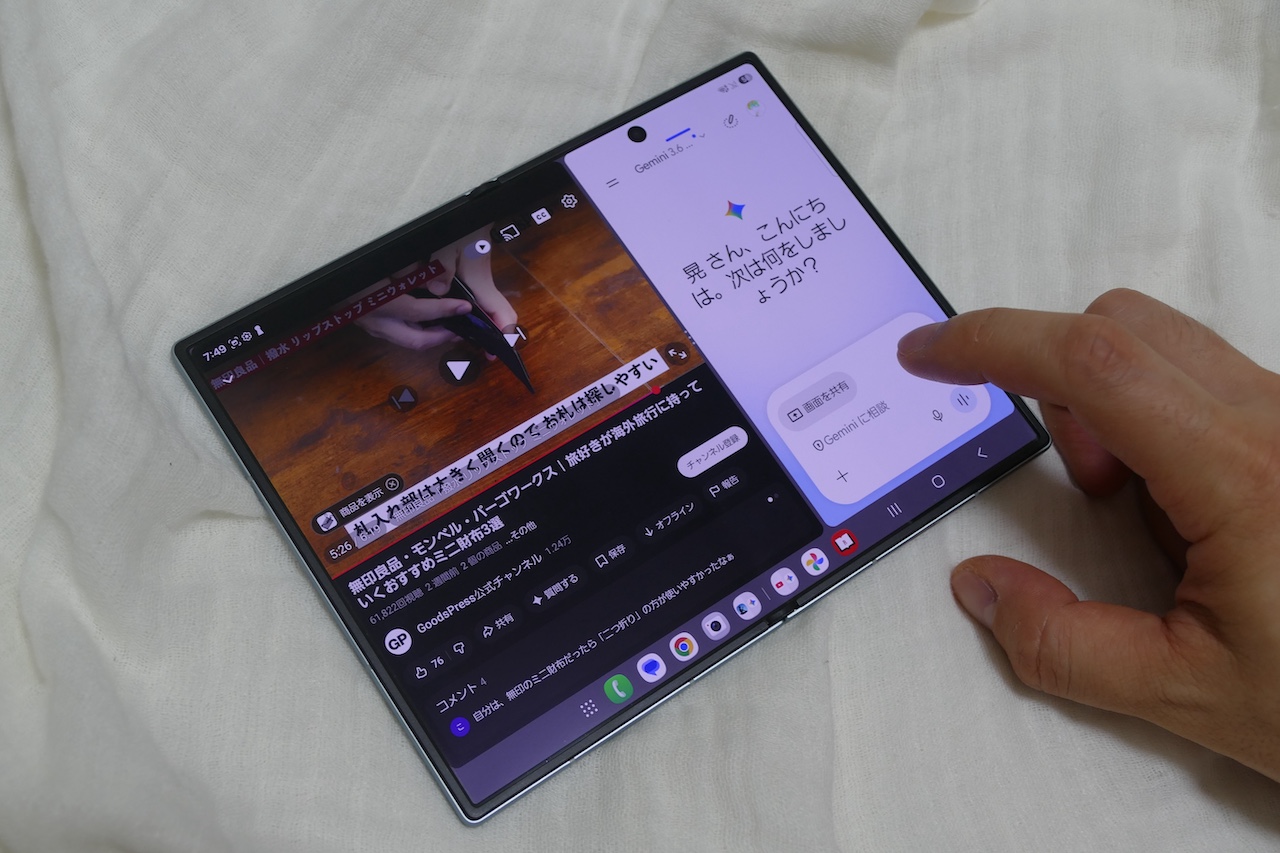 ▲横に開くならGeminiかなぁ
そして、マルチタスク関連で良かったのはGeminiを横に並べられることでした。最近は語学学習系のコンテンツにもハマっているので、すぐ質問やメモができるのは嬉しい。
筆者はあまりやりませんが、人によっては動画を見ながら、SNSやチャットアプリを同時に開くのもアリだと思いますよ。
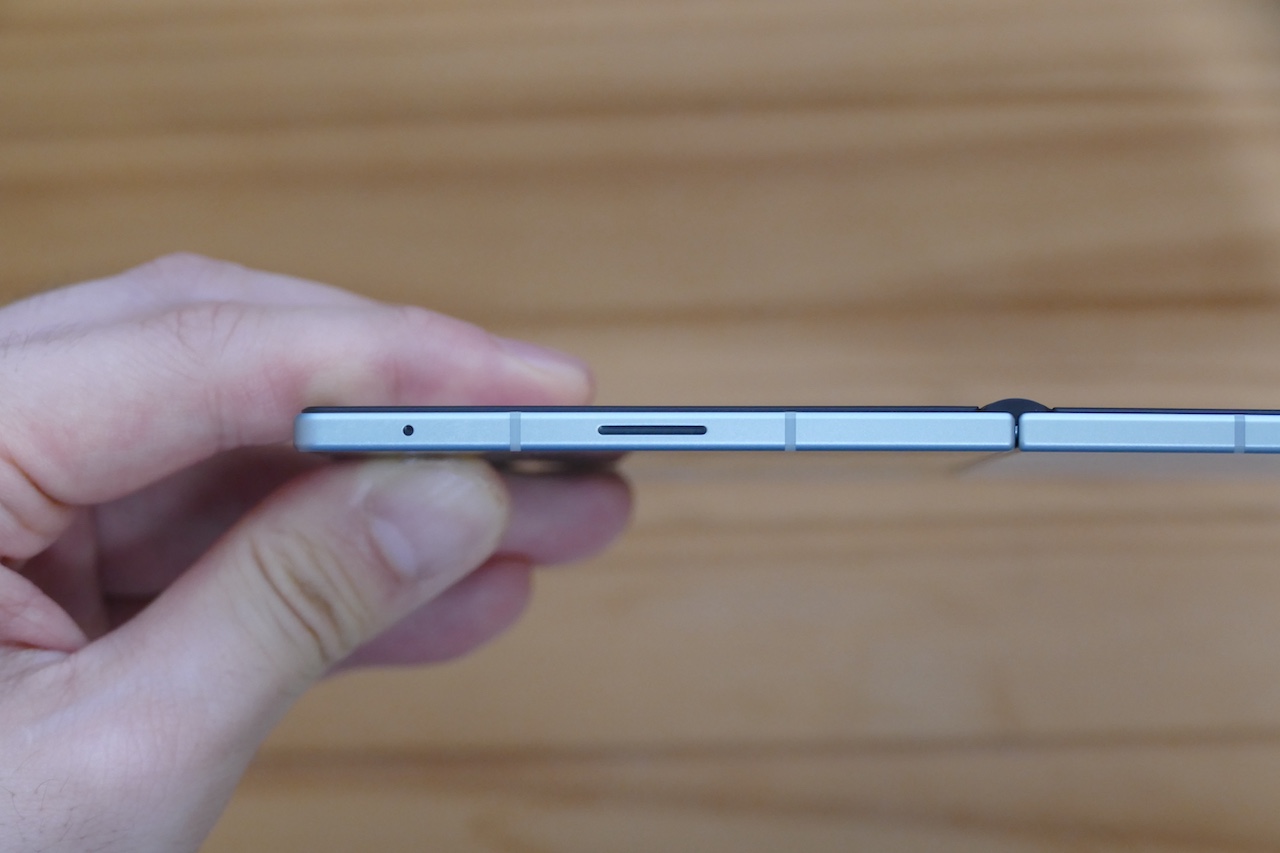 ▲スピーカーは上下側面(メイン画面を使っているときだと、左側のパーツの上下)に備わっている
一方で、気になった点を挙げるとしたら、内蔵スピーカーが少し物足りないこと。例えば、ハイエンド帯のタブレットとかに慣れている人ならば、四隅や左右端に配置されたスピーカーで定位感のあるサウンドを期待しちゃうはず。それがGalaxy Z Fold8だとちょっと左に偏っていて、音質も少し落ちる印象でした。サウンド重視のコンテンツを楽しみたい場合には、イヤホン必須です。
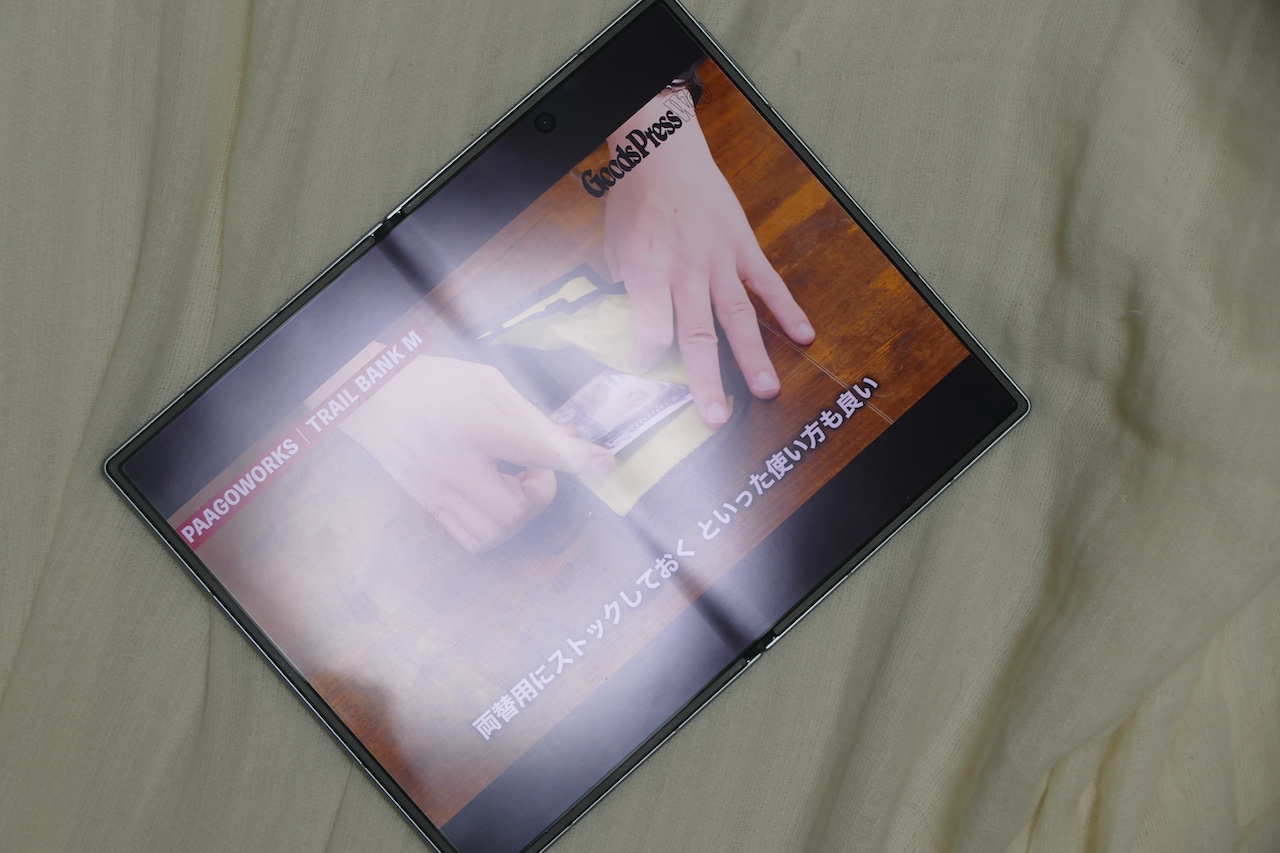 ▲画面が大きい分、シーリングライトの反射の影響を受けやすいが、スマホに慣れている人ならば使用位置や角度調整を無意識にできるので問題ないと思う。なお、このくらいライトが当たると折り目が見えてくる
あと、リアルな使用感に言及するならば、位置や角度によってはライトの反射が気になるということにも一応触れておかなくてはなりません。まぁ、これは部屋の構造や照明の種類などによっても変わりますし、使うときの角度をちょっと変えるだけで解消されるものです。そこまで気にする必要はありません。
だってシーリングライトが反射すること自体は、“いつものスマホ”でも同じことですからね。
■ゲームは「空が広い」から世界観が広がる
ゲーミングに関しては、Playストアでフォルダブル向けの最適化を謳うタイトルをいくつかピックアップして遊んでみました。
例えば、スマホゲームとしてよくあるオーソドックスなパズルゲームの場合には、縦向きと横向きでUI表示が大きく変わる仕様でした。
ただ、横画面で遊ぶ際に拡張される表示については、画面への収まりは良いものの、ゲーム体験としては正直「これ要るの?」と感じる部分も…。結局、この手のタイトルに関しては、縦向きで表示して、“大きなスマホ”のように楽しむのが正解な気がします。
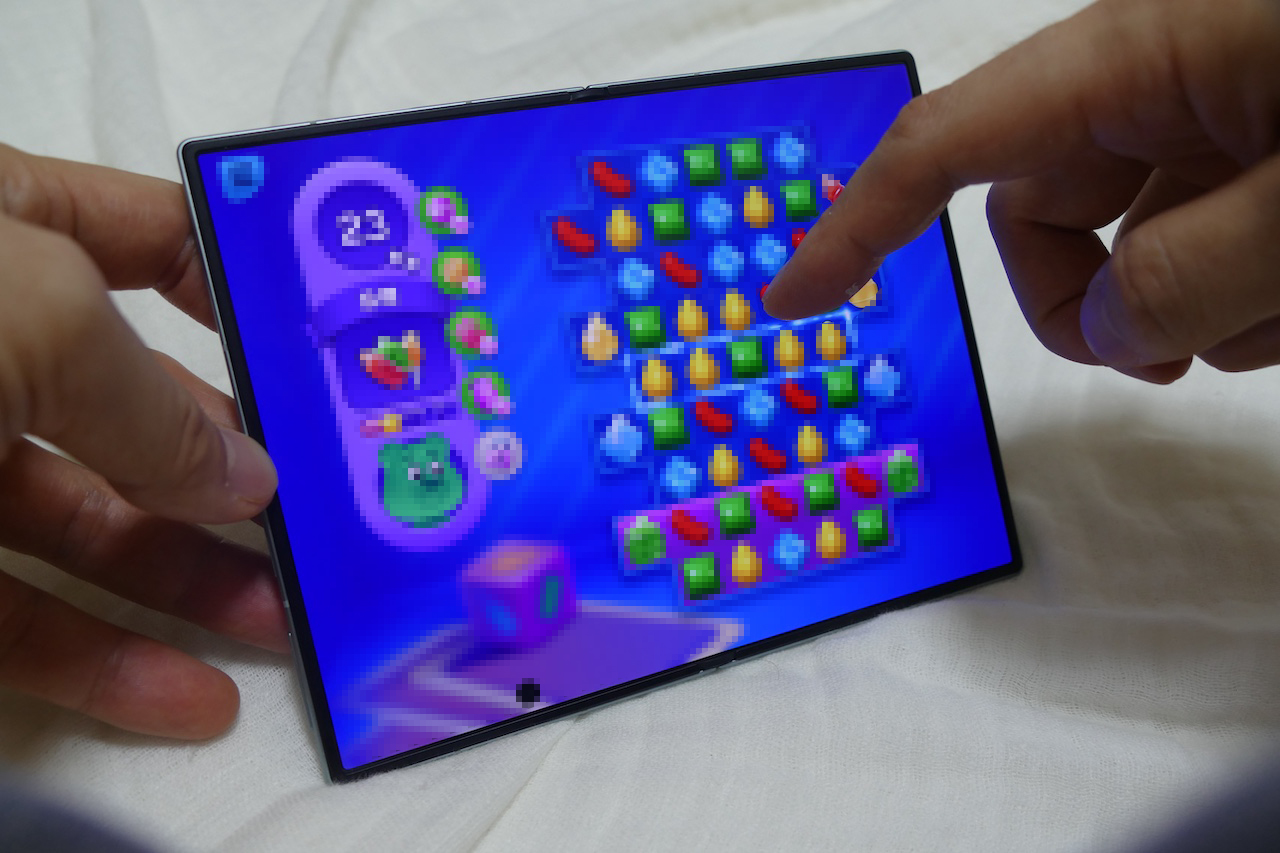 ▲パズルゲームを横向きでプレイ(※画面にはモザイクをかけています)
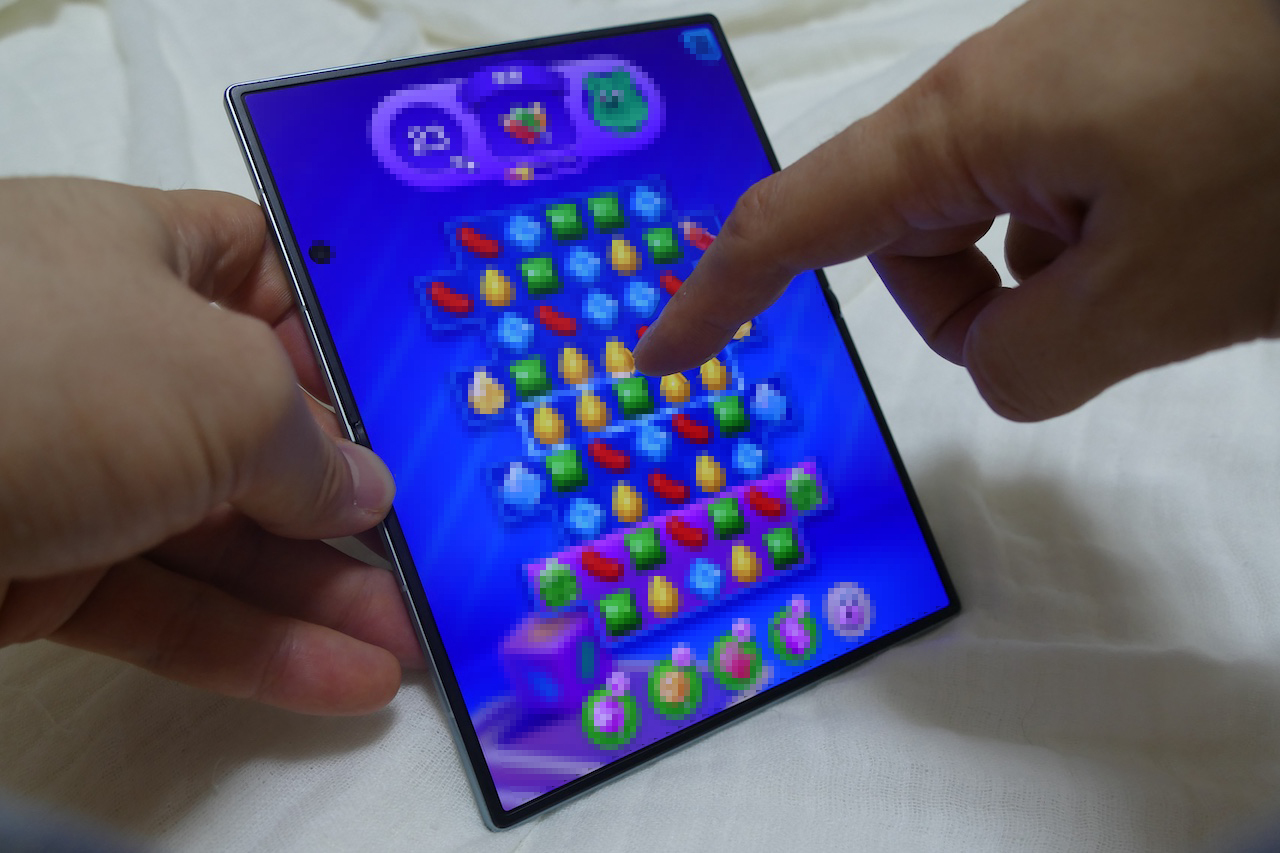 ▲パズルゲームを縦向きでプレイ(※画面にはモザイクをかけています)。フォルダブルでも、背面がポコポコと振動でフィードバックするので、シンプルなゲームでも爽快感があって楽しい
一方で、横画面での体験が優れていると感じたのは、スポーツ系やアート系。精細かつ大画面ゆえの没入感は魅力ですね。今回は試していませんが、FPSやMMORPGなども相性良いと思います。
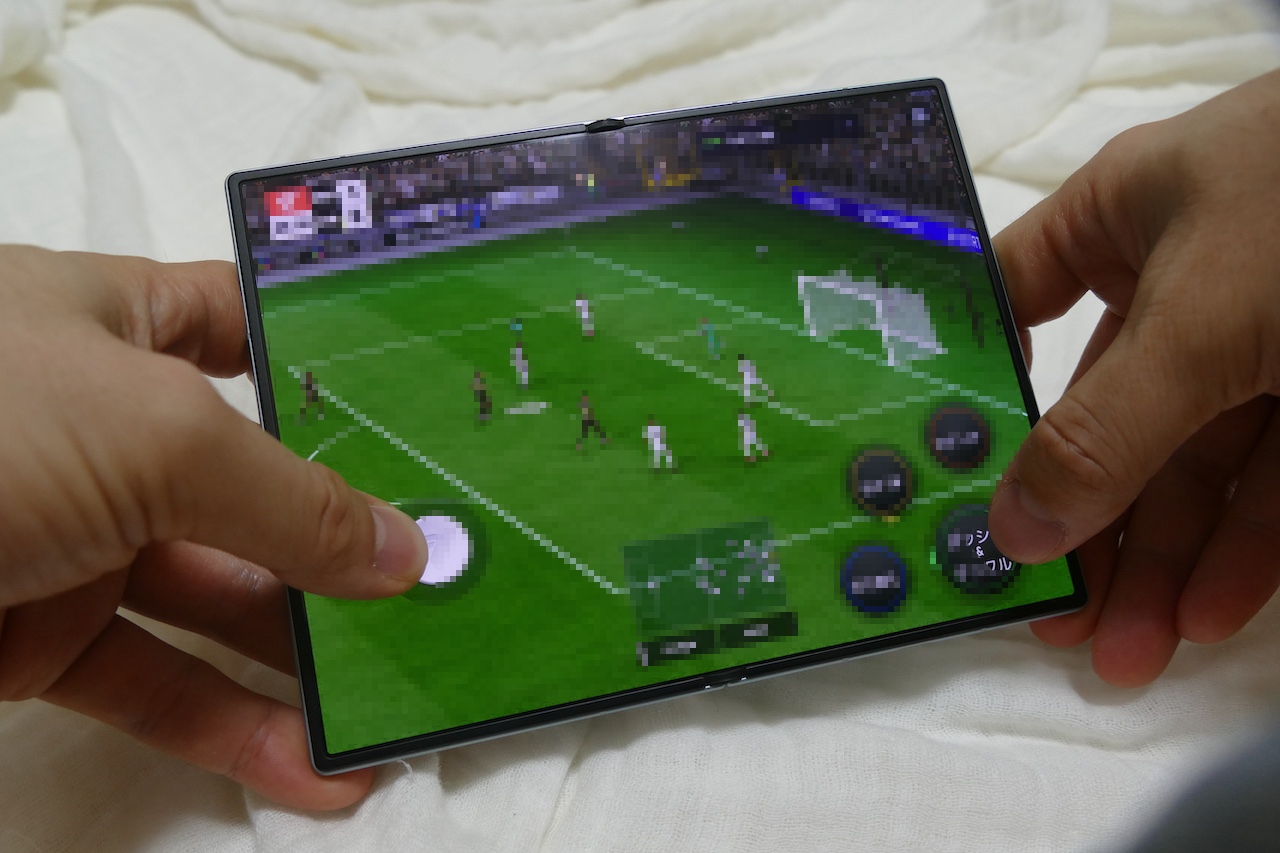 ▲サッカーゲームをプレイ。両手で持ったときの収まりが良いので、ついついやりすぎてしまう(※画面にはモザイクをかけています)
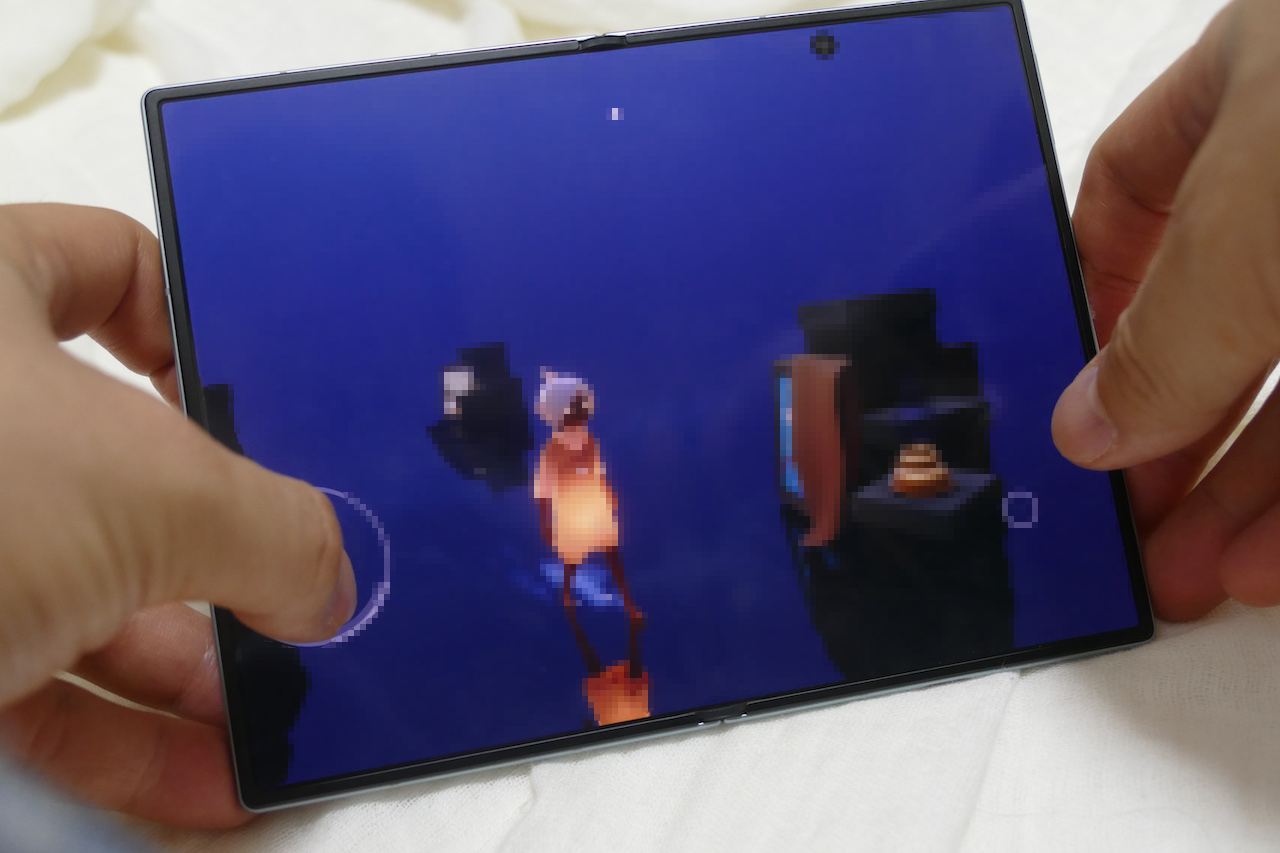 ▲世界感を楽しむゲームも相性が良いと思う。空が広い。コンシューマー機の手持ちモードとも違う。久しぶりに寝っ転がりながらスマホでゆっくりゲームをしたくなった(※画面にはモザイクをかけています)
11インチ級の標準型なタブレットでゲームをするときよりかなりコンパクトですし、8インチ級の小型タブレットよりもさらにひと回り小さい。両手で持ったときの収まりがよく、重さとしての負担も少ないのが良いのかな、と。
 ▲そう言えば、タブレットで遊んでいてよくある「重くて疲れた」がなかった。Galaxy Z Fold8の重量は約201gなので、AppleのiPad mini(293g〜)より92g軽いと思えば納得。まぁ、外出用に保護ケース付けるとちょっと増えるだろうが
■読書はやはり「漫画の見開き」に価値アリ
続いて、読書です。リーダーとなるアプリによっても体験が変わってくると思うので、一様に評価しづらいものですが、今回は代表例として「Kindle」を試しました。
前述したように、サイズ感は新書よりひと回りコンパクト。そして、フォルダブルとは言いつつも、画面を折り曲げた状態のまま読むことは基本的にはできないので、小型タブレットでの読書体験にかなり近い印象ですね。
もしリアルな読書体験を期待していた場合には、中央に区切りがなかったり、一度に目に入ってくる情報量が多かったりで、リズムをつけづらかったりする人もいるかもしれません。
サイズ・重さ的には、電子書籍リーダーのKindle Paperwhite(7インチ、204g)などに近い印象です。
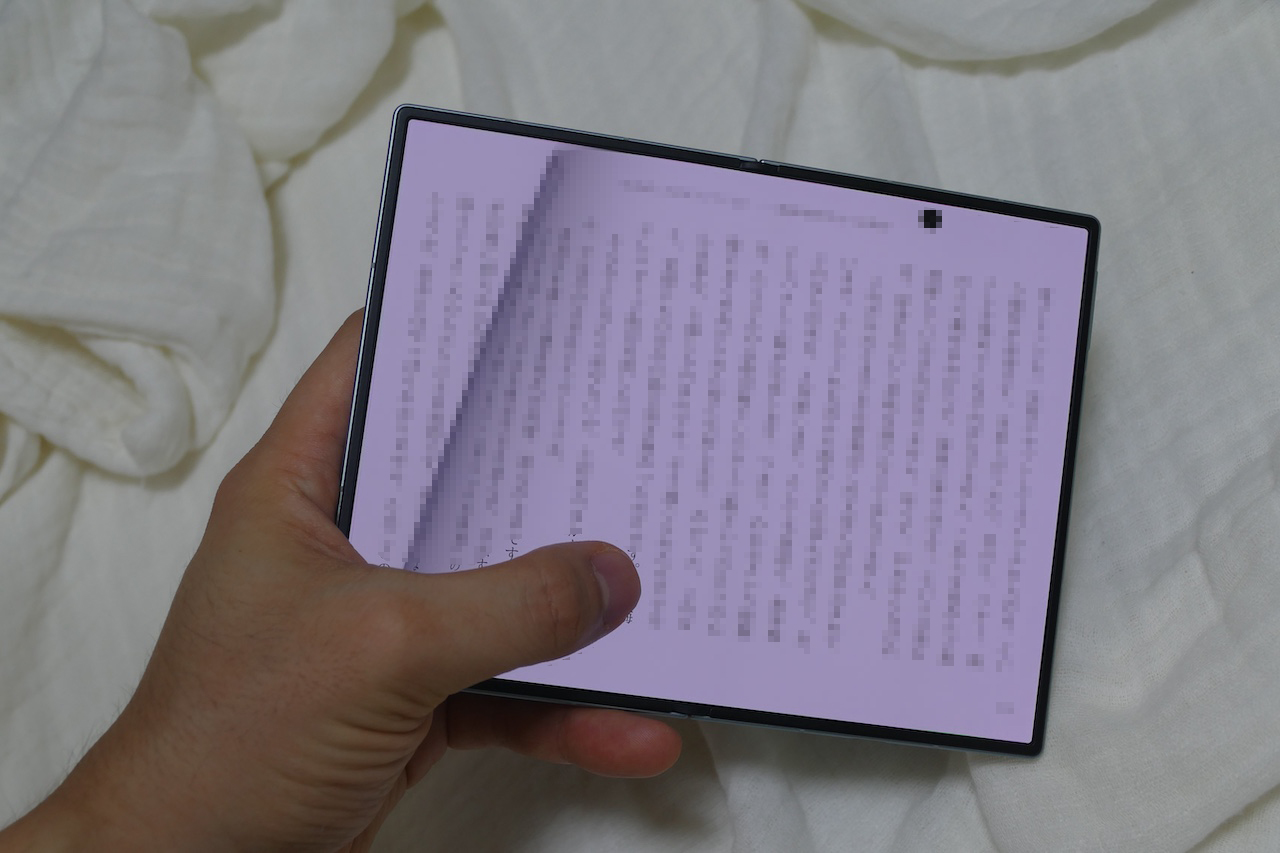 ▲横向きで電子書籍を読んでいる様子(※画面にはモザイクをかけています)。一応補足しておくと、文字の表示サイズはアプリ側の操作で変更可能だ
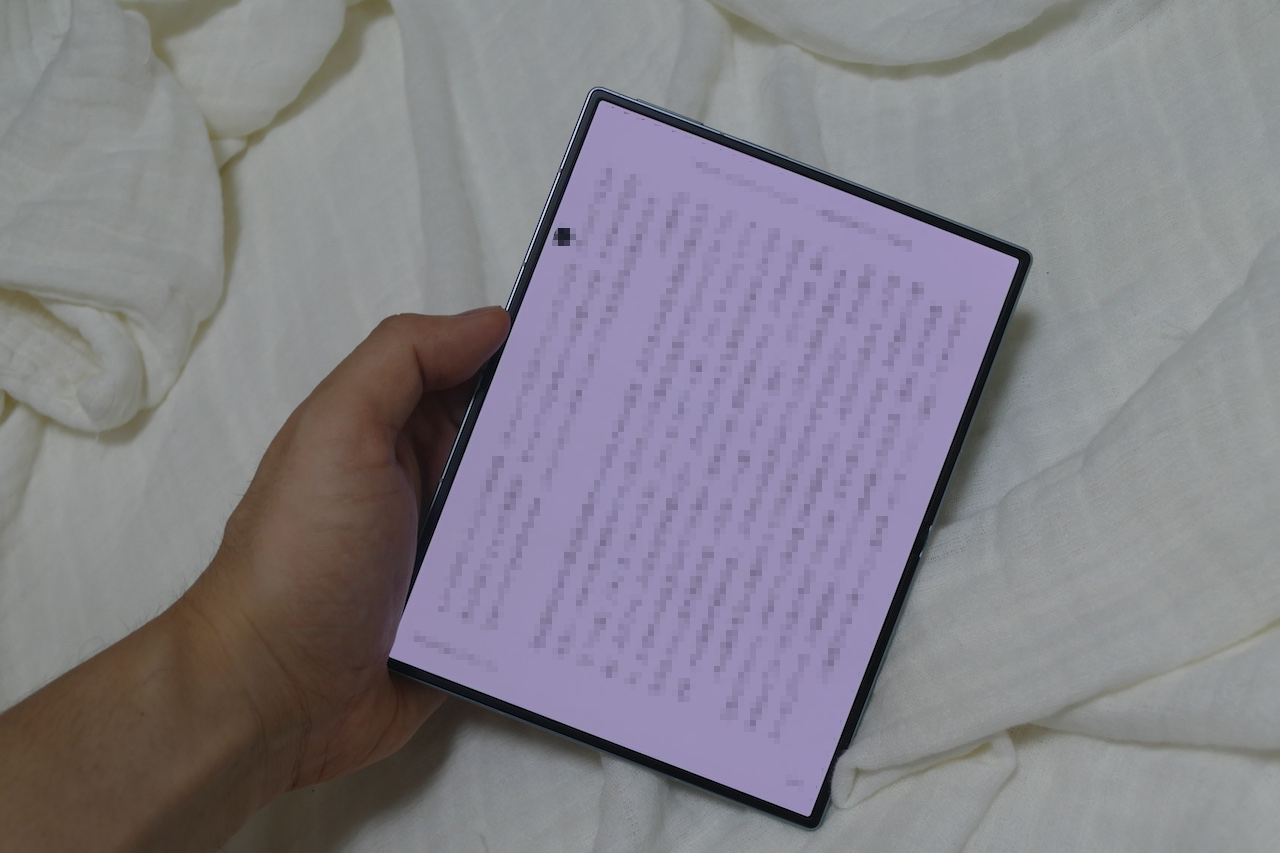 ▲縦向きで電子書籍を読んでいる様子(※画面にはモザイクをかけています)
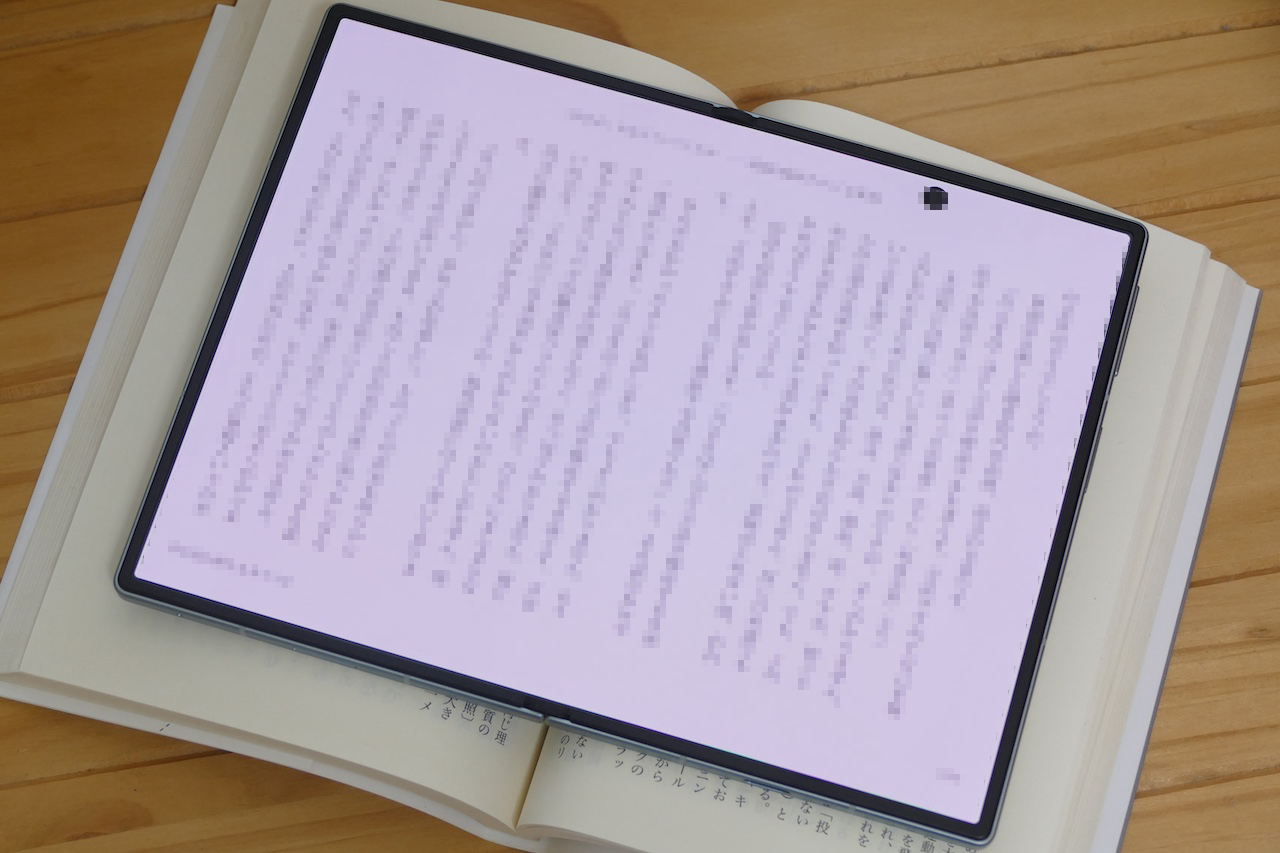 ▲繰り返しになるが、サイズは広げた新書よりもひと回りコンパクト。手に持ったときの負担はKindle Paperwhiteくらいのイメージだ(※画面にはモザイクをかけています)
というわけで、目に入る文字量が増えることで、流し読みするスピードは結構上がると思います。ただ、ゆっくり小説とかエッセイを愛でるとなると、どうでしょうね。筆者はまだ紙に惹かれちゃいますね。電子だとしてもゆっくり読むなら(すなわちページめくりの頻度が低いなら)普通のスマホでもそこまで不便は感じないかも。
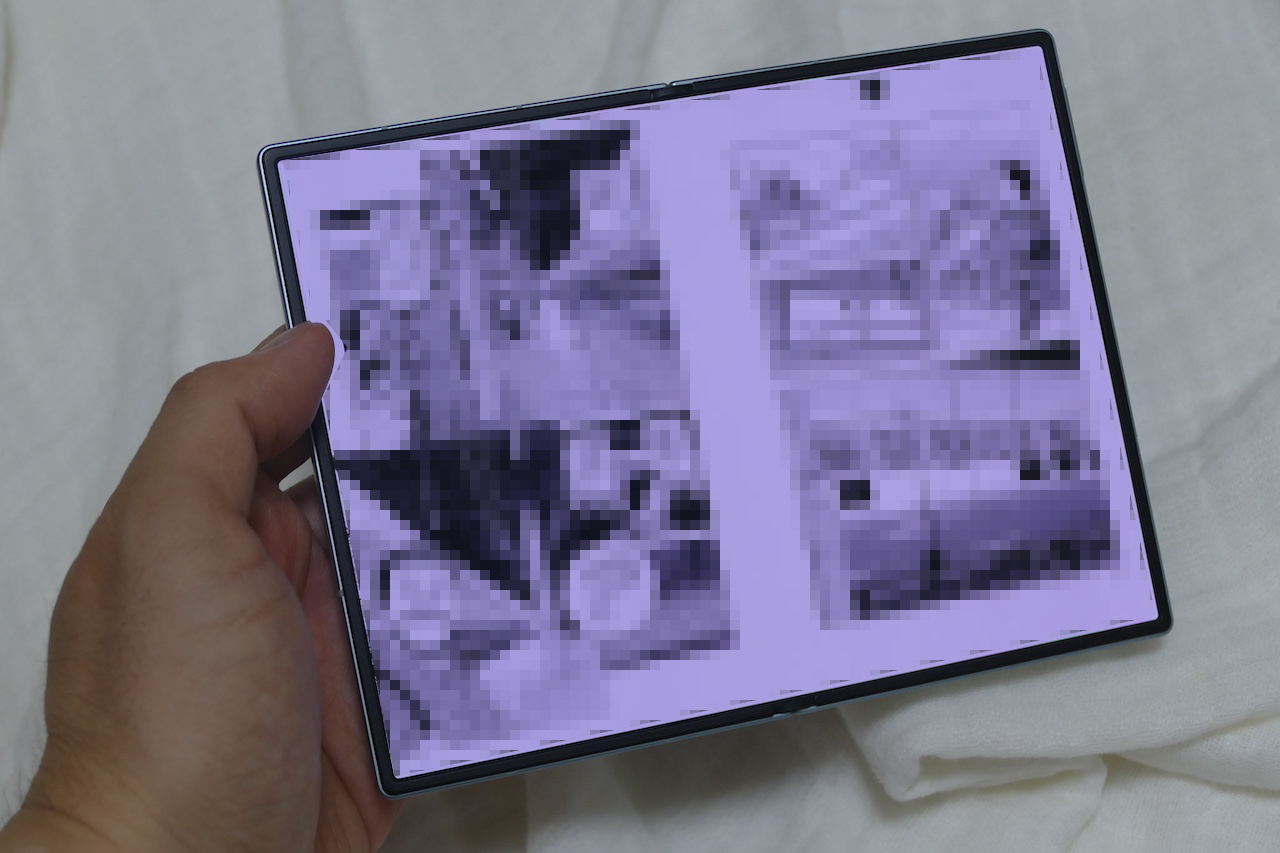 ▲やっぱり電子コミックの見開き表示は良いですね(※画面にはモザイクをかけています)
一方で、電子コミックを見開きで表示できるのは、大画面ならではのメリットです。もちろん、よく使う漫画アプリやコンテンツの種類(横向きか縦向きか)で体験が変わってくる部分もありますが、見開き絵の迫力は普通のスマホじゃ体験できないところですので。あとは、セリフの小さい文字も読みやすかったです。
繰り返しになりますが、持っていて軽いのが魅力なのかなと思いました。寝っ転がって漫画読んでいてもタブレットほど疲れない。うっかり寝落ちしたら…と思うと少々不安はよぎりますが(苦笑)、ダラダラ漫画読むには最高なデバイスだと思います。
また、今回は試しませんでしたが、似たようなところで、電子雑誌の閲覧などにも向いているとは思います。タブレットよりも画面が少し小さいので、細かいキャプションには拡大操作が必要になるでしょうが、全体を流し読みするなら十分。
同様に、エンタメではないですが、移動しながら電子新聞を読みたい人にも良いかもですね。
■そのほか楽しめそうな使い方は…
ほかに何か相性のよい用途はないかなといろいろ探ってみましたが、一度に表示できる情報量が多いという点で、生成AI系のアプリとはやはり相性が良いですね。
最近は、自分の好きなことを調べる時間が、「ブラウジング」ではなく、「動画視聴」や「生成AIとの対話」になってきている人も多いでしょうが、やはり大画面はこうした時間を支えてくれます。
純粋なエンタメコンテンツではないですけれど、ちょっとした息抜き時間を快適にしてくれるというのは、フォルダブルの魅力のひとつなのかも。
たとえば、生成したコードを確認しやすいのは大画面ならでは。実際にコードを読むのは、コーディング作業と並行しながら行えるPC画面の方が良いと思いますが、移動しながら概念を復習したり、方向性を検討したいような場面では、割と役立つかもしれません。
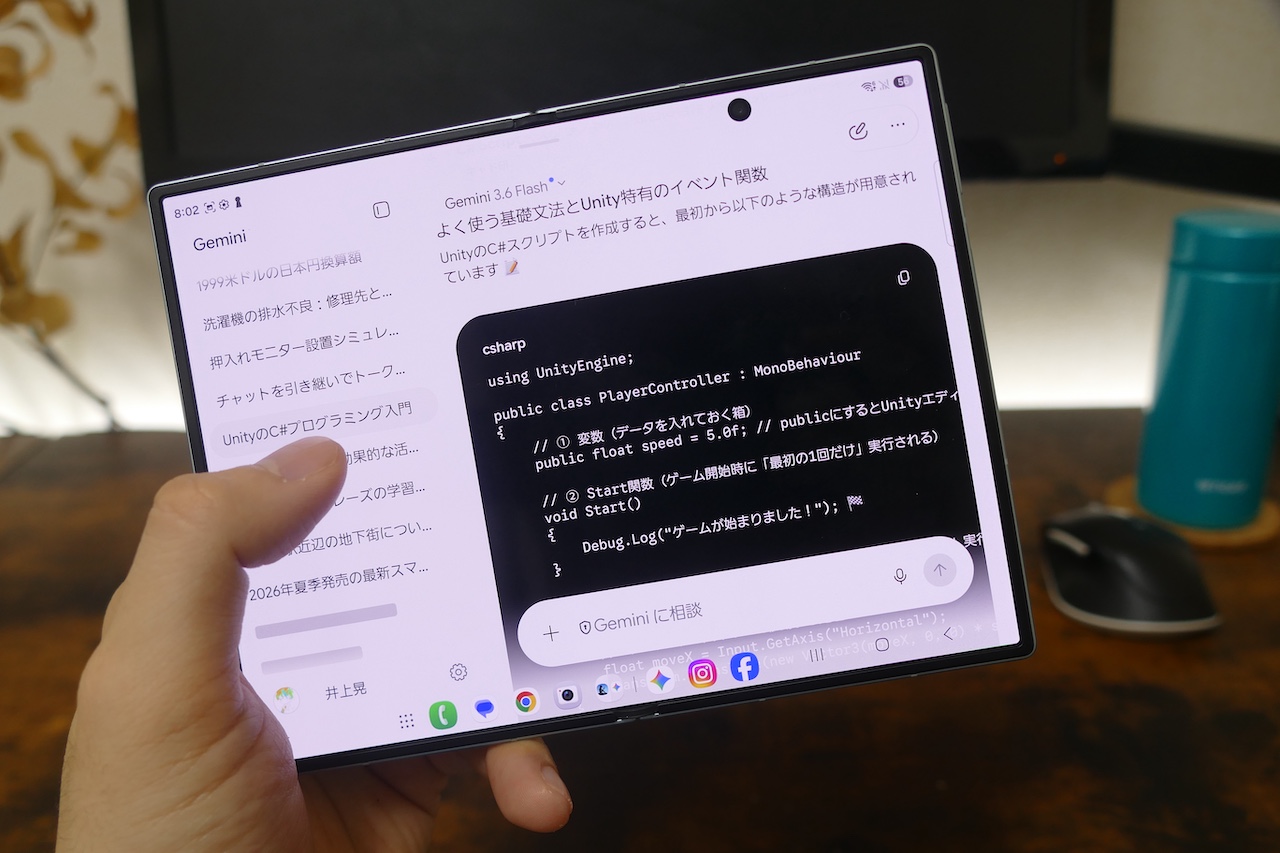 ▲ちょっとした息抜きの時間に、生成AIを開いちゃったり…
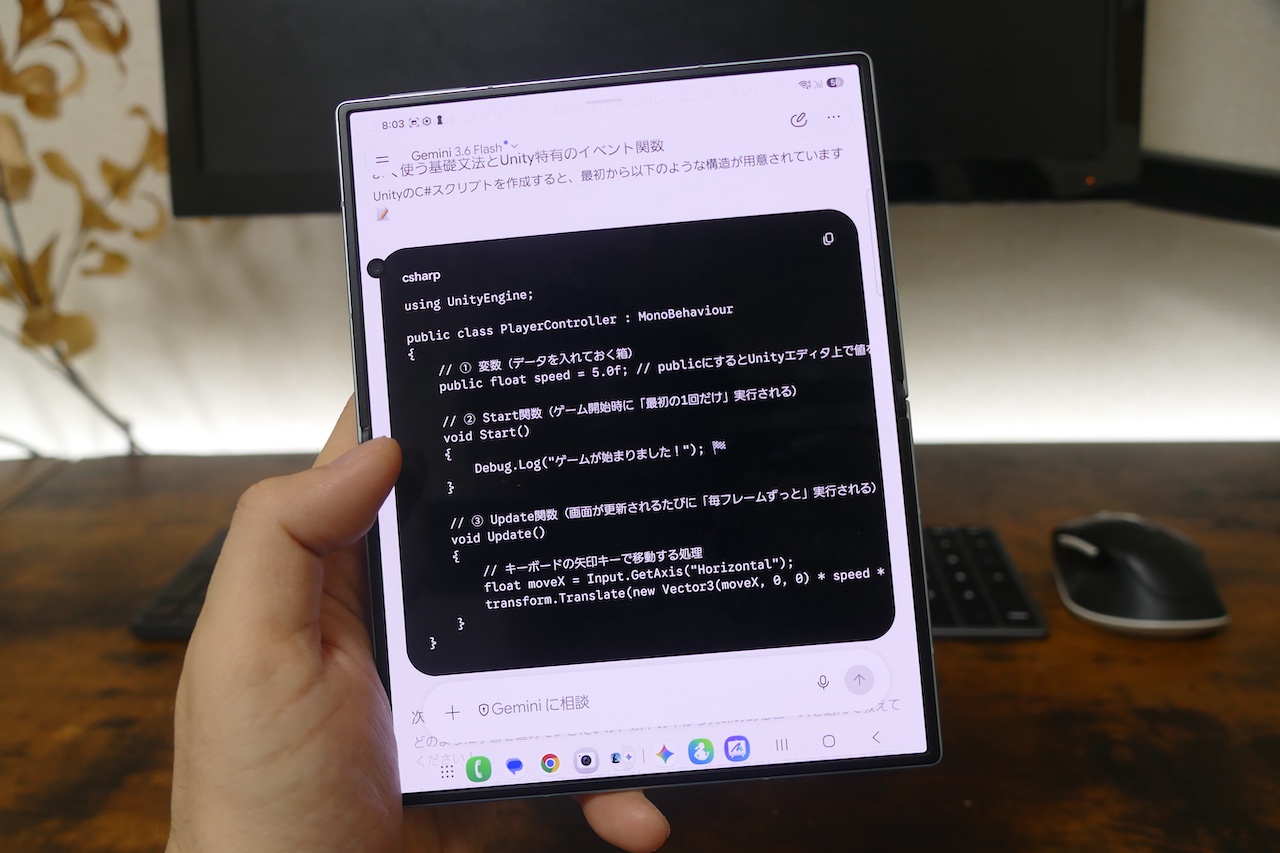 ▲画面が大きいから、そのままゲームのコーディングについて復習しやすかったり…
また、筆者はGemini Notebookでスピーキングやリスニングの練習のなかから、必要な表現を復習する際に問題を作成してもらったりしています。ご覧の通り、タブレット表示はやはり視認性が良い。シンプルに、スマホの使い方が広がりそうだな、と思いました。
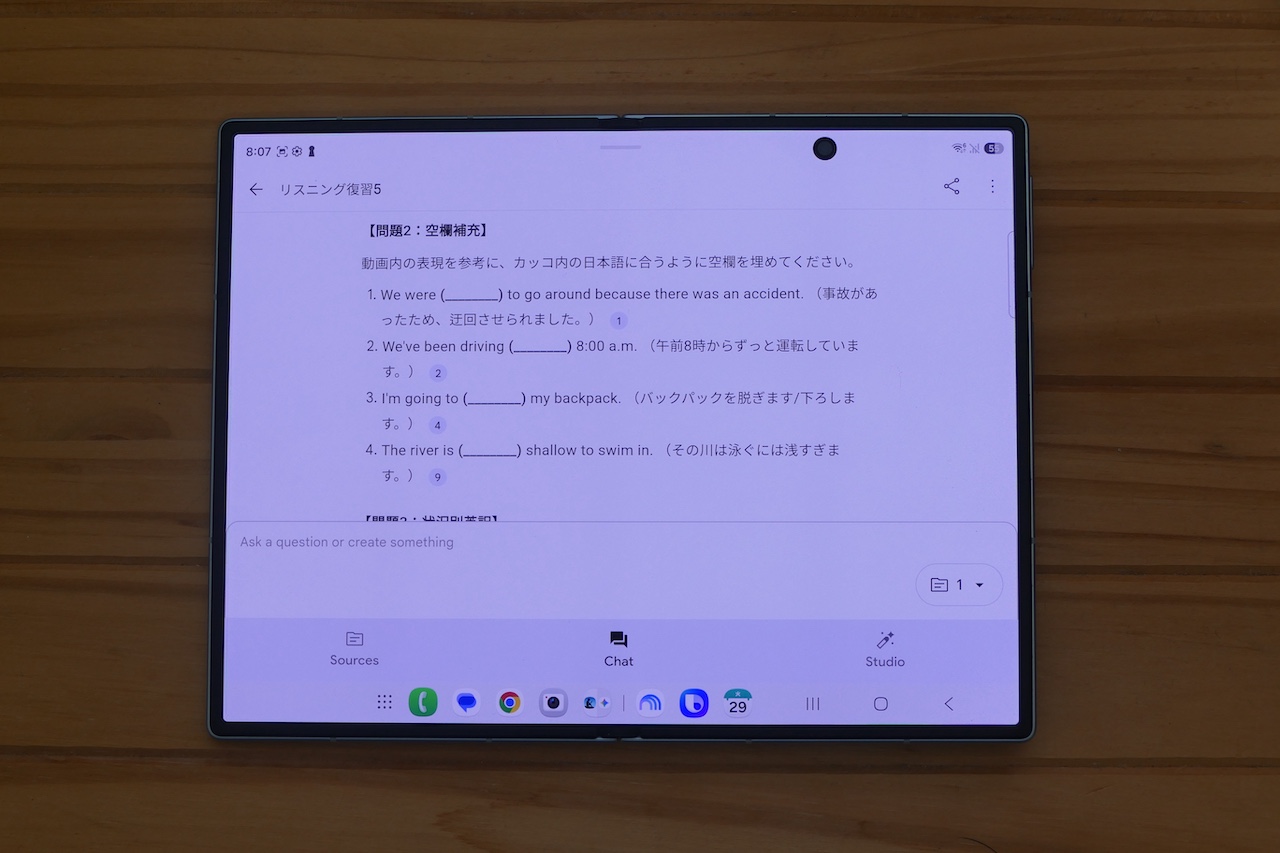 ▲GeminiNotebookで日課の英語勉強をしてみたり。画面が大きいから、とにかく生成結果が見やすい
そのほか、個人的な趣味に関連したところでは、ピアノの楽譜表示に使うのも結構アリじゃないかと思いました。上級曲を表示するには、やはり紙の楽譜か12インチ級のタブレットが必要になるだろうと思いますが、初級〜中級なら7インチ級でもギリギリ読めそう。コード譜とかもアリかもしれません。
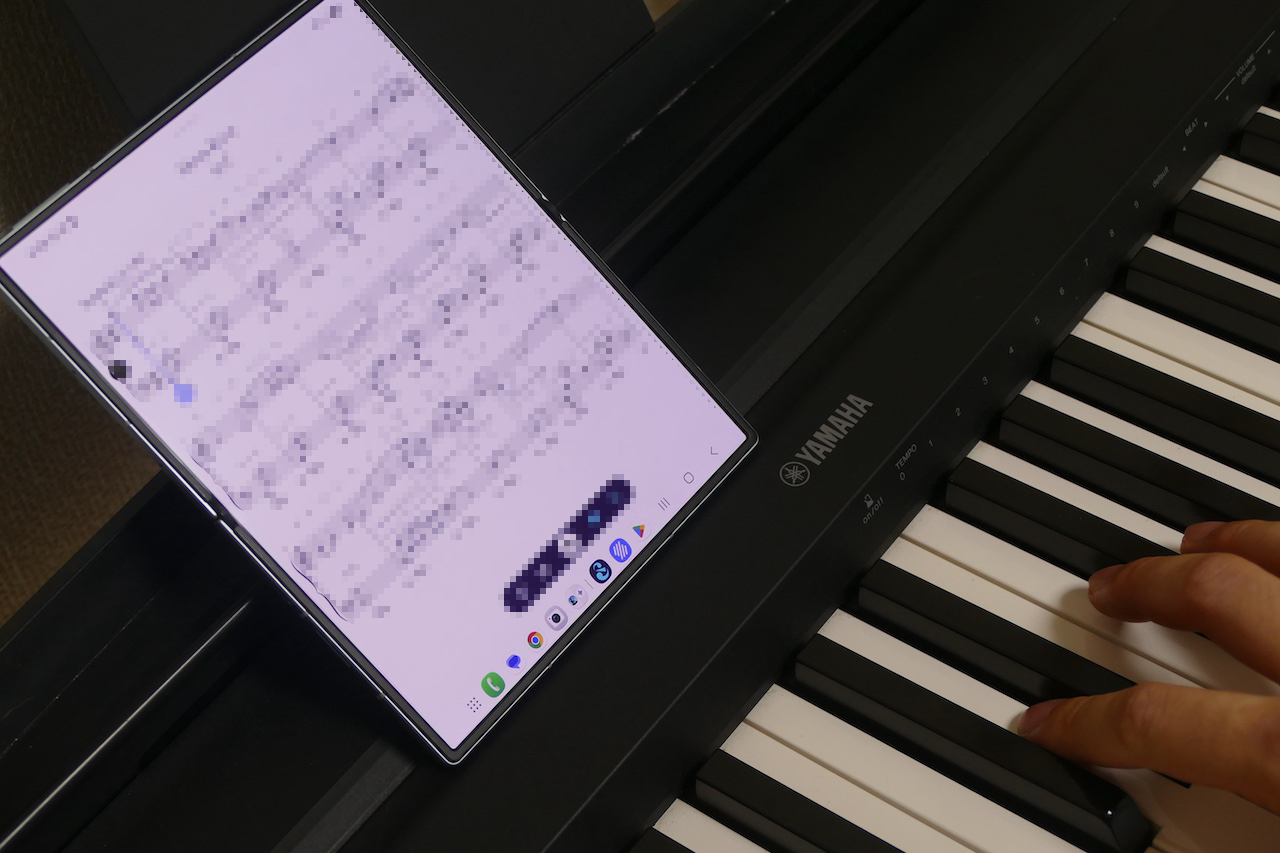 ▲楽譜を表示してみた様子。小さいけれど、コード譜くらいならアリかも
例えば、旅先の田舎で、ポツンと佇むストリートピアノに出合ったとき、さっとフォルダブルスマホで楽譜を開けたらスマートだなって思います。
* * *
やはり横折り型フォルダブルの魅力は、小型タブレットに匹敵するサイズの画面を持ち運べるということなんだなと思います。いままでスマホだけ使ってきた人ならば、新たにタブレットとしての体験が加わって感動できるでしょうし、すでにタブレットの経験がある人ならば、スマホ&タブレットという二重管理の手間から解放される…。
高い端末だからこそマルチタスクを駆使してビジネスライクかつ高尚に使わなければならない、と身構えてしまいがちかもしれませんが、せっかく買うならダラダラとエンタメ目的で楽しむことこそ至高。応用的な使い方は、たまーに少し挑戦できれば十分でしょう。
Galaxy Z Fold8は、キャリアの購入補助プログラムをうまく使えば、月6000円前後の負担で約2年使えます。ちょっと高めのサブスクと思って挑戦するのもアリかもしれませんね。
【関連記事】
◆語学学習にいいかも。YouTube音声も録音できる「AIイヤホン」をiPhoneで使ったらおもしろすぎた
◆1万円強の「HUAWEI Band 11 Pro」をいいなと思った理由は何より“ウーブンベルト”だから
◆Apple WatchやPixel Watchで測って休む。スマートウォッチで"休むの見える化"最前線
- Original:https://www.goodspress.jp/reports/749440/
- Source:GoodsPress Web
- Author:GoodsPress Web
Amazonベストセラー
Now loading...