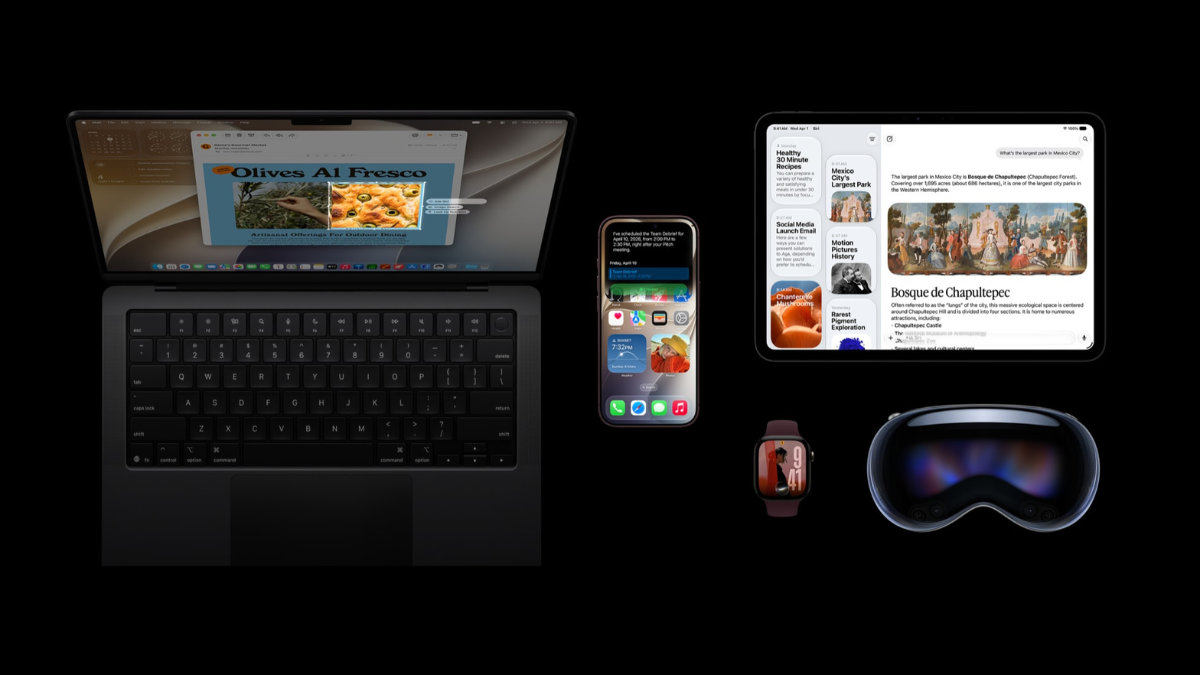
「自動アップデートをオンにしているから大丈夫」と思っていませんか。
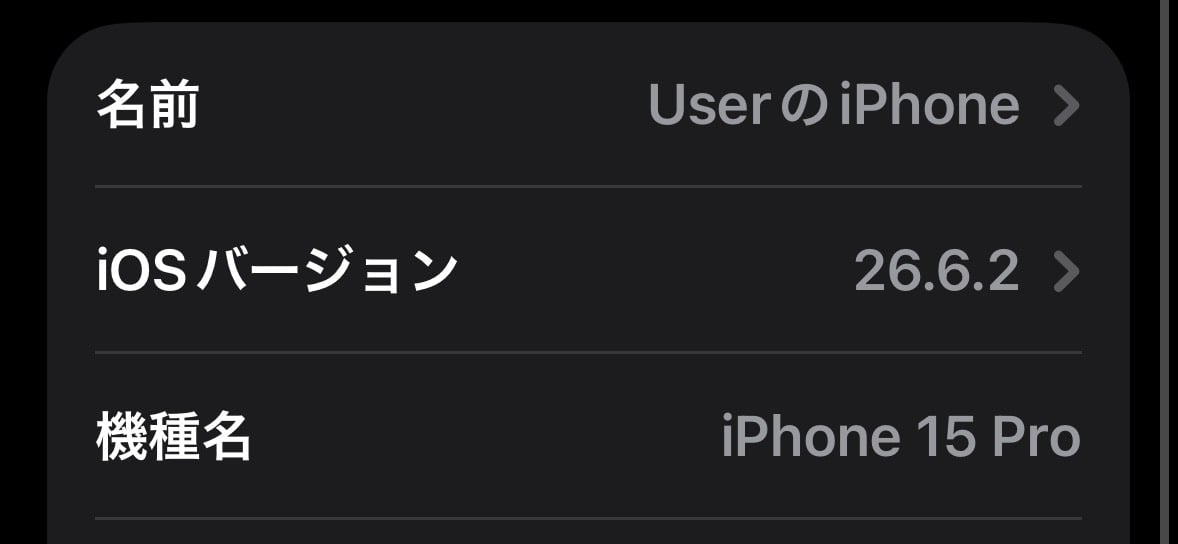
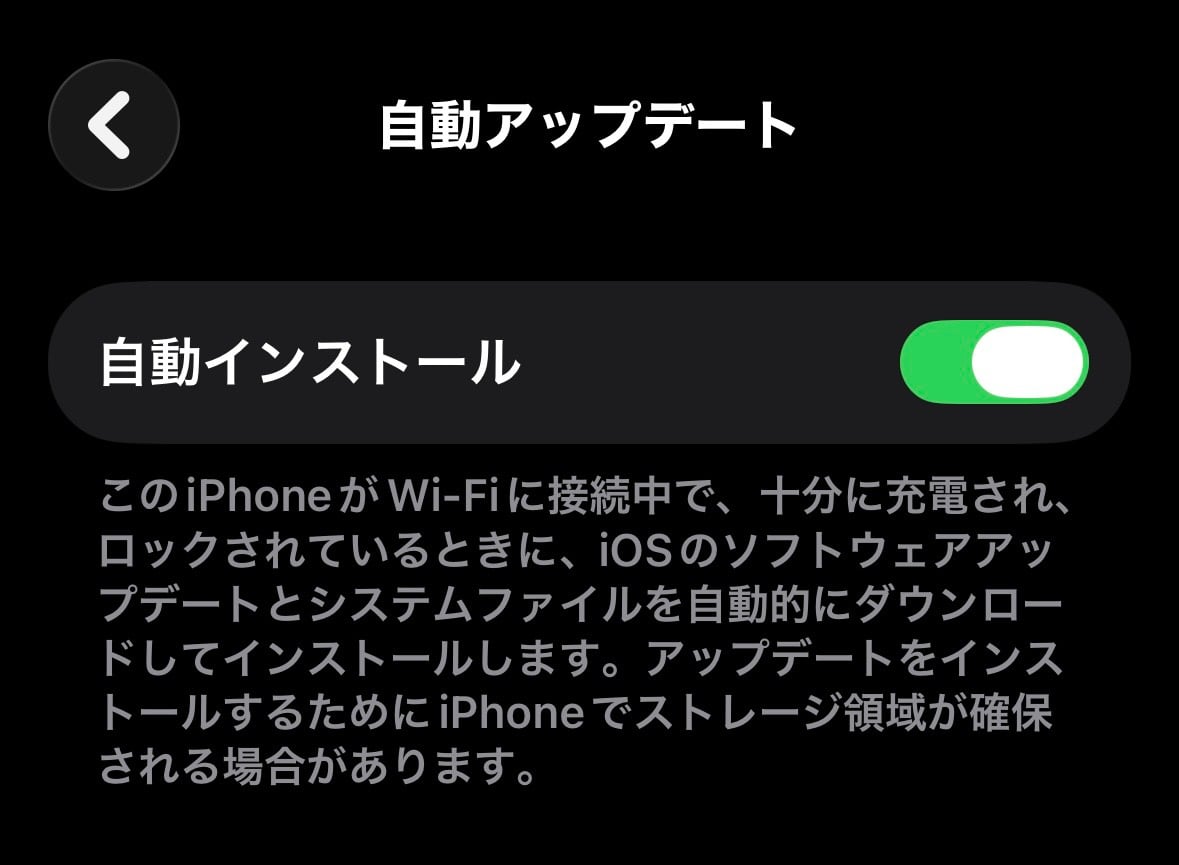
iPhone15 Proで確認したところ、「自動アップデート」がオンで、詳細画面の「自動インストール」もオンになっていましたが、OSはiOS26.6.2のままでした。
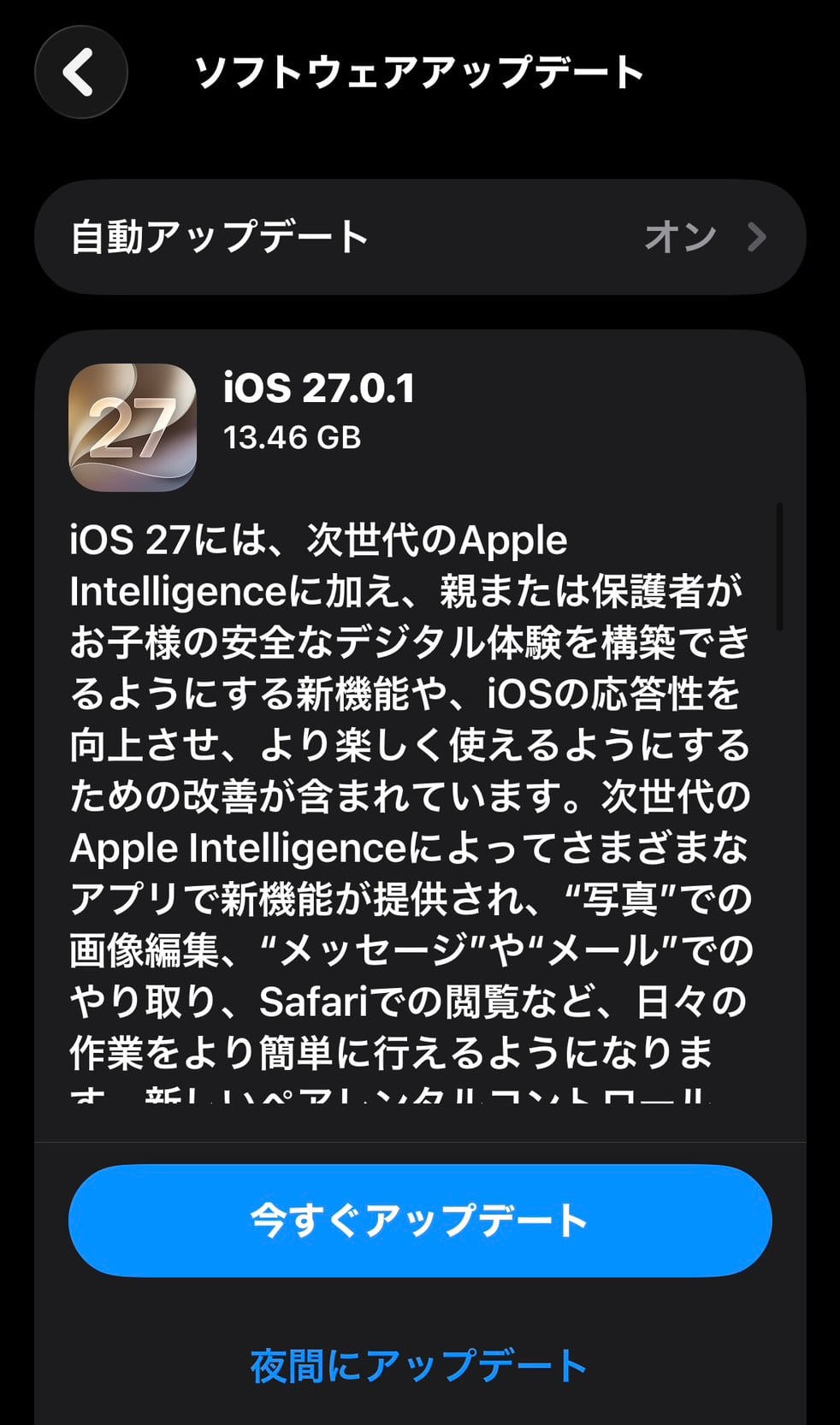
ソフトウェアアップデート画面にはiOS27.0.1が表示されており、更新データは13.46GBあります。自動更新をオンにしていても、実際の更新状況は一度確認しておく価値がある実例です。
自動更新オンでもiOS26.6.2のままだった
確認した端末の状態は以下の通りです。
| 確認項目 | iPhone15 Proの状態 |
| 現在のiOS | iOS26.6.2 |
| 更新候補 | iOS27.0.1 |
| 更新データ容量 | 13.46GB |
| 自動アップデート | オン |
| 自動インストール | オン |
なぜ自動更新されていなかったのかは特定できていません。設定上はオンになっていても、実際のOSは旧バージョンのままだったという事実のみが確認できました。
オンなのになぜ?Apple公式の自動更新条件を確認
Appleは、自動インストールをオンにした場合、アップデートが利用可能になると、iPhoneが充電中でWi-Fiに接続されている夜間にダウンロード・インストールされると案内しています。ただし、今回のiPhoneが更新されていなかった原因は特定できません。
設定をオンにしていても、実際に適用されているかどうかは手動でも確かめておく価値があります。
あなたのiPhoneも旧OS?今すぐ更新状況を確認
現在のOSバージョンは「設定」→「一般」→「情報」の順に開くと確認できます。「一般」へ戻り「ソフトウェアアップデート」を開くと、利用可能な更新の有無が表示されます。設定状態は「ソフトウェアアップデート」→「自動アップデート」で確認できます。
iOS27への移行を急ぐかどうかは別として、AppleはiOS26.7.1も提供しています。iOS26系を使い続ける人も、現在のバージョンと利用可能な更新を一度確かめておく価値があります。
更新前に必ず見たい3つのポイント
Apple公式はアップデート前の事前準備として以下を案内しています。
バックアップ: iCloudまたはコンピュータへのバックアップを事前に済ませておくことを推奨しています。
電源への接続: デバイスを電源に接続した状態でアップデートを実行するよう案内されています。
Wi-Fi接続: アップデートにはWi-Fiへの接続が必要です。
「更新済み」の思い込みを防ぐ6ステップ
今日、次の手順でiPhoneの状態を確かめてみてください。
- 「設定」を開く
- 「一般」をタップ
- 「情報」でiOSのバージョンを確認
- 「一般」へ戻り「ソフトウェアアップデート」を開く
- 利用可能な更新があるか確認
- 「自動アップデート」を開いて設定状態を見る
更新候補がある場合は、バックアップ・Wi-Fi接続・電源への接続を済ませてからインストールしてください。設定がオンでも、現在のバージョンと利用可能な更新を一度確かめておけば、「更新済みだと思っていた」という思い込みを避けられます。
自動更新を使っている人ほど、今日一度だけでも自分のiPhoneを確認してみてください。
- Original:https://iphone-mania.jp/ios-607520/
- Source:iPhone Mania
- Author:有賀広太郎
Amazonベストセラー
Now loading...