iOS27.2の更新には何分かかるのか、iPhone15 Proで計測しました。
ダウンロード済みの状態から手動でインストールを始めると、午後5時45分の開始から午後5時50分の完了まで約5分。ただし、この時間にダウンロードは含まれていません。更新前後の画面の変化と、自分のiPhoneで所要時間を見積もるときの注意点をまとめます。
iOS27.2の更新は実測約5分
計測に使ったのは、iOS27.2の更新データがダウンロード済みになっていたiPhone15 Proです。11月8日の午後5時45分に手動でインストールを始めると、午後5時50分にはロック画面に「iPhoneはiOS27.2にアップデートされました」という通知が届きました。所要時間は約5分です。
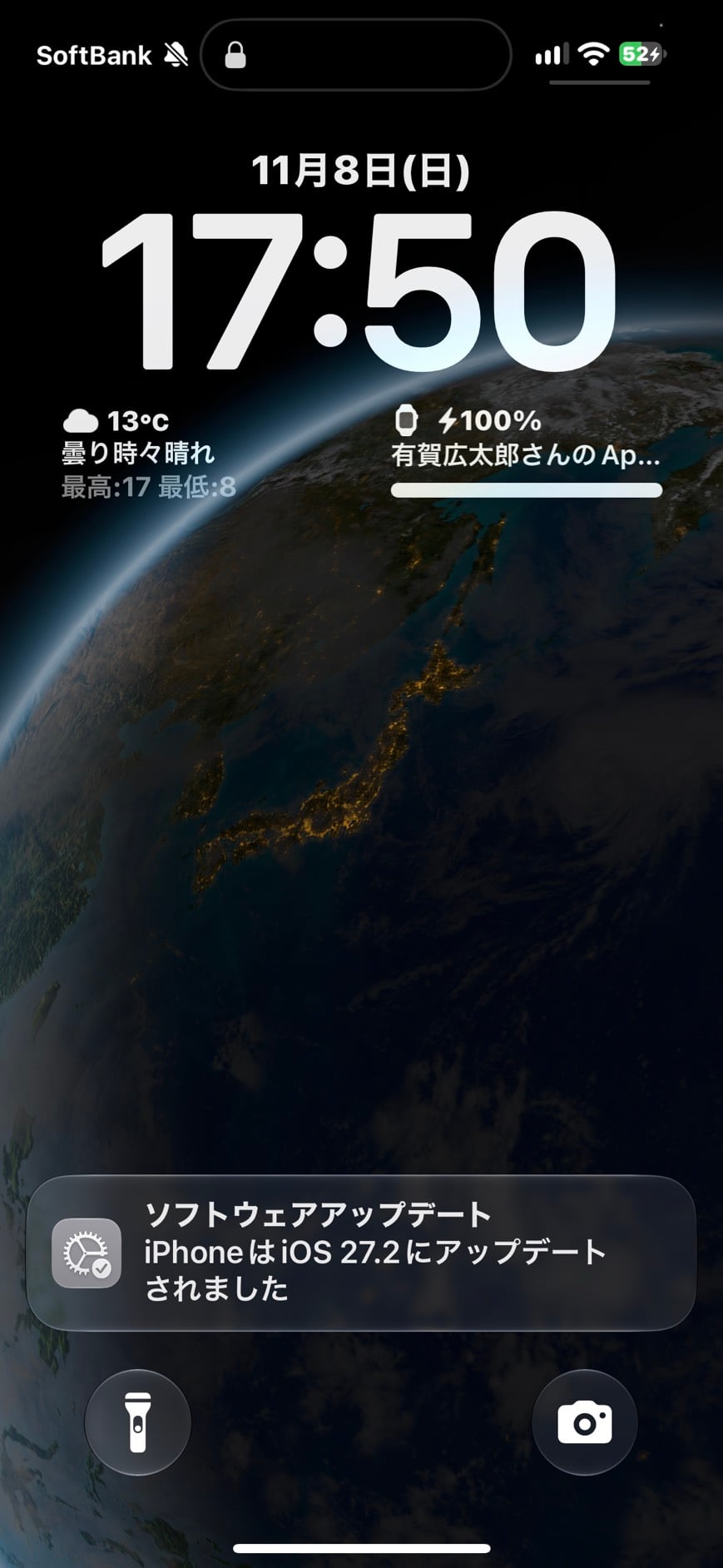
更新中は充電器とWi-Fiにつないだままにしていました。時刻は分単位の記録なので、秒単位の正確な値ではありません。バッテリー残量は更新開始前の43%から、完了時に52%、午後5時51分には53%と増えていました。
ただし、更新中も充電していたため、この数値からアップデートによる電池持ちの変化は判断できません。
更新完了はどこで分かる?2画面で確認
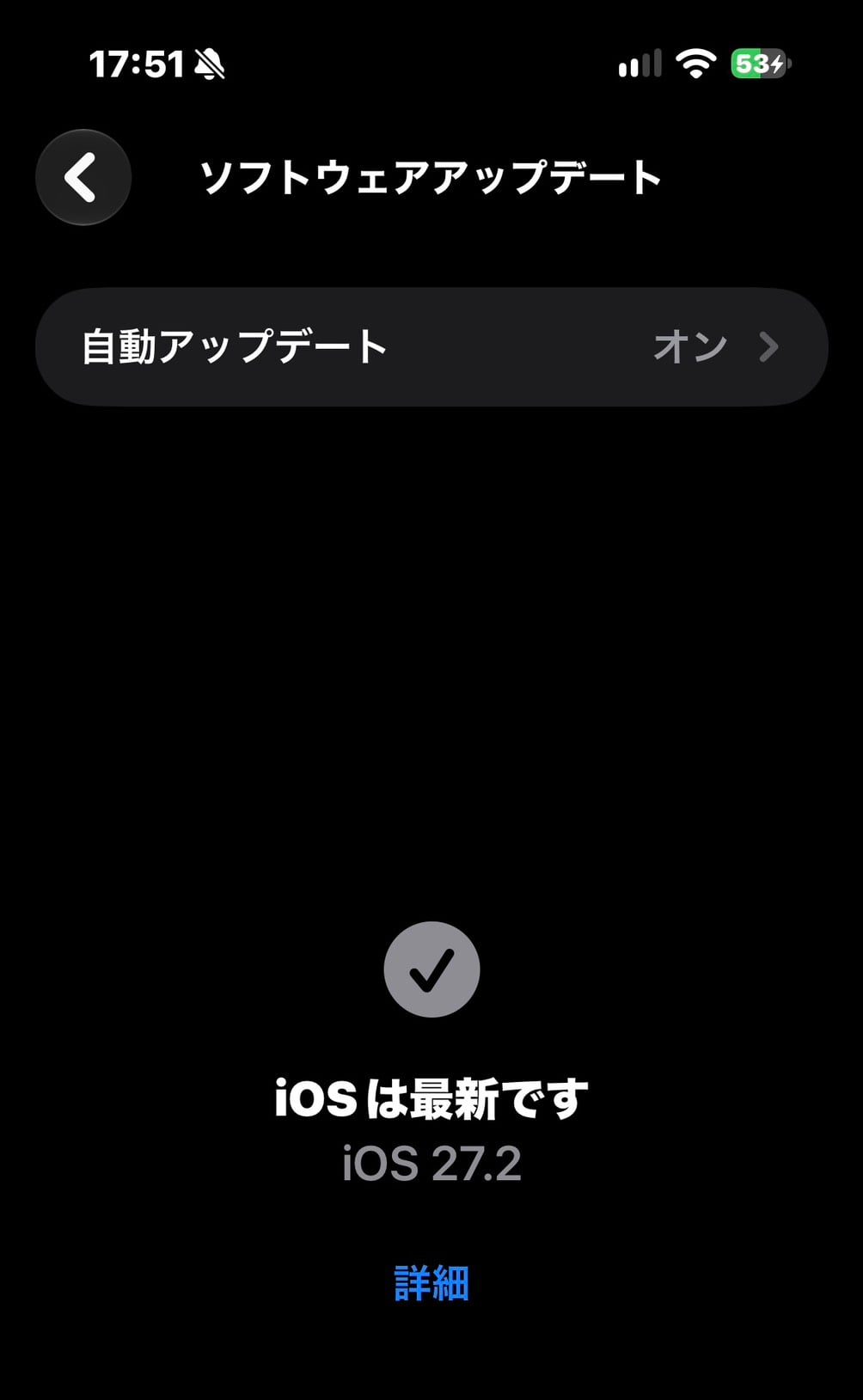
iOS27.2の「今夜更新」通知を解説した記事で紹介したとおり、更新前のソフトウェアアップデート画面には「ダウンロード済み」「スケジュール設定済み」と表示されていました。完了後の午後5時51分に同じ画面を開くと、表示は「iOSは最新です」「iOS27.2」に切り替わっています。
| 画面 | 表示 | 分かること |
| 更新前のアップデート画面 | ダウンロード済み | データはあるが未インストール |
| 更新後のアップデート画面 | iOSは最新です/iOS27.2 | 入っているiOSが27.2 |
| 更新後の情報画面 | iOSバージョン27.2 | 27.2で動作中 |
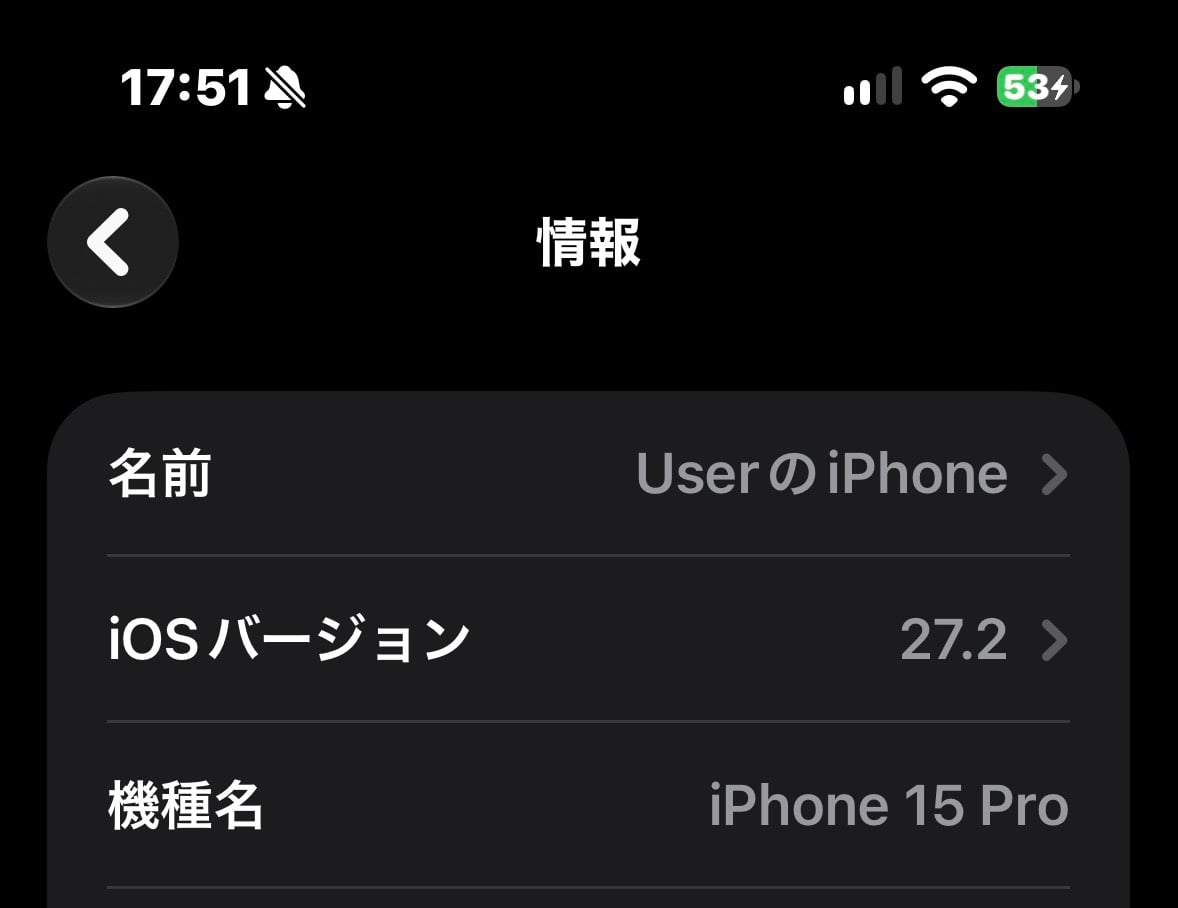
今回は、アップデート画面と情報画面の両方でiOS27.2の表示を確認しました。完了通知を見逃した場合も、「iOSは最新です」の一文だけで判断せず、バージョン番号が27.2になっているかまで見ておくと、完了を確かめやすくなります。
実測5分にダウンロード時間は含まれない
今回の約5分は、更新データがそろった状態からの時間です。まだダウンロードしていないiPhoneでは、Appleの案内どおり「ダウンロードしてインストール」を選ぶことになり、インストールの前にダウンロードの時間が加わります。
Appleのサポートページによると、空き容量が足りない場合はアプリの一時削除を求められることがあり、VPNやプロキシ経由ではアップデートサーバにアクセスできない場合もあります。どちらも今回の計測では起きていません。今回確認したAppleの案内には、更新にかかる目安時間の記載も見当たりませんでした。
更新前に確認!5分で終わるとは限らない
更新の時間を見積もるなら、まず「設定」→「一般」→「ソフトウェアアップデート」を開き、ダウンロード済みかどうかを確認しましょう。ダウンロード済みなら、残る工程はインストールだけになります。
ただし、約5分はiPhone15 Proで1回計測しただけの値で、ほかの端末や環境でも同じ時間で終わるとは限らないため、ダウンロード済みでも時間には余裕を見込んでおくと安心です。
ダウンロードがまだなら、通信にかかる時間も見込む必要があります。急ぎでなければ、充電器とWi-Fiにつないで夜間の自動インストールに任せるのも手です。どちらの場合も、更新後にアップデート画面か情報画面でiOSのバージョンを確かめれば、作業の完了を判断できます。
- Original:https://iphone-mania.jp/ios-608484/
- Source:iPhone Mania
- Author:有賀広太郎
Amazonベストセラー
Now loading...