なんかグッとくる面白いアイテムないかな〜って探していたら、Nothingが今年7月に発売した完全ワイヤレスイヤホン「Ear(3a)」が目に留まりました。Ear(3a)は「イヤホンを通じて聞いてるサウンド」や「通話音声」を録音でき、専用アプリでAIを使った文字起こしまでできるんです。
もちろん、発表時にイヤホンの新製品としてはチェックしていたんですけれど、独自機能がユニークすぎるので、てっきりNothingブランドの世界観だけで使える周辺機器だと思い込んでいたんですよね。
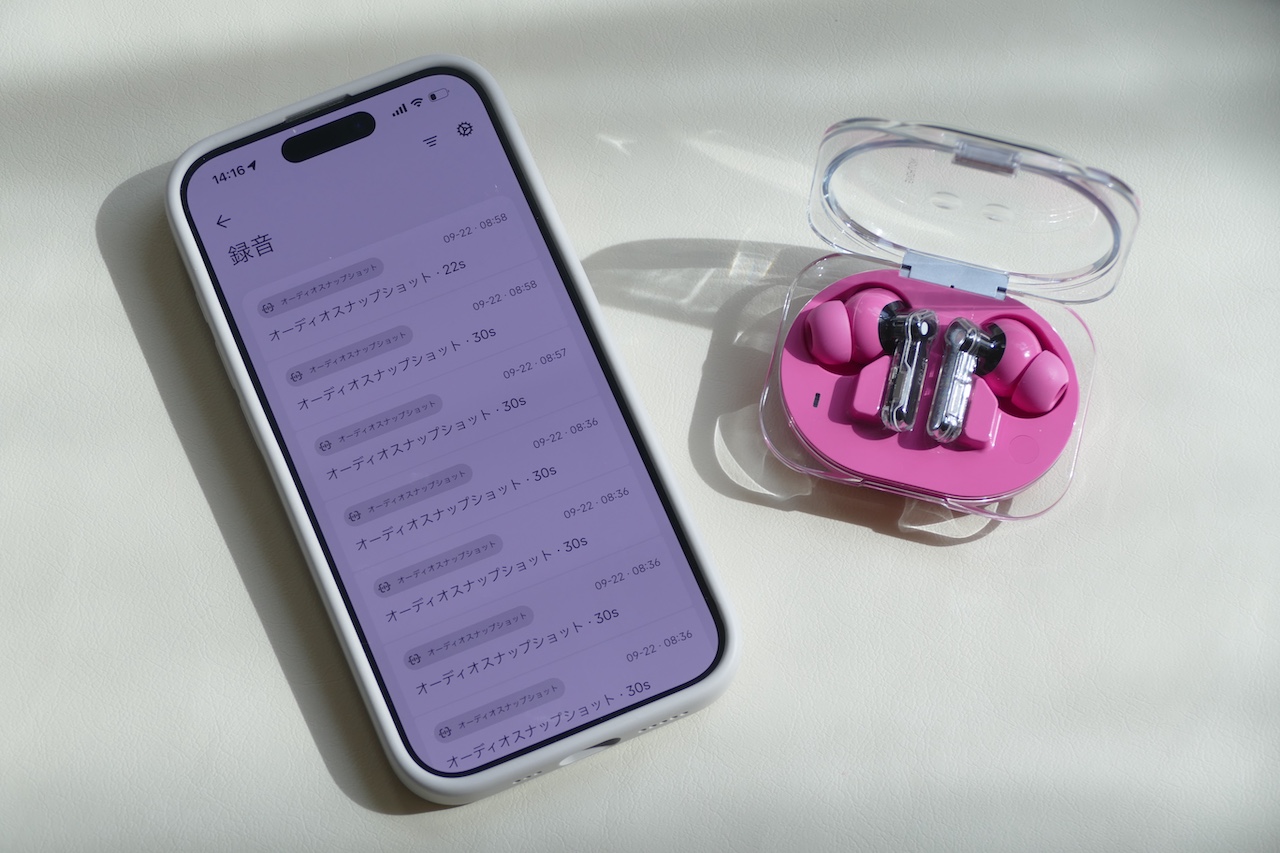
でも、よくよく調べたら、このイヤホン、iPhoneでも、Androidでも使えるみたいじゃないですか。それなら「既存の環境にちょい足しするガジェット」としても、「Nothingブランドの入り口」としても面白い!
そんなわけで、iPhoneにEar(3a)を接続して、改めて使い勝手について、チェックしてみました。
■イヤホンの録音機能「オーディオスナップショット」の仕組み
Ear(3a)が備えている録音機能は、「オーディオスナップショット」と言います。これは“イヤホンを通じて聴いているサウンド”を録音するという機能です。
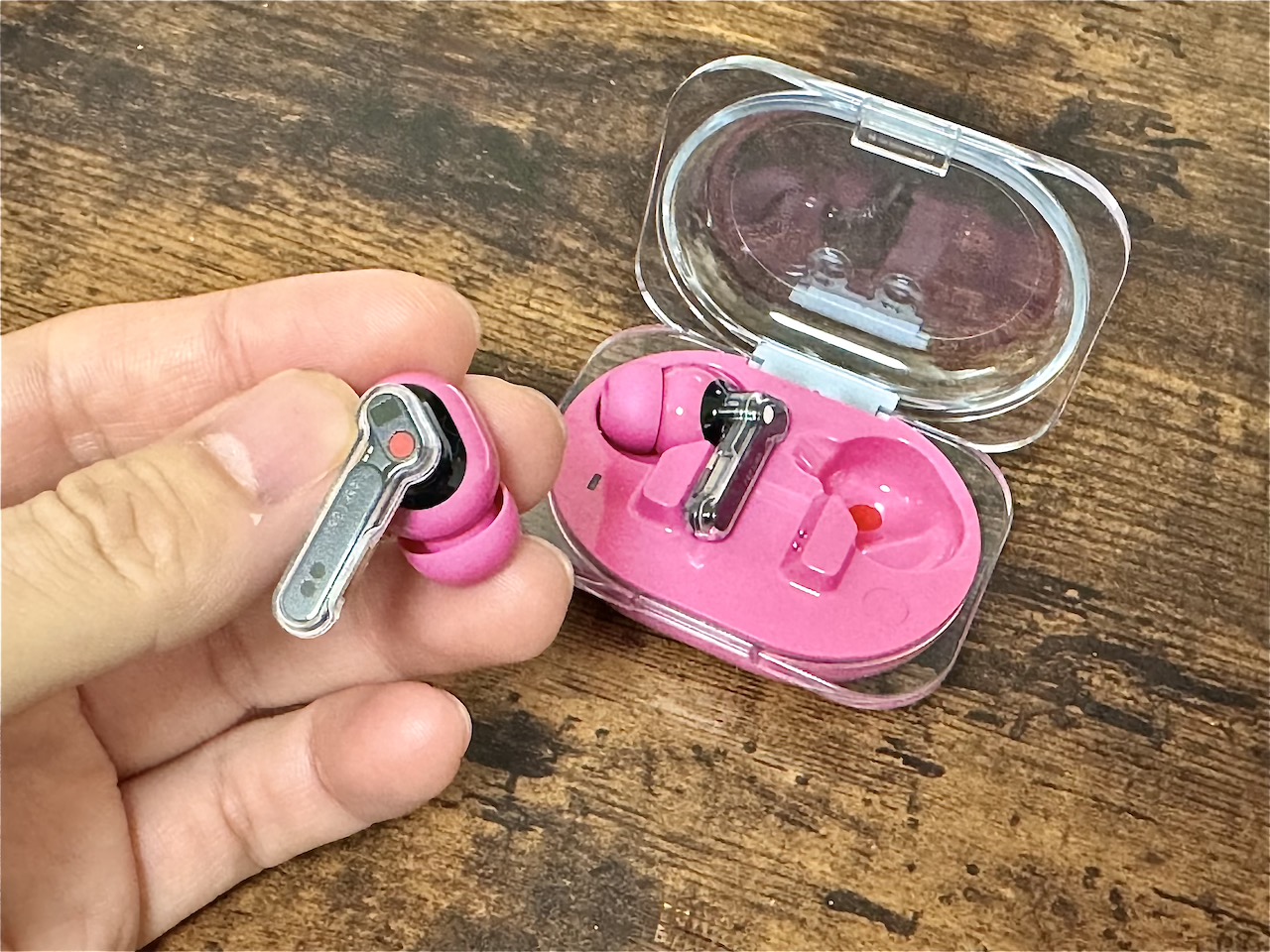 ▲Nothingのイヤホンラインナップの中ではミッドレンジモデルに相当。軸部分がスケルトンになっているところに同社らしさがある。音質についても結構良い印象で、AirPodsシリーズやJBLの上位イヤホンを使ってきた筆者視点で、違和感なく移行できそうだと感じた
勘違いされやすいと思うので、最初に言っておきますが、よくあるAIボイスレコーダーの類ではありません。要するに「ひとりごとをぶつぶつ呟きながらボイスメモを取る」といった使い方はできません。
そうではなく、このオーディオスナップショット機能では、まるでWebサイトの画面をスクリーンショットで保存するように、「観ているYouTubeや、聴いているPodcastのサウンドを切り取って録音する」わけです。ただし、音声通話をする際には、自分の声を含めて通話内容全体を録音できるという仕組みになっています。
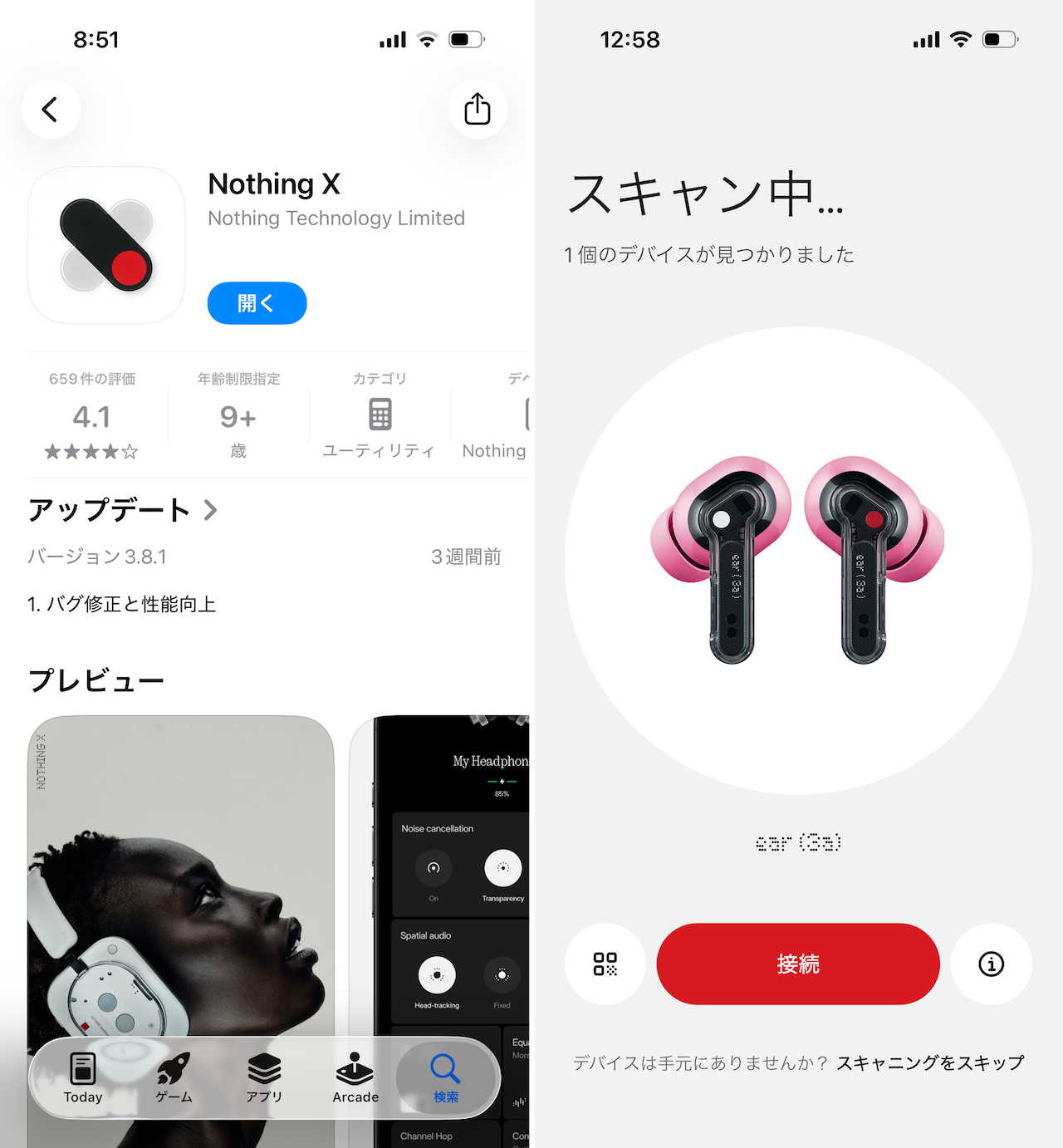 ▲Nothing Phoneでも、iPhoneでも、Androidでも、「Nothing X」アプリ経由でEar(3a)をペアリングする。画像は今回メインで検証したiOS版のもの。利用にはNothingアカウントでのサインインが必要だ
録音データは、まずイヤホン本体に備えた計32MBのストレージの中に保存されます。そしてイヤホンのペアリングにも使った専用アプリ「Nothing X」を開くことで、イヤホンからスマホアプリに向かって録音データが同期される仕組みです。そして、アプリ内の操作で、「文字起こし」を実行でき、音声として話されている内容をテキスト化して確認できるという流れ。
なお、「Nothing X」アプリ内の文字起こし機能は、「Pro(最高)」「標準(高精度)」「標準(高速)」の3段階のレベルを選択できるようになっていて、Proは有料プランが前提です。無料の範囲だと実質的に「標準(高精度)」を使うことになるでしょう。
また録音したデータの利用は、私的な非商用目的での範囲に限られます。感覚的にはWebサイトのスクショなどと似ていますね。常識的な範疇で使いましょう。
■なんか語学学習と相性良さそう
オーディオスナップショットで録音できる対象は、既存スマホの録音機能やAIペンダント(あるいはAIボイスレコーダー)などのガジェットが担当する領域と少しずれていて、あまり競合しません。
例えば、対面の議事録作成を作成したり、独り言でアイデアをメモしたりといった用途はスマホやAIペンダントが得意とする領域。反対に、Ear(3a)の守備範囲は、「音声媒体で情報収集するときのメモ」という感じです。
「聞いている音声をスクショ」という今までにない体験なので、用途自体を探り探り試すことになりそうです。
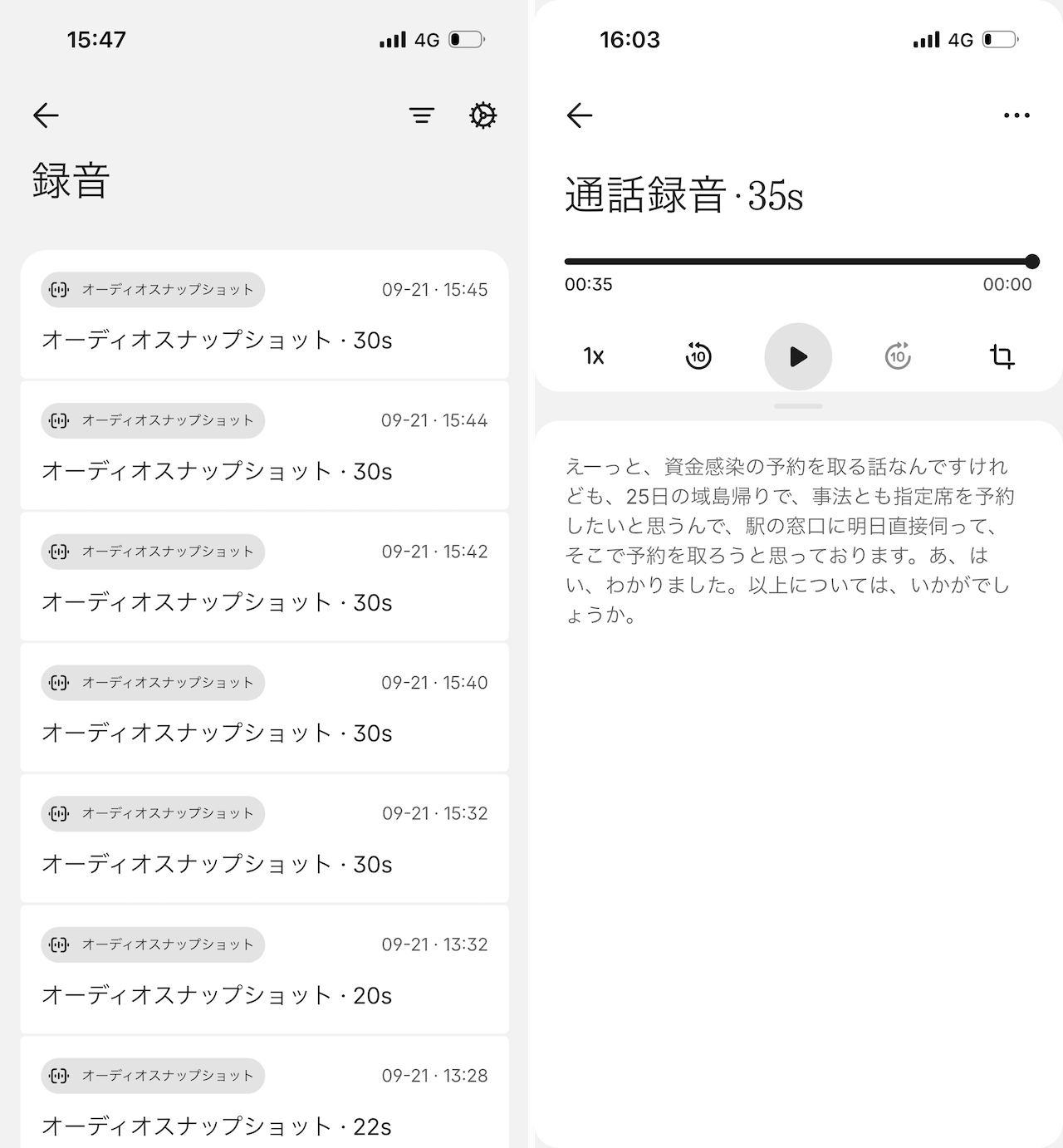 ▲オーディオスナップショットの画面。無料の範囲で、日本語で通話録音を文字起こししたけど、精度はいまひとつ。この録音では「新幹線」が「資金感染」に変換されてしまっている
今回、筆者は語学学習用途で使ってみました。YouTubeで英語ネイティブ話者の語学学習用Vlog(ブイログ)を視聴しながら、ネイティブスピードでの音声変化をどうしても聞き取れなかったフレーズが出てきたら、Ear(3a)で録音するという作戦です。
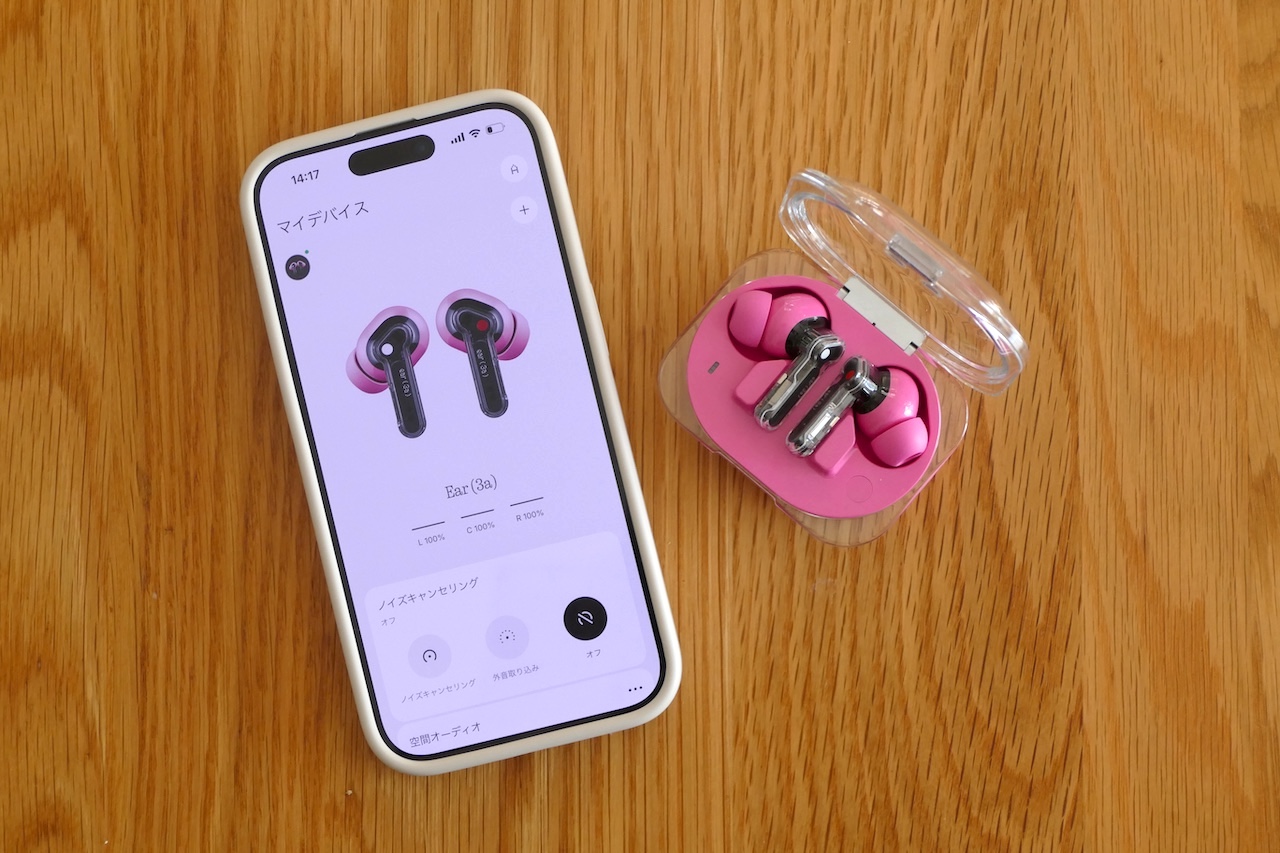 ▲Ear(3a)は、ANCや外部音取り込み、空間オーディオなどもひと通り使える。ラインアップではミドルレンジ扱いだが、イヤホンとしてのクオリティは高いと思う
このときに必要な設定は、あらかじめ「Nothing X」アプリ内で、「録音」をタップし、録音データ一覧画面の右上にある歯車アイコンをタップして表示される「録音設定」から「録音時間」をカスタマイズしておくこと。ここで録音時間を-30sや-15sに合わせておきましょう。
そもそも動画・音声メディアでは「あ、今のところ録音したいな」と思った時点で、録音したい箇所は過ぎてしまっています。しかし、上記のカスタマイズを行うことで、録音開始時点から遡って記録できるようになるのです。バッテリー消費は増えますが、Ear(3a)を使う上で絶対に欠かせない設定です。
そういえば、家庭用ゲーム機の録画機能だと「録画をスタートすると決まった数秒が巻き戻った時点から記録される」という体験になりますよね。アレを使ったことがあれば、Ear(3a)の事前録音機能についてもイメージしやすいかもしれません。
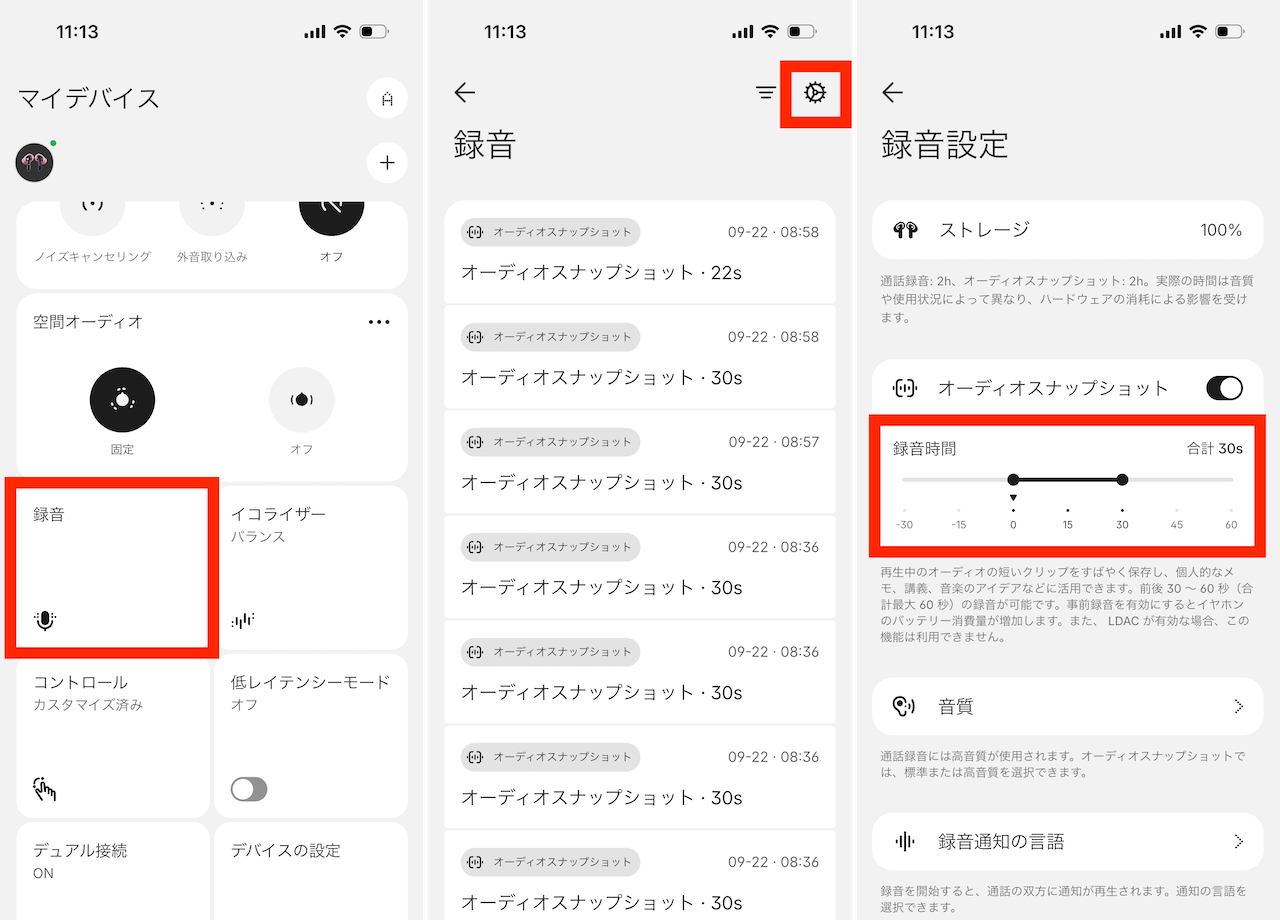 ▲「録音」→歯車のアイコン→「録音時間」をカスタマイズしよう。バー上の左端の点を-30や-15まで伸ばしておくとよい
この使い方で良かったのは、YouTubeで再生速度を下げたものを録音し、「Nothing X」アプリ内の操作でさらに再生速度を下げて再生できたことですね。
そもそも、かなり速いスピードの英語で“音声変化”(リンキング/リダクション/アシミレーション)が起こると、教科書通りのお行儀の良い発音からはかなり乖離します。リスニングが苦手な筆者のレベルでは、もう完全にお手上げです。
しかし、超低速化の処理を施してリピートすれば、どんな音が発せられているのかも、かろうじて分析できます。その後も、字幕や文字おこしのテキストと照らし合わせることで、自分でフレーズを発音する練習まで辿りつきやすい。
英語に限ったことではないですが、このように繰り返し一部分の音を再生したくなる語学学習との相性は良いと感じました。
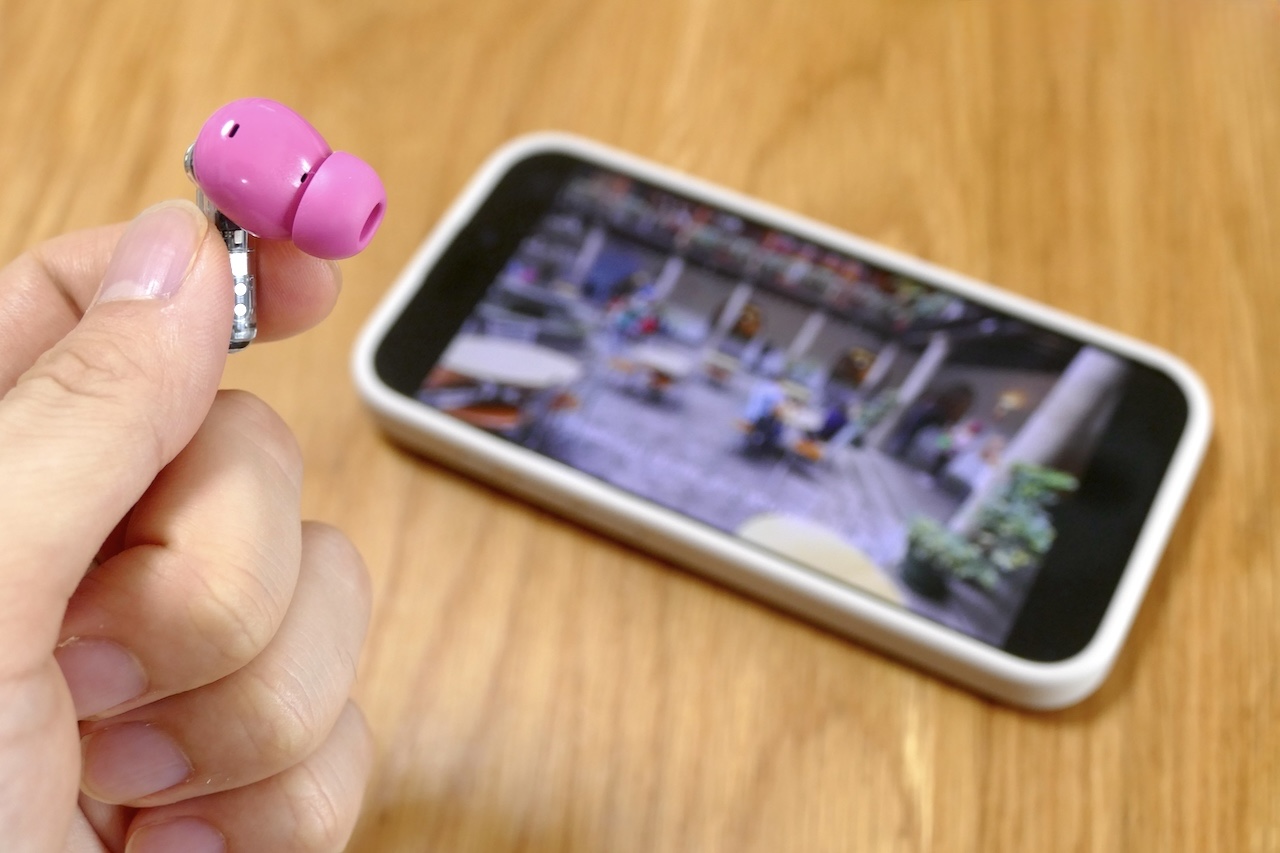 ▲「あ、今のフレーズ聴き取れなかったな」と思ったら、イヤホンの軸を長押し。「Nothing X」アプリに復習すべきフレーズが蓄積していく
あと「ひょっとしたらこんな使い方ありなのかな」と想像できたのは、Podcastでニュース等を聴いていて、後から調べ直したい、人に話したいなどと思った部分の音をメモとして残しておく、とかですね。メモを取りづらい移動中や、家事の合間の情報収集などに便利そうでした。
うーん…ほかには、どんな使い方があるでしょうか?
* * *
ちなみに、Ear(3a)は「Nothingのイヤホン」ですから、やはりNothing Phoneと使うと、よりポテンシャルを発揮できます。
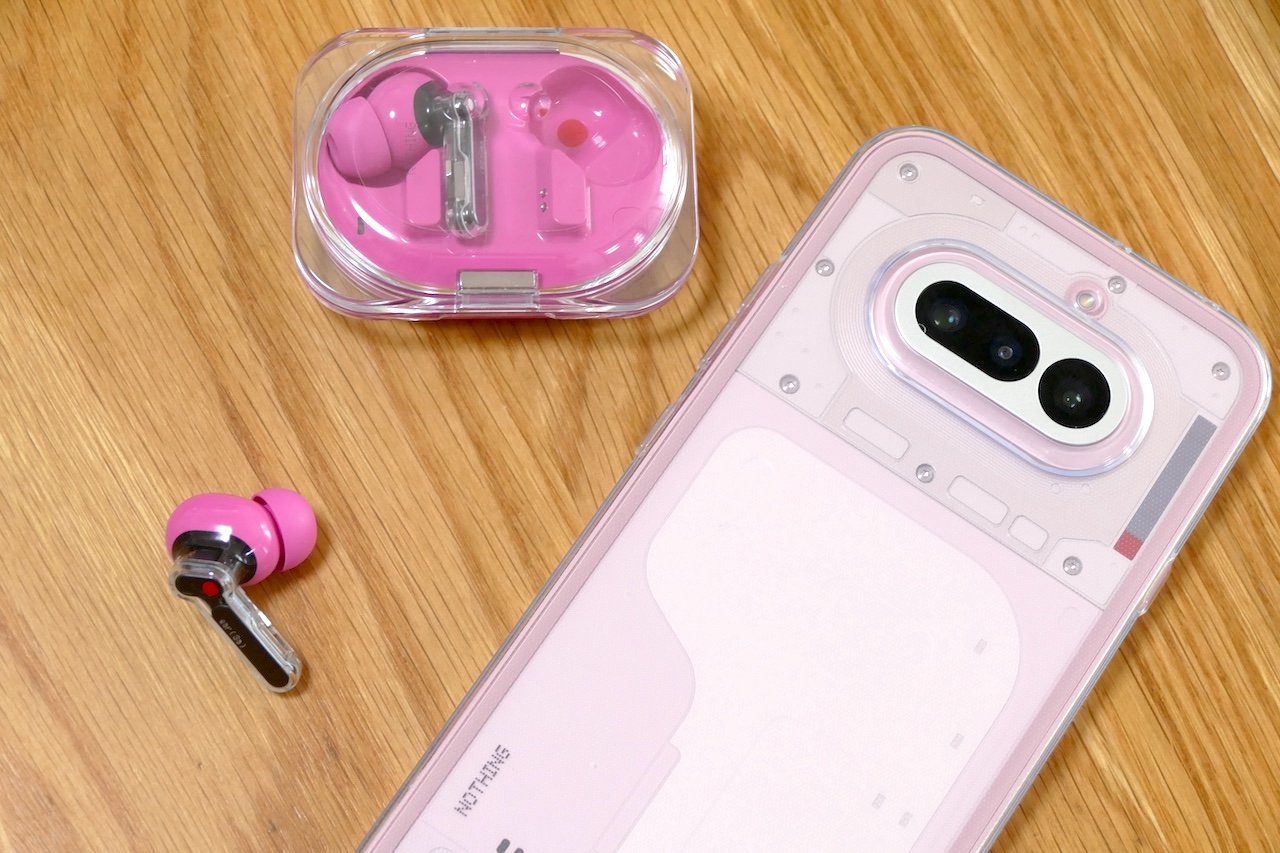 ▲「Nothing Phone(4a)」ともペアリングして、体験の違いを確認。ちなみに、アプリ内の設定で「デュアル接続」の項目を操作すると、Phone(4a)にペアリングしながら、iPhoneのような別端末との接続も維持して利用できた。その場合、iPhone側で再生している音源をオーディオスナップショットすると、Phone(4a)側に録音データが管理される形になる
今回、実はPhone(4a)を同時に借りていて、違いを検証する意図で試していました。そのうえでPhone(4a)が良いなと思ったのは、その日の英語音声でニュースを読み上げてくれる「Essential News」が使えたこと。Ear(3a)があれば、イヤホンの操作だけで英語でのニュース音声をすぐに聴けます。現在英語しか対応していないものの、リスニングを強化する目的ならむしろ良いな、と感じました。
ちなみに、オーディオスナップショットで記録した内容を、共有メニューから「Essential Space」(※スクショなどを集約して、スケジュールやタスクなどの重要情報をAIにまとめてもらう専用画面)へ送ることもできます。今回は検証期間も限られていたので深くは試せませんでしたが、通話の録音などと上手く組み合わせれば、スマートな体験が整うかもしれません。
最後になりましたが、Ear(3a)の価格は1万5800円(税込)。筆者も使ってみて結構気に入ったので、買っちゃおうか絶賛悩み中です。
>> Nothing
 井上 晃|スマートフォンやタブレットを軸に、最新ガジェットやITサービスについて取材。Webメディアや雑誌に、速報、レビュー、コラムなどを寄稿する。X
【関連記事】
◆スクショならぬ“オーショ”? Nothingの最新イヤホン「Ear (3a)」の変わり種機能が気になりすぎる
◆これがウェアラブルデバイス? 画面がないGoogle Fitbit Airは本当に使えるのか
◆新デザインの“Pro”も登場!Nothing「Phone(4a)」はどちらを選ぶべき?
- Original:https://www.goodspress.jp/reports/748015/
- Source:GoodsPress Web
- Author:GoodsPress Web
Amazonベストセラー
Now loading...